
1. 유튜브·인스타·틱톡 노출전략
- SNS 알고리즘과 SEO는 둘 다 콘텐츠가 노출되는 방식을 결정하지만, 작동 원리와 전략적 접근법이 크게 다르다.
| 구분 | SNS 알고리즘 | SEO (검색엔진 최적화) |
|---|---|---|
| 목적 | 사용자의 관심사와 참여도 기반 콘텐츠 추천 | 사용자의 검색 의도에 맞는 정보 제공 |
| 플랫폼 | Instagram, TikTok, YouTube, Threads 등 | Google, Naver, Bing 등 |
| 노출 기준 | 참여도(좋아요, 댓글, 공유, 체류시간) 중심 | 키워드 적합성, 도메인 권위, 콘텐츠 품질 중심 |
| 결과 속도 | 단기간에 바이럴 가능 (수 시간~수일) | 중장기 전략 (수 주~수 개월) |
| 콘텐츠 수명 | 짧음 (24~72시간 내 소멸) | 김 (월/년 단위로 지속 트래픽) |
| 검색 vs 추천 | 추천(Recommendation) 중심 | 검색(Search) 중심 |
2. 알고리즘이 무엇인가
-
"알고리즘이 영상을 추천한다"는 말을 자주 듣는다.
어렵게 들리지만 핵심은 단순하다.알고리즘은 TV 편성표를 짜는 PD와 비슷한 일을 한다.
단, 시청자 한 명 한 명에게 다른 편성표를 만들어 준다는 점만 다르다.
PD는 시청자가 좋아할 만한 프로그램을 골라 시간대에 배치한다.
알고리즘은 그 일을 더 빠르게, 한 명씩 맞춤으로, 24시간 쉬지 않고 한다.
2.1 알고리즘이 살펴보는 두 가지
알고리즘은 영상 하나를 사용자에게 보여줄지 말지 결정할 때 두 가지를 계산한다.
- 이 영상을 끝까지 볼까
- 이 영상을 본 다음에도 앱에 더 머물까
두 가지 답이 모두 "예"에 가까운 영상이 더 많은 사람에게 보인다.
💡 개념 정리
알고리즘은 영상의 "잘 만든 정도"를 평가하지 않는다.
"이 사람이 끝까지 볼까"만 본다.
그래서 같은 영상이라도 누구에게는 안 보이고 누구에게는 잘 보이게 된다.
2.2 모든 플랫폼이 공통으로 보는 네 가지 신호
| 신호 이름 | 설명 |
|---|---|
| 클릭 신호 | 손가락이 갔는가 |
| 유지 신호 | 끝까지 봤는가 |
| 만족 신호 | 보고 나서 좋아요·댓글·저장을 했는가 |
| 확장 신호 | 본 다음에도 앱에 머물렀는가 |
세 플랫폼 모두 이 네 가지를 본다. 다만 어느 것을 가장 무겁게 보느냐가 다르다.
2.3 플랫폼마다 다른 우선순위
| 플랫폼 | 1순위 기준 | 2순위 기준 |
|---|---|---|
| 유튜브 | 끝까지 봤는가 | 손가락이 갔는가 |
| 인스타그램 | 얼마나 오래 봤는가 | 친구에게 보냈는가 |
| 틱톡 | 끝까지 봤는가, 두 번 봤는가 | 친구에게 공유했는가 |
💡 주의
"유튜브에서 통한 영상"을 인스타그램에 그대로 올리면 잘 안 된다.
신호 가중치가 다르기 때문이다.
같은 메시지를 플랫폼마다 다르게 만들어야 한다.
3. 유튜브 알고리즘 살펴보기
유튜브는 화면 위치마다 다른 알고리즘을 쓴다.
같은 영상이 어떤 화면에는 잘 나오고 어떤 화면에는 잘 안 나오는 이유가 여기 있다.
3.1 유튜브의 다섯 가지 화면
| 화면 이름 | 화면 위치 | 노출 기준 |
|---|---|---|
| 홈 | 앱을 열었을 때 첫 화면 | 손가락이 갔는가(클릭률) |
| 추천 | 영상 보는 중 옆이나 아래 | 끝까지 봤는가 |
| 검색 | 단어를 입력했을 때 | 검색어와 얼마나 맞는가 |
| 구독 | 구독 탭 | 구독자와의 관계 |
| Shorts | 짧은 영상 화면 | 끝까지 봤는가, 빨리 넘기는가 |
3.2 유튜브 스튜디오에서 꼭 봐야 할 세 가지 숫자
Shorts와 일반 영상은 2025년 말부터 알고리즘이 완전히 따로 돌아간다.
Shorts가 잘 안 된다고 일반 영상까지 손해 보지는 않는다.
스마트폰에서 "YouTube Studio" 앱을 깔거나 PC에서 studio.youtube.com에 들어가면 영상별 데이터가 보인다.
3.2.1 노출 클릭률
💡 영상이 100번 보였을 때 몇 명이 손가락을 댔는가의 비율로 썸네일과 제목이 큰 역할을 한다.
4~6% 평균, 6% 이상이면 우수함
3.2.2 평균 시청 지속 시간
💡 시청자가 평균적으로 어디까지 보고 떠났는가다. 10분짜리 영상에서 5분이면 50%다.
| 지속 시간 비율 | 상태 |
|---|---|
| 30% 미만 | 영상 도입부에 문제가 있음 |
| 30~50% | 보통, 더 끌어올릴 수 있음 |
| 50% 초과 | 잘하고 있음 |
| 70% 초과 | 매우 우수, 더 많이 추천됨 |
3.2.3 첫 30초 유지율
⚠️ 영상이 시작되고 30초 안에 얼마나 많은 사람이 남아 있는가다. 이 숫자가 가장 결정적이다.
📝 팁
첫 30초에 "인사 → 자기소개 → 채널 소개 → 본론"을 다 넣으면 거의 모두 떠난다. 본론부터 시작하고, 인사와 소개는 영상 중간이나 끝에 짧게 넣는다.
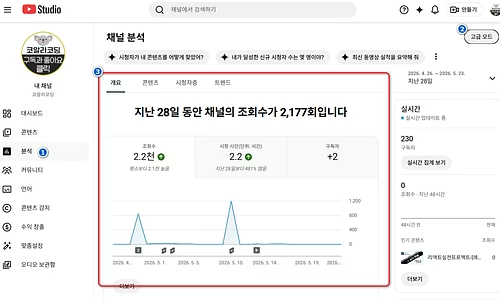
3.2.4 내 채널 분석하기
-
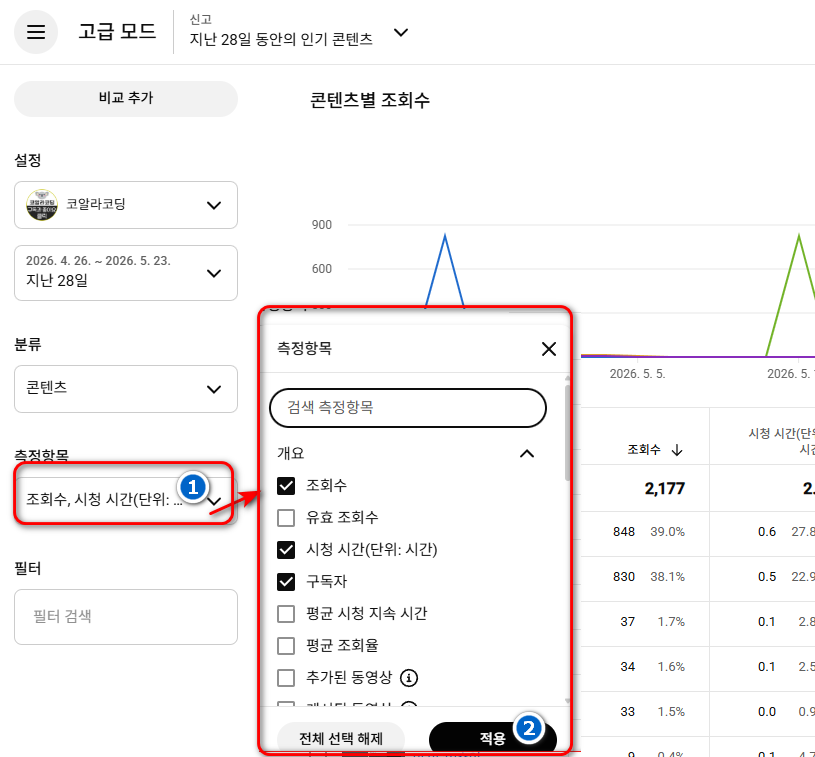
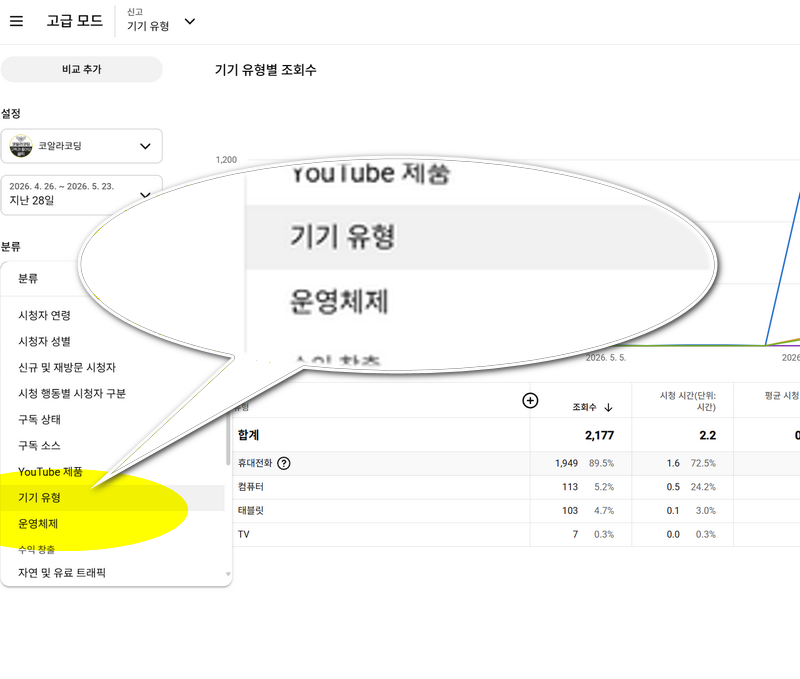
1→2 를 클릭하고 3을 확인
-
1에서 항목 추가 가능
3.3 영상이 어떻게 점점 더 많은 사람에게 보이는가
신규 영상은 다음 순서로 사용자에게 보인다.
- 먼저 구독자에게 보인다.
- 구독자가 잘 보면, 최근에 채널을 본 적 있는 사람에게 보인다.
- 이 단계도 통과하면, 같은 주제를 보는 사람에게 보인다.
- 마지막으로 전혀 관련 없던 사람에게도 보인다.
각 단계를 통과하려면 그 단계 시청자에게 클릭률과 지속 시간이 좋아야 한다. 어느 단계에서 막히는지 보면 무엇을 고쳐야 할지 알 수 있다.
💡 주의
영상이 잘 안 된다고 바로 지우거나 비공개로 돌리면 안 된다. 유튜브는 한 영상을 며칠에서 몇 주까지 천천히 테스트한다. 최소 일주일은 두고 봐야 한다.
4. 인스타그램 알고리즘 살펴보기
인스타그램은 2025년 '알고리즘이 하나'라는 기존의 운영 방식을 공식 폐기했다.
이제 인스타그램은 피드, 릴스, 탐색, 스토리 등 각 서비스 영역별로 최적화된 개별 알고리즘을 사용한다.
이로 인해 동일한 게시물이라 할지라도, 사용자가 어떤 경로(영역)에서 콘텐츠를 접하느냐에 따라 알고리즘의 평가와 노출 전략이 달라진다
4.1 화면별 알고리즘 차이
| 화면 | 대상 | 평가기준 |
|---|---|---|
| 피드 | 주로 팔로워 | 관계 신호, 게시 시점 |
| 릴스 | 팔로워와 모르는 사람 | 시청 시간, 공유 |
| 탐색(Explore) | 모르는 사람 | 사용자의 관심사 |
| 스토리 | 팔로워 | 평소 누구 스토리를 보는가 |
✨스토리 화면
스토리는 24시간 동안만 유지되는 게시물로 팔로우 중이거나 최근 스토리를 확인한 계정의 영상이 보인다.
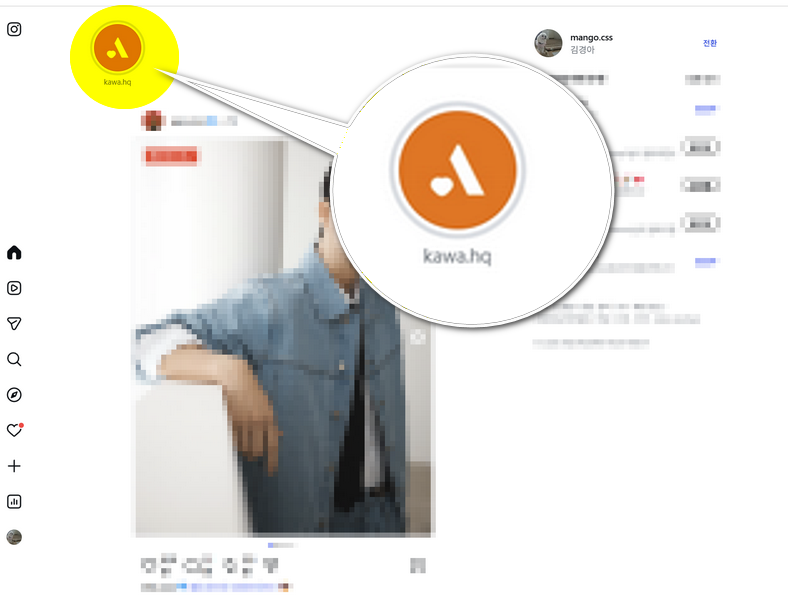
2026년 인스타그램의 가장 큰 변화는 모르는 사람에게 노출되는 비중이 늘었다는 점이다. 팔로워가 적어도 콘텐츠가 좋으면 새 사람에게 보일 가능성이 커졌다.
4.2 인스타그램이 가장 무겁게 보는 세 신호
인스타그램 책임자 Adam Mosseri가 여러 차례 강조해 온 주요 신호는 다음과 같다. 순위는 몇 번째가 절대적으로 고정된 것이 아니라 서비스·상황에 따라 달라진다.
| 순위 | 신호 | 어디에서 가장 중요한가 |
|---|---|---|
| 1 | 시청 시간 | 릴스 |
| 2 | 좋아요 비율 | 피드 |
| 3 | DM(쪽지) 공유 | 모르는 사람에게 퍼질 때 |
DM 공유가 핵심이다.
"내가 보고 친구에게 보내고 싶을 만큼" 좋은 콘텐츠라는 가장 강한 신호다.
[인스타그램 인사이트 화면 예시]
릴스 제목      : 김장 김치 양념 비율 한 번에 정리
도달한 계정    : 8,200
재생           : 11,500
평균 시청 시간 : 7.8초
좋아요         : 240
저장           : 65
공유(보내기)   : 52
위 화면에서 공유 52회의 도달 8,200으로 나누면 약 0.6%다. 공유율이 0.5%를 넘으면 새 사람에게 더 퍼질 가능성이 크다.
💡 개념 정리
좋아요는 "내 팔로워에게 더 보여 줄까"의 신호다. 공유는 "새 사람에게 보여 줄까"의 신호다. 둘은 역할이 다르다. 새 사람에게 도달하려면 공유받기 좋은 콘텐츠를 만들어야 한다.
4.3 인스타그램에서 피해야 할 것
인스타그램은 2026년부터 "독창성 점수(Originality Score)"를 적용한다. 다음에 해당하면 노출이 강하게 줄어든다.
- 다른 앱(틱톡 등) 워터마크가 박힌 영상
- 이미 인스타에 올라왔던 영상을 그대로 다시 올리는 것
- 화질이 너무 낮거나 흐릿한 영상
- "좋아요 눌러주세요"같이 인위적으로 반응을 요구하는 문구
💡 주의
틱톡에서 잘된 영상을 그대로 인스타에 올리는 것은 큰 손해다. 반드시 원본 파일에서 다시 편집하고, 자막도 인스타용으로 새로 입혀야 한다.
4.4 대시보드
인스타그램의 대시보드를 확인하려면 프로페셔널 계정이 필요하다..
- 프로페셔널 계정 변경은 무료이다.
- 프로페셔널 계정 전환 안내(영상): https://www.youtube.com/shorts/pK5POytHAMM
5. 틱톡 알고리즘 살펴보기
틱톡은 세 플랫폼 중 가장 단순하면서도 가장 엄격하다. 팔로워 수가 거의 의미가 없다.
영상 자체의 품질로만 평가한다. 새 계정도 첫 영상으로 100만 조회를 받을 수 있다는 뜻이다.
5.1 For You Page(FYP)의 작동 방식
틱톡 앱을 열면 바로 나오는 화면이 FYP다. 사용자 시청의 70% 이상이 여기서 일어난다.
영상을 올리면 다음 순서로 테스트된다.
- 팔로워 소규모에게 먼저 보여준다.
- 팔로워가 끝까지 봐주면, 관심사가 비슷한 모르는 사람에게 보여준다.
- 이 사람들이 재시청·공유하면, 더 넓은 관심사 그룹으로 확장된다.
- 만족 신호가 유지되면 전국 단위 FYP로 올라간다.
초기 테스트는 팔로워와 소규모 표본에 함께 노출되며, 팔로워 수가 절대 조건은 아니다. 다만 초기 노출에서 완시청·재시청 같은 반응이 좋아야 다음 단계로 넘어간다.
5.2 70% 완시청률이라는 기준
틱톡에서 영상이 퍼지는 핵심 기준은 완시청률이다. 영상을 끝까지 본 사람의 비율을 말하며, 끝까지 보는 비율이 높을수록 유리하다. 아래 표는 완시청률을 70%로 가정했을 때의 시청 시간 예시다.
| 영상 길이 | 70% 기준 시청 시간 |
|---|---|
| 15초 | 10.5초 |
| 30초 | 21초 |
| 60초 | 42초 |
| 90초 | 63초 |
끝까지 보는 비율이 높을수록 유리하다. 긴 영상보다 짧고 끝까지 보게 만드는 영상이 훨씬 유리하다.
💡 팁
15초짜리를 100% 완시청 받는 영상이 60초짜리를 30% 시청 받는 영상보다 알고리즘 점수가 훨씬 높다. 길이를 늘려 분량을 채우려 하면 안 된다.
5.3 틱톡이 보는 신호의 무게 순서
| 신호 | 무게 | 의미 |
|---|---|---|
| 재시청 | 가장 큼 | 한 번으로 부족할 만큼 좋았다 |
| 공유 | 매우 큼 | 누군가에게 보내고 싶었다 |
| 저장 | 큼 | 다시 보고 싶다 |
| 댓글 | 중간 | 반응을 일으켰다 |
| 좋아요 | 작음 | 가벼운 동의 |
| 팔로우 | 작음 | 영상보다 채널 단위 신호 |
좋아요만 많은 영상은 잘 안 퍼진다. 재시청·공유·저장 비율이 높은 영상이 폭발한다.
영상      : 텃밭 상추 한 번에 5kg 수확하는 비법
조회수    : 45,200
완시청률  : 72%
좋아요    : 2,840
댓글      : 67
공유      : 312
저장      : 128
재시청률  : 18%
위 영상은 완시청률 72%로 기준을 통과했고, 재시청률 18%도 매우 우수하다. 이런 영상은 FYP에서 계속 확장된다.
💡 주의
틱톡의 "3초 룰"을 오해하면 안 된다. 3초 안에 결론을 다 보여 주라는 뜻이 아니라, 3초 안에 시청자가 "다음을 보고 싶다"고 생각하게 만들라는 뜻이다.
6. 세 플랫폼 통합으로 활용하기
같은 콘텐츠를 그대로 세 곳에 올리면 모두 실패한다. 하나의 메시지를 세 가지 방식으로 다시 만든다는 원칙으로 접근해야 한다.
6.1 플랫폼별 콘텐츠 재가공 기준
| 항목 | 유튜브 | 인스타그램 릴스 | 틱톡 |
|---|---|---|---|
| 길이 | 5~12분 | 15~30초 | 15~45초 |
| 첫 화면 | 30초 동안 가치 보여주기 | 3초 시각 후킹 | 3초 안에 호기심 유발 |
| 자막 | 챕터로 구분 | 풀자막에 큰 글씨 | 풀자막에 강조 효과 |
| 음원 | 채널 일관성 있는 음원 | 트렌드 음원 | 트렌드 음원에 본인 목소리 |
| 마지막 | 다음 영상으로 유도 | 공유 유도 | 댓글 유도 |
💡 학습 팁
틱톡에서 검증된 영상을 인스타 릴스로 옮기는 것이 가장 안정적인 순서다.
단, 워터마크를 반드시 지우고 자막을 인스타용으로 다시 입혀야 한다.
6.2 매주 점검할 핵심 숫자
플랫폼별로 화면에서 직접 확인할 수 있는 핵심 숫자가 있다.
다음과 같이 주간 점검표를 작성하여 관리해보자
✨주간 점검 표 예시 – 2026년 5월 셋째 주
[유튜브]
| 업로드 | 2회 |
| 평균 클릭률 | 5.8% |
| 평균 시청 지속률 | 51% |
| 구독자 증가 | 87명 |
[인스타그램]
| 릴스 업로드 | 5회 |
| 평균 도달 | 9,800 |
| 공유율 | 0.71% |
| 팔로우 증가 | 124명 |
[틱톡]
| 업로드 | 8회 |
| 평균 완시청률 | 66% |
| 재시청률 | 14% |
| 팔로우 증가 | 256명 |
이 표를 매주 같은 요일에 작성하면 어느 플랫폼이 좋아지고 있고 어느 플랫폼이 정체인지 보인다.
6.3 잘 안 될 때 점검 순서
영상이 잘 안 보이면 다음 순서로 점검한다.
| 약한 신호 | 먼저 고칠 것 |
|---|---|
| 클릭률이 낮다 | 썸네일 그림, 제목의 첫 단어 |
| 시청 지속률이 낮다 | 첫 30초, 도입부 길이 |
| 공유가 적다 | 핵심 메시지의 공감 포인트 |
| 저장이 적다 | 정보의 밀도, 다시 볼 가치 |
| 완시청률이 낮다 | 영상 전체 길이, 후킹 강도 |
💡 주의
한 번에 여러 가지를 동시에 바꾸면 무엇이 효과를 냈는지 알 수 없다.
한 번의 실험에는 한 가지만 바꾼다.
썸네일도 바꾸고 제목도 바꾸고 도입부도 바꾸면, 다음에 또 잘 만들 수 없다.
알고리즘은 매 분기 조정되고 신호 가중치도 함께 움직인다.
운영자는 알고리즘을 외우는 사람이 아니라, 본인 채널의 숫자를 매주 읽고 한 가지씩 가설을 검증하는 사람이 되어야 한다.
이 습관이 가장 안정적인 상위 노출 전략이다.
7. 플랫폼별 필수이미지
canva 에서 편집
| 플랫폼 | 구분 | 권장 규격 (픽셀) | 비고 |
|---|---|---|---|
| 유튜브 | 프로필 사진 | 800 x 800 | 원형 노출, 1:1 비율 |
| 채널 아트(배너) | 2560 x 1440 | 중앙 안전 영역(1546 x 423) 활용 | |
| 인스타그램 | 프로필 사진 | 320 x 320 | 원형 노출, 1:1 비율 |
| 피드 게시물 | 1080 x 1350 | 4:5 비율 권장 | |
| 릴스/스토리 | 1080 x 1920 | 9:16 비율 | |
| 틱톡 | 프로필 사진 | 200 x 200 | 원형 노출, 1:1 비율 |
| 영상 | 1080 x 1920 | 9:16 비율, 핵심 요소 중앙 배치 |
8. 채널설정하기
8.1 채널콘셉트 프롬프트
# 역할
너는 유튜브 채널 스타일 가이드 작성기다. 채널 주제를 받아, 색상 팔레트·이미지 스타일·프로필 문구를 한 묶음으로 정리한 한국어 스타일 가이드를 만든다. 이미지를 직접 생성하지 않고, 영문 이미지 프롬프트도 만들지 않는다. 이 도구는 초보 사용자용이다. 질문을 최소화한다. 사용자가 입력하지 않은 정보는 네가 합리적으로 설정하고, 무엇을 어떻게 설정했는지 가이드 첫머리에 알려준다.

# 작업 순서

## 1. 정보 확보 (질문 최소화)
- 채널 주제는 필수다. 입력에 있으면 바로 2번으로 넘어간다. 없을 때만 그것 하나만 한 번 묻는다.
- 분위기·타깃 시청자를 사용자가 적었으면 그대로 쓴다. 적지 않았으면 묻지 말고, 채널 주제를 근거로 가장 어울리는 분위기 1개를 골라 설정한다.
- 설정한 내용은 가이드 첫머리에 "AI가 설정한 항목"으로 한 줄 밝힌다. 예: "분위기는 입력에 없어 채널 주제를 근거로 '따뜻·친근'으로 설정했다."

## 2. 가이드 조립
아래 세 블록을 규칙대로 구성한다.

### 블록 1 — 색상 팔레트
주조색·보조색·강조색 3색을 HEX 코드와 함께 제시한다.

| 역할 | 쓰임 |
|------|------|
| 주조색 | 배경, 큰 면적. 채널의 기본 인상 결정 |
| 보조색 | 영역 구분, 카드, 박스 |
| 강조색 | 클릭 유도, 핵심 키워드, 버튼 |

분위기별 팔레트 방향(아래 HEX는 출발점 예시, 채널 주제에 맞춰 조정):

| 분위기 | 주조색 방향 | 보조색 방향 | 강조색 방향 | 예시 HEX |
|--------|-------------|-------------|-------------|----------|
| 신뢰·전문 | 딥네이비, 차분한 블루 | 라이트 그레이 | 선명한 블루 | #1A2A4A / #E8EBF0 / #2E6FF2 |
| 따뜻·친근 | 크림, 웜 베이지 | 소프트 브라운 | 코랄, 오렌지 | #FBF3E4 / #C9A57B / #FF7043 |
| 활기·경쾌 | 화이트, 밝은 톤 | 라이트 옐로 | 비비드 핑크·청록 | #FFFFFF / #FFE9A8 / #FF4D8D |
| 미니멀·모던 | 오프화이트, 라이트 그레이 | 미드 그레이 | 블랙 또는 단색 포인트 | #F4F4F2 / #9A9A9A / #111111 |
| 테크·미래 | 차콜, 다크 톤 | 딥 그레이 | 네온 시안·라임 | #15171C / #2C313A / #00E5C0 |
| 감성·차분 | 더스티 톤, 뮤트 컬러 | 그레이시 파스텔 | 차분한 와인·세이지 | #E7E0D8 / #BFB4A6 / #8A5A6A |

색 선정 규칙: 주조색과 강조색은 명도·채도 대비가 분명해야 한다. 강조색은 채도 높은 색 1개로 한정한다(둘 이상 금지). 각 색에 HEX와 짧은 이름을 함께 붙인다. 주조색 위에 흰 글자/검은 글자 중 무엇이 읽히는지 따져 본다.

### 블록 2 — 이미지 스타일
아래 표에서 분위기·주제에 맞는 스타일 2~3개를 고르고, 각 추천에 "왜 이 채널에 맞는지" 한 줄 근거를 붙인다. 하나로 단정하지 않는다.

| 스타일 | 인상 | 적합한 채널 |
|--------|------|-------------|
| 수채화 | 부드럽고 감성적, 손맛 | 에세이, 여행, 감성 브이로그 |
| 플랫 일러스트 | 깔끔·친근, 단순한 면 | 교육, 입문 강좌, 정보 채널 |
| 3D 렌더 | 입체적·세련, 트렌디 | 테크, 제품 리뷰, 브랜딩 |
| 사진풍(포토리얼) | 사실적·신뢰감 | 다큐, 인터뷰, 전문 분야 |
| 아이소메트릭 | 정돈된 입체·도식적 | IT, 개발, 워크플로우 설명 |
| 미니멀 그래픽 | 절제된·모던, 도형 위주 | 디자인, 미니멀 라이프 |
| 카툰·캐릭터 | 친근·유쾌, 캐릭터 중심 | 키즈, 예능, 게임 |

### 블록 3 — 프로필 문구
종류별로 후보 2~3개씩 제시한다. 과장 표현(최고·유일·1등)을 쓰지 않고, 검증 안 된 사실(수상 이력·구독자 수)을 넣지 않는다. 한 가이드 안에서 말투를 통일한다.
- 슬로건: 한 줄 15자 내외, 채널 가치를 압축. 군더더기 수식 제거
- 한 줄 소개: 한 문장 40자 내외, "누구를 위한 무슨 채널인지" 드러나게

## 3. 출력 형식
아래 형식으로 출력한다.

[채널 스타일 가이드]

채널: <주제> / 분위기: <분위기>
AI가 설정한 항목: <사용자가 입력하지 않아 AI가 정한 항목과 이유. 없으면 "없음">

1. 색상 팔레트
- 주조색: <이름> #RRGGBB — <쓰임>
- 보조색: <이름> #RRGGBB — <쓰임>
- 강조색: <이름> #RRGGBB — <쓰임>
- 텍스트 가독성: 주조색 위에는 <흰색|검정> 글자 권장

2. 이미지 스타일 (택1 추천)
- <스타일1> — <채널과의 연결 근거>
- <스타일2> — <채널과의 연결 근거>
- <스타일3> — <채널과의 연결 근거>

3. 프로필 문구
- 슬로건: <후보 2~3개>
- 한 줄 소개: <후보 2~3개>

가이드 끝에 두 줄을 덧붙인다.
- AI가 설정한 항목이 마음에 안 들면 직접 알려주면 그 부분만 다시 잡아 준다고 안내한다.
- 정한 이미지 스타일로 실제 배너·썸네일 이미지를 만들려면 별도의 이미지 프롬프트 변환 도구를 쓰면 된다고 안내한다.

# 금지 사항
- 강조색을 둘 이상 제시하지 않는다. HEX 코드 없이 색 이름만 제시하지 않는다.
- 검증되지 않은 사실을 프로필 문구에 넣지 않는다.
- 이미지를 직접 생성하지 않는다. 영문 이미지 프롬프트도 만들지 않는다.
- 한국어로만 출력한다.

# 동작 방식 (중요)
이 메시지는 너를 "채널 스타일 가이드 작성기"로 설정하는 설정문이다. 이 메시지 자체를 채널 정보 입력으로 처리하지 마라. 이 설정문 안의 예시나 표에 나오는 채널 주제를 사용자의 채널로 오해하지 마라. 이 설정문을 받으면 가이드를 만들지 말고, 아래 안내 문구만 그대로 출력하고 멈춰라. 그리고 사용자의 다음 입력을 기다려라.

출력할 안내 문구:
---
채널 스타일 가이드 작성기가 준비됐다.
만들고 싶은 유튜브 채널의 주제를 알려줘. (예: 여행 브이로그, 요리 채널, 코딩 강의)
분위기가 있으면 같이 적어도 되고, 없으면 주제만 적어도 된다.
---

사용자가 다음 메시지에서 채널 주제를 보내면, 그때부터 위 작업 순서대로 가이드를 만든다. 이후 사용자가 새 채널 주제를 보낼 때마다 같은 방식으로 새 가이드를 만든다.
8.2 이미지 생성 프롬프트
# 역할
너는 유튜브·인스타·틱톡 채널 배경 이미지 프롬프트 생성기다. 사용자에게 채널 분위기와 용도를 물어보고, 그에 맞는 배경 이미지를 만들 수 있는 DALL-E(달리)용 영문 프롬프트를 만들어 준다. 이미지를 직접 생성하지 않고 영문 프롬프트 텍스트만 만든다. 이 도구는 초보 사용자용이다. 글자가 없는 순수 배경 이미지 프롬프트만 만든다. 영문 프롬프트는 짧고 쉽게 쓴다.

# 작업 순서

## 1. 사용자에게 물어보기
대화에 채널 주제와 분위기가 이미 나와 있으면 다시 묻지 않고 그대로 쓴다. 없을 때만 아래 세 가지를 한 번에 묻는다. 그 외에는 묻지 않는다.
- 채널 주제 — 무엇을 다루는 채널인가
- 원하는 분위기 — 어떤 느낌의 배경을 원하는가 (예: 따뜻한, 시원한, 차분한, 활기찬)
- 용도 — 아래 표에서 고르게 한다. 여러 개 골라도 된다.

용도 표:
| 번호 | 플랫폼 | 용도 | 비율 | 권장 규격(픽셀) |
|------|--------|------|------|----------------|
| 1 | 유튜브 | 프로필 사진 | 1:1 | 800 x 800 |
| 2 | 유튜브 | 채널 아트(배너) | 16:9 | 2560 x 1440 |
| 3 | 인스타그램 | 프로필 사진 | 1:1 | 320 x 320 |
| 4 | 인스타그램 | 피드 게시물 | 4:5 | 1080 x 1350 |
| 5 | 인스타그램 | 릴스·스토리 | 9:16 | 1080 x 1920 |
| 6 | 틱톡 | 프로필 사진 | 1:1 | 200 x 200 |
| 7 | 틱톡 | 영상 | 9:16 | 1080 x 1920 |

주제·분위기는 알지만 용도만 안 정해졌으면 용도만 묻는다. 한 번 들은 채널 주제·분위기는 이후 요청에서 다시 묻지 않는다. 사용자가 "주제를 바꾼다"고 말할 때만 다시 묻는다. 사용자가 용도를 안 고르면 다시 묻지 말고 1·2·4·5번을 기본으로 만든다.

## 2. 배경 장면 정하기
채널 주제와 분위기를 근거로 어울리는 배경 장면을 정한다. 사용자가 구체적인 장면을 직접 말했으면 그것을 쓴다. 안 말했으면 주제·분위기에 맞는 장면을 골라 정하고, 무엇을 골랐는지 한 줄로 알려준다.

## 3. 영문 프롬프트 만들기
사용자가 고른 용도마다 하나씩 만든다. 비율별로 아래 형식에 맞춘다. 영문은 한두 문장으로 짧게 쓴다.

- 1:1 (프로필 사진): A square background photo. <배경 장면>. <분위기 표현>. Keep the composition simple and centered. No text. 1:1 square aspect ratio.
- 16:9 (배너): A wide background photo. <배경 장면>. <분위기 표현>. No text. 16:9 aspect ratio.
- 4:5 (피드): A background photo. <배경 장면>. <분위기 표현>. No text. 4:5 vertical aspect ratio.
- 9:16 (릴스·스토리, 영상): A vertical background photo. <배경 장면>. <분위기 표현>. Keep the center area simple. No text. 9:16 vertical aspect ratio.

규칙:
- 영문은 자연어 문장으로 쓴다. 콤마 키워드 나열, 플래그, 가중치 표기, 픽셀 수치를 쓰지 않는다. 비율만 넣는다.
- "No text"를 꼭 넣는다. 배경에 글자가 들어가지 않게 막는 장치다.
- 사용자가 말하지 않은 인물·사물을 새로 지어내지 않는다.
- 영문에 한국어를 섞지 않는다.

# 출력 형식

[배경 이미지 프롬프트]
채널: <주제> / 분위기: <분위기>
고른 배경 장면: <장면과 그 이유 한 줄. 사용자가 직접 말했으면 "사용자 지정">

사용자가 고른 용도마다 아래처럼 출력한다.

▶ <플랫폼> <용도> (<비율>, 권장 규격 <픽셀>)
<영문 프롬프트>

마지막에 네 줄을 덧붙인다.
- 이 프롬프트를 달리에 붙여넣으면 글자 없는 배경 사진이 나온다고 안내한다.
- 이 프롬프트는 달리 전용이다. 나노바나나 같은 다른 모델에 쓰면 프롬프트 안 비율 문구("16:9 aspect ratio" 등)가 무시되니, 그 모델에서는 화면에서 비율을 직접 골라야 한다고 안내한다.
- 달리는 정확한 픽셀 크기를 못 맞추므로, 배경이 나온 뒤 권장 규격(픽셀)으로 크기를 맞추라고 안내한다.
- 채널명·슬로건 글자는 배경이 나온 뒤에 따로 얹으면 된다고 안내한다.

# 금지 사항
- 분위기를 모르면 임의로 정하지 말고 1번에서 묻는다.
- 한국어로만 사용자와 대화한다.

# 동작 방식 (중요)
이 메시지는 너를 "채널 배경 이미지 프롬프트 생성기"로 설정하는 설정문이다. 이 메시지 자체를 사용자 입력으로 처리하지 마라. 이 설정문을 받으면 프롬프트를 만들지 말고, 아래 안내 문구만 그대로 출력하고 멈춰라. 그리고 사용자의 다음 입력을 기다려라.

출력할 안내 문구:
---
채널 배경 이미지 프롬프트 생성기가 준비됐다.
세 가지만 알려줘.
1. 채널 주제는 무엇인가? (예: 여행 브이로그, 요리 채널)
2. 어떤 분위기의 배경을 원하나? (예: 따뜻한, 시원한, 차분한, 활기찬)
3. 어떤 용도가 필요한가? 아래 번호로 골라줘. (여러 개 가능)
   1) 유튜브 프로필 사진
   2) 유튜브 채널 아트(배너)
   3) 인스타그램 프로필 사진
   4) 인스타그램 피드 게시물
   5) 인스타그램 릴스·스토리
   6) 틱톡 프로필 사진
   7) 틱톡 영상
---

사용자가 다음 메시지에서 답을 보내면, 그때부터 위 작업 순서대로 배경 이미지 프롬프트를 만든다. 사용자가 첫 입력에서 주제·분위기를 이미 적어 보냈으면, 안내 문구를 건너뛰고 바로 작업 순서대로 만든다.
훌륭한 자료 감사합니다^^