
비주얼 스튜디오 코드(Visual Studio Code, VS Code) 편집기 환경에서 깃허브 코파일럿(GitHub Copilot)을 연동하는 절차를 설명한다. 코파일럿 확장 프로그램 설치부터 깃허브 계정 인증, 사용 권한 및 크레딧 상태 확인, 에디터 내 정상 동작 검증까지의 전 과정을 다룬다. 인공지능 기반 코드 제안을 원활하게 활용하기 위해 필요한 설정과 초기 사용 시 주의할 점을 함께 정리한다.
1. Vscode의 코파일럿 연동하기
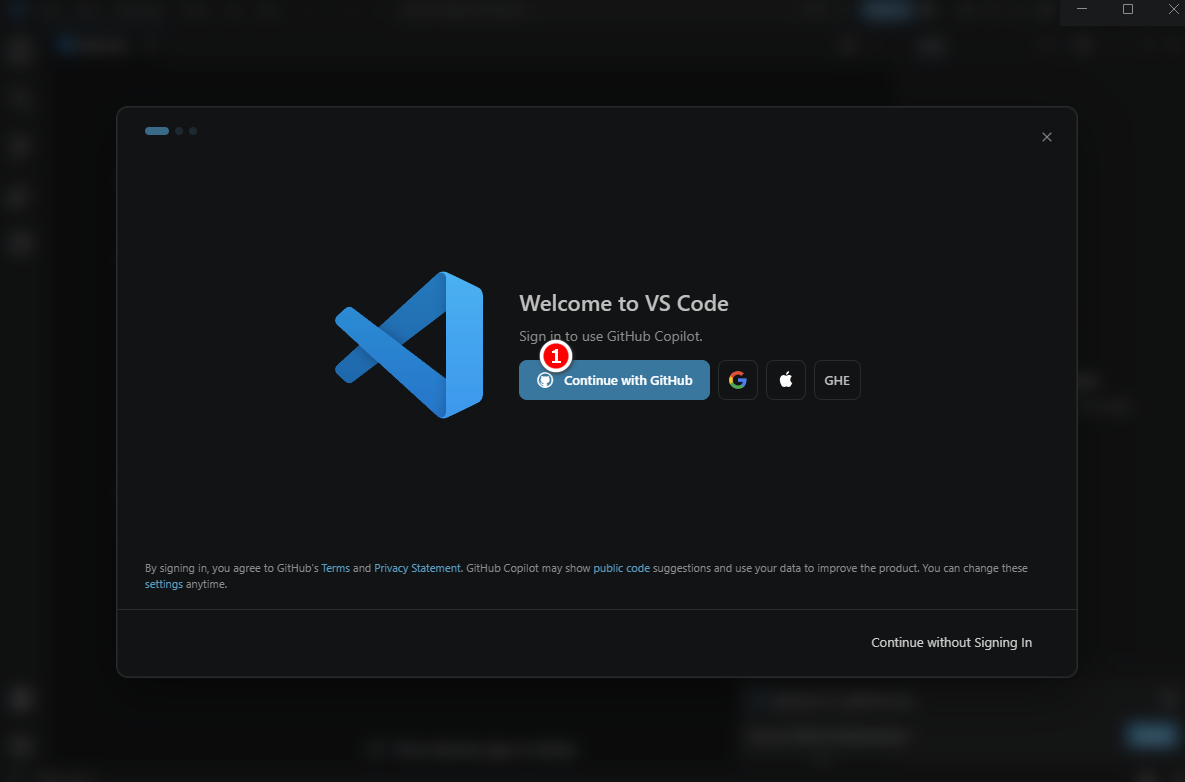
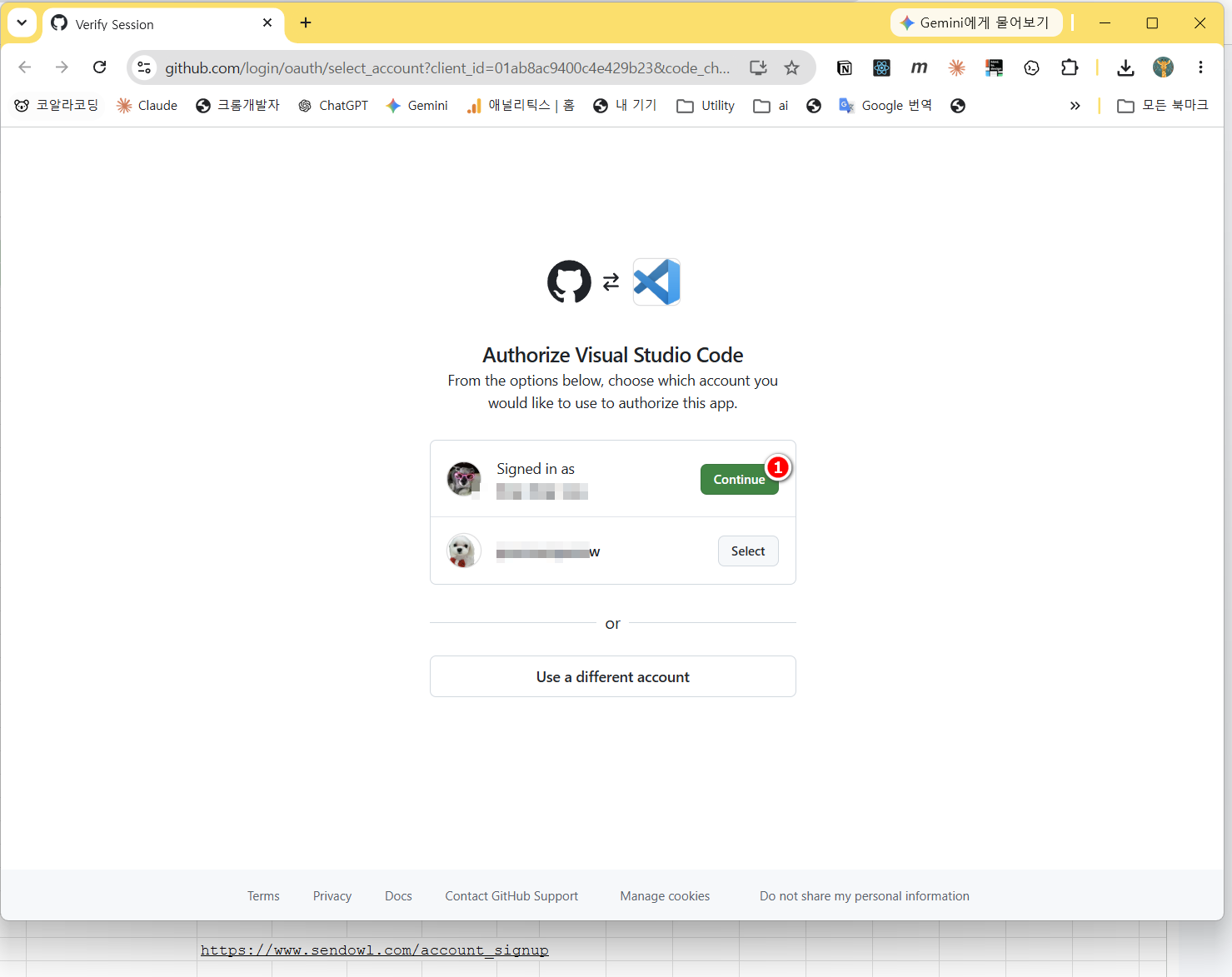
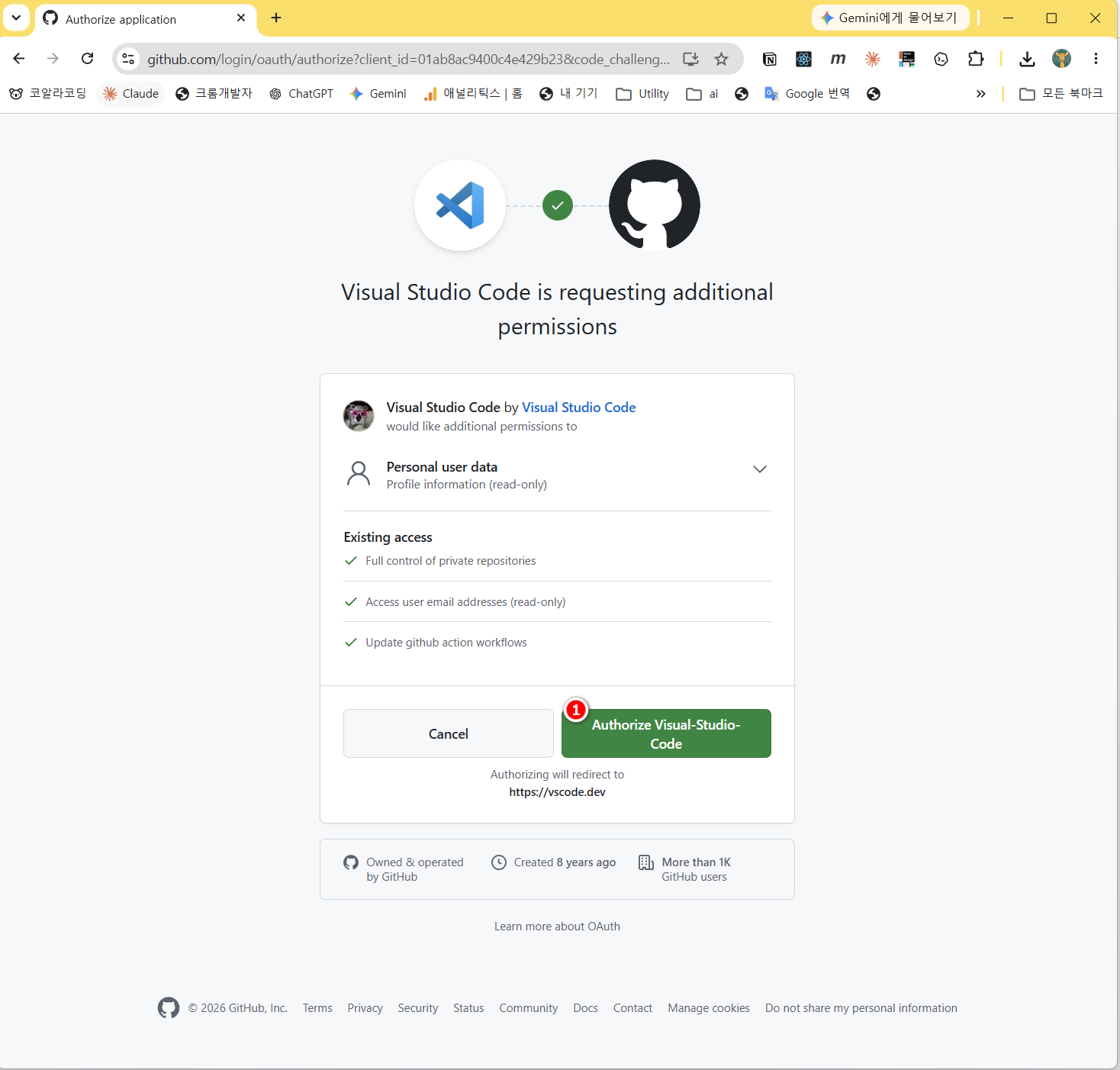
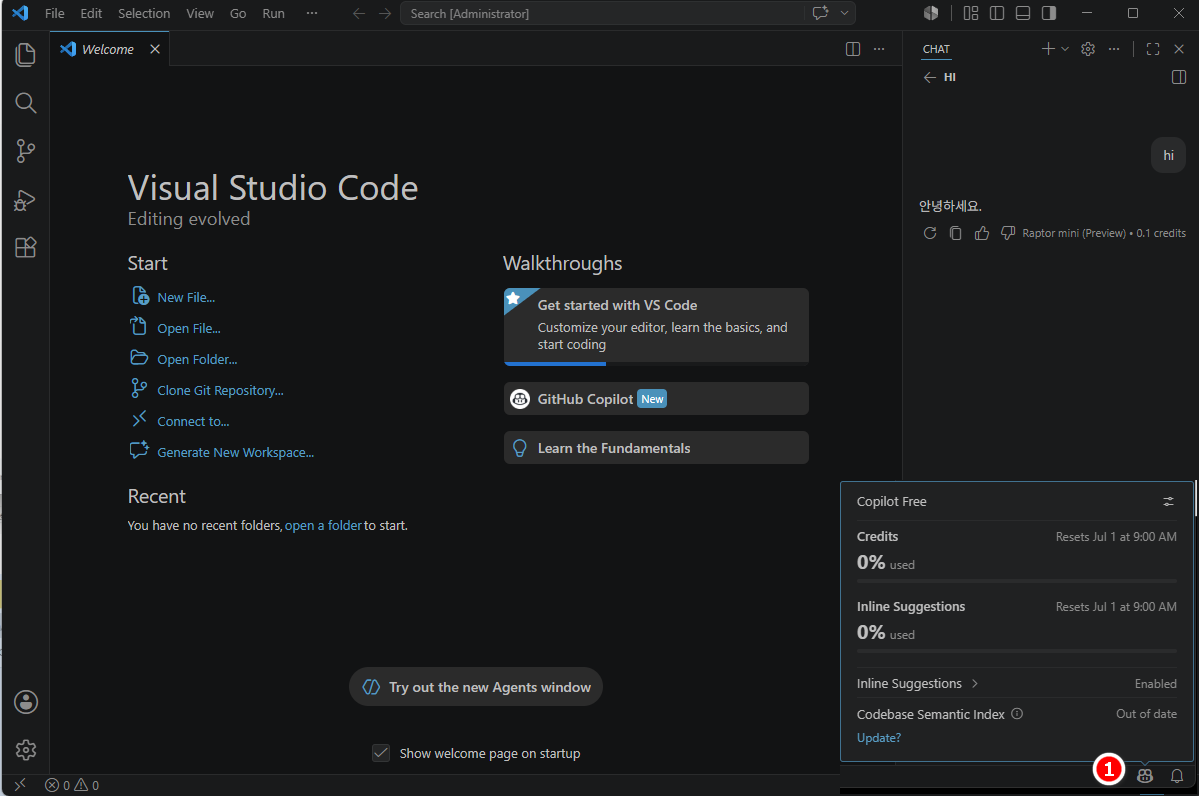
VS Code에서 깃허브 코파일럿을 사용하려면 확장 마켓플레이스(Extension Marketplace)에서 전용 확장 프로그램을 설치하고 깃허브 계정과 동기화해야 한다. 아래의 화면 흐름은 프로그램 검색 및 설치부터 권한 승인, 사용 가능 상태 확인까지의 과정을 나타낸다.
- 크레딧 확인
각 화면 캡처에서 확인해야 할 세부 사항은 다음과 같다.
- 1번 화면: 좌측 사이드바의 확장 아이콘을 누르고 마켓플레이스 검색창에 “GitHub Copilot”을 입력하여 공식 확장 프로그램을 찾은 뒤 [Install] 버튼을 눌러 설치를 진행하는 화면이다.
- 2번 화면: 설치 완료 후 에디터 하단 알림창 또는 상태 표시줄에 표시되는 깃허브 로그인 요청을 확인하고 계정 연동을 시작하는 화면이다.
- 3번 화면: 기본 웹 브라우저로 열리는 깃허브 인증 페이지에서 VS Code의 접근 권한을 승인([Authorize Visual-Studio-Code])하여 계정을 연결하는 화면이다.
- 4번 화면: 계정 연동 후 깃허브 설정 페이지에서 코파일럿 플랜의 활성화 여부 및 사용 가능한 크레딧 상태가 정상적으로 적용되었는지 확인하는 화면이다.
2. 연동 절차
위 캡처의 흐름을 단계별로 정리하면 다음과 같다.
- VS Code 확장 마켓플레이스에서 "GitHub Copilot"과 "GitHub Copilot Chat"을 설치한다.
- 설치 후 GitHub 계정으로 로그인하고 권한을 승인한다.
- 구독 또는 무료 플랜·크레딧 상태를 확인한다.
- 편집기에서 인라인 제안과 Copilot Chat 이 동작하는지 확인한다.
단계별 세부 설명 및 동작 원리
깃허브 코파일럿(GitHub Copilot)은 개발자가 작성 중인 코드의 문맥과 주석을 분석하여 실시간으로 다음 코드를 추천하는 인공지능 보조 도구이다. 비유하자면 옆에서 코드를 함께 보며 다음 구문을 미리 작성해 주는 페어 프로그래머와 같은 역할을 한다. 코파일럿 챗(Copilot Chat)은 편집기 내에서 대화창을 통해 코드 설명, 버그 수정, 테스트 코드 생성을 요청할 수 있는 대화형 인터페이스를 제공한다. 두 확장을 모두 설치해야 자동 완성 기능과 채팅 질의 기능을 온전히 사용할 수 있다.
설치 후 계정 연동 단계에서는 반드시 코파일럿 라이선스나 사용 권한이 부여된 깃허브 계정으로 로그인해야 한다. 웹 브라우저에서 권한 승인을 완료하면 VS Code 내부 토큰이 갱신되어 통신이 시작된다. 플랜 및 크레딧 상태가 활성화되어 있지 않으면 로그인을 마쳐도 코드 추천이 동작하지 않으므로, 정상 등록 상태인지를 사전에 점검하는 과정이 필수적이다.
동작 확인 및 초기 사용 시 주의사항
설정과 연동이 정상적으로 완료되었는지 확인하려면 새 코드 파일을 생성하고 함수 정의나 주석을 작성해 본다. 코파일럿이 문맥을 인식하면 회색조의 흐릿한 텍스트로 인라인 완성(Inline Completion) 제안이 나타난다. 제안된 코드를 채택하려면 Tab 키를 누르고, 제안을 무시하고 계속 타이핑하려면 Esc 키를 누르거나 다른 문자를 입력한다.
처음 연동할 때 다음과 같은 문제로 동작하지 않는 경우가 자주 발생하므로 주의해야 한다.
- 상태 표시줄 비활성화 상태: VS Code 우측 하단의 코파일럿 아이콘이 비활성화(취소선 표시)되어 있는 경우, 아이콘을 클릭하여 현재 파일 유형에 대한 코드 제안을 활성화(Enable)로 전환해야 한다.
- 다중 깃허브 계정 혼선: VS Code에 기존의 다른 깃허브 계정이 로그인되어 있는 경우, 코파일럿 라이선스가 있는 계정으로 계정 전환(Sign Out 후 재로그인)을 진행해야 권한이 인식된다.
- 네트워크 및 방화벽 차단: 회사나 특정 보안 네트워크 환경에서는 코파일럿 API 서버와의 통신이 차단될 수 있으므로, 프록시 설정 또는 방화벽 예외 등록 여부를 확인해야 한다.