
자주 쓰는 AI 요청을 빈칸만 채워 다시 쓸 수 있는 변수 템플릿 파일로 만든다. "ai_prompt" 폴더를 만들어 본 적이 있고 텍스트 파일을 만들고 저장할 수 있으면 따라올 수 있다. 끝까지 따라 하면 매번 바뀌는 값과 항상 지켜야 할 규칙이 나뉜 문서 검수 템플릿 파일이 손에 남아, 자료만 바꿔 끼우면 같은 품질로 반복 사용할 수 있다.
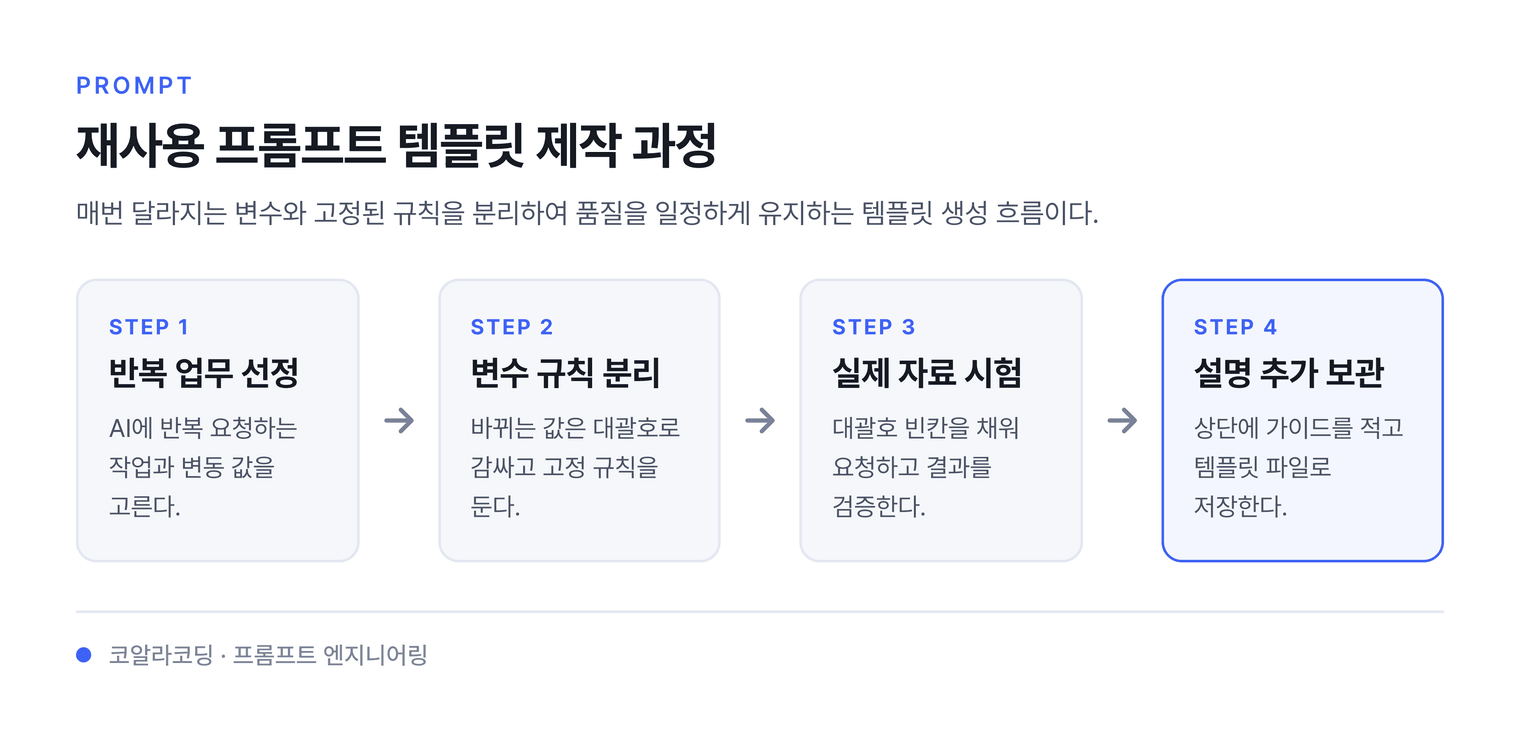
1 – 반복 업무 찾기
템플릿은 완성 문장을 복사하는 파일이 아니다. 매번 바뀌는 값과 항상 지켜야 할 규칙을 나눈 작업 도구이다.
좋은 템플릿은 빈칸만 채워도 같은 품질 기준이 반복 적용된다. 반대로 제품명, 날짜, 정책처럼 매번 확인해야 할 값을 고정 문장에 박아 두면 오래된 요청이 계속 재사용된다.
1.1 – 템플릿 폴더 만들기
"ai_prompt"폴더에"templates"폴더를 만든다."templates"안에"doc-review-template.md"를 만든다.- 반복해서 AI에 요청하는 업무 하나를 고른다.
- 다음 항목을 기록한다.
업무 이름:
매번 같은 규칙:
매번 바뀌는 값:
필요한 입력 자료:
결과 형식:
확인 방법:
2 – 변수 표시하기
2.1 – 대괄호 변수 만들기
대괄호로 매번 바뀌는 값을 표시하고, 항상 지켜야 할 규칙은 대괄호 밖에 둔다.
- 다음 템플릿을 파일에 입력한다.
아래 [문서종류]를 검수한다.

사용 목적:
[사용목적]

대상:
[대상]

작성 규칙:
[작성규칙]

검수할 원문:
<원문>
[원문]
</원문>

확인할 항목:
1. 필수 내용 누락
2. 앞뒤가 다른 설명
3. 근거 없는 날짜와 수치
4. 긴 문장과 불명확한 표현
5. 개인정보와 기밀 정보

출력 형식:
| 위치 | 문제 | 원인 | 수정문 |

원문 전체를 다시 쓰지 않는다.
문제가 있는 부분만 제시한다.
- 대괄호 안의 값이 모두 바뀌는 값인지 확인한다.
- 항상 같은 규칙은 대괄호 밖에 둔다.
- 변수가 너무 많으면 결과에 영향을 주지 않는 변수를 제거하고, 비슷한 변수를 하나로 합치며, 필수 변수와 선택 변수를 나눈다.
3 – 실제 자료로 시험하기
3.1 – 첫 번째 문서 적용하기
- 짧은 공지문 한 개를 준비한다.
[문서종류],[사용목적],[대상],[작성규칙],[원문]을 채운다.- 빈 대괄호가 남아 있는지 검색한다.
- 완성한 요청을 AI에 입력한다.
- 결과에서 위치와 수정문이 연결되는지 확인한다.
3.2 – 다른 문서에 다시 적용하기
- 첫 번째 원문을 삭제한다.
- 회의록이나 보고서 원문을 넣는다.
- 나머지 변수만 바꾼다.
- 같은 형식으로 결과가 나오는지 확인한다.
- 다른 자료에서 결과가 흔들리면 출력 열과 확인 항목을 더 구체적으로 적는다.
- 좋은 결과 예시를 한 개 추가하되, 예시의 실제 내용이 새 원문에 섞이지 않게
예시라고 표시한다.
4 – 사용 설명 붙이기
4.1 – 템플릿 위에 설명 작성하기
- 파일 맨 위에 다음 내용을 넣는다.
# 문서 검수 템플릿

사용 시점:
공지문, 회의록, 보고서를 배포하기 전에 사용한다.

필수 입력:
문서 종류, 사용 목적, 독자, 작성 규칙, 원문

사용 금지:
개인정보와 기관 기밀이 포함된 원문은 외부 서비스에 입력하지 않는다.

결과 확인:
AI가 제안한 수정문을 원문과 대조한 뒤 필요한 항목만 반영한다.
- 작성일과 마지막 수정일을 적는다.
5 – 직접 작성하기
- 수업안 작성, 문서 검수, 자료 요약 중 하나를 고른다.
- 매번 같은 규칙과 바뀌는 값을 나눈다.
- 변수가 있는 템플릿을 만든다.
- 서로 다른 자료 두 개에 적용한다.
- 두 결과에서 공통 형식이 유지되는지 확인한다.
6 – 예상 결과와 맞춰보기
자신의 결과가 제대로 나왔는지 아래 답과 맞춰 본다.
목표: [만들 결과]
대상: [대상]
입력 자료: [자료]
고정 규칙:
- 자료에 없는 사실을 추가하지 않는다.
- 문제 위치와 수정안을 구분한다.
출력 형식: [표 또는 목록]
대괄호 안의 값만 바꿔도 서로 다른 자료에 사용할 수 있고 고정 규칙이 유지되면 정상이다.
다섯 항목 중 세 항목 이상을 만족하면 정상이다.
- 매번 바뀌는 값과 항상 같은 규칙을 분리했다.
- 변수 이름만 보고 입력할 값을 알 수 있다.
- 서로 다른 자료 두 개로 시험했다.
- 빈 변수가 있을 때 처리 방법을 적었다.
- 작성일과 수정일을 기록했고, 제품명·날짜·정책 조건은 재사용할 때마다 다시 확인하기로 했다.
7 – 막히면 AI 코치에게 묻기
이 문서에서 익힌 반복 요청을 변수 템플릿으로 만들기를 내 상황에 적용하다 막히면, 아래를 대화형 AI(ChatGPT·Claude·Gemini)에 붙여 넣어 실습 코치로 삼는다. 답을 한꺼번에 받지 말고 한 단계씩 풀어 간다.
너는 프롬프트 템플릿 설계 실습 코치다. 나는 매번 같은 규칙과 매번 바뀌는 값을 나눠 대괄호 변수가 들어간 재사용 템플릿을 만드는 법을 배웠고, 내 반복 업무용 템플릿 파일을 직접 완성하려 한다. 답을 통째로 주지 말고 한 단계씩 물어 내가 직접 하게 한다.

[코칭 방식]
1. 먼저 내가 지금까지 한 것과 막힌 지점을 묻는다.
2. 막힌 원인을 한 가지 짚어 준다. 완성된 템플릿·결과물을 통째로 주지 않는다.
3. 다음 한 단계만 제시하고, 내가 해 본 결과를 말하면 확인 질문을 던진다.
4. 마지막에 서로 다른 자료 두 개에 넣어도 고정 규칙이 유지되는지 점검 질문을 한다.

[내 상황]
- 지금까지 한 것: {한것}
- 막힌 지점·메시지: {막힌점}
- 내 소재: {소재}

준비됐으면 "그 업무에서 매번 바뀌는 값과 항상 같은 규칙을 각각 무엇이라고 봤는가?"라고만 답한다.
{한것}– 지금까지 진행한 단계, 예: 반복 업무는 골랐고 고정 규칙은 적었지만 어디까지를 변수로 뺄지 정하지 못했다.{막힌점}– 막힌 부분이나 받은 메시지, 예: 자료를 바꿔 넣으면 결과 형식이 매번 달라진다.{소재}– 적용할 내 자료·주제, 예: 공지문과 회의록을 배포 전에 검수하는 요청.
위 변수를 실제 값으로 채운 완성 예시는 다음과 같다.
너는 프롬프트 템플릿 설계 실습 코치다. 나는 매번 같은 규칙과 매번 바뀌는 값을 나눠 대괄호 변수가 들어간 재사용 템플릿을 만드는 법을 배웠고, 내 반복 업무용 템플릿 파일을 직접 완성하려 한다. 답을 통째로 주지 말고 한 단계씩 물어 내가 직접 하게 한다.

[코칭 방식]
1. 먼저 내가 지금까지 한 것과 막힌 지점을 묻는다.
2. 막힌 원인을 한 가지 짚어 준다. 완성된 템플릿·결과물을 통째로 주지 않는다.
3. 다음 한 단계만 제시하고, 내가 해 본 결과를 말하면 확인 질문을 던진다.
4. 마지막에 서로 다른 자료 두 개에 넣어도 고정 규칙이 유지되는지 점검 질문을 한다.

[내 상황]
- 지금까지 한 것: 반복 업무는 골랐고 고정 규칙은 적었지만 어디까지를 변수로 뺄지 정하지 못했다.
- 막힌 지점·메시지: 자료를 바꿔 넣으면 결과 형식이 매번 달라진다.
- 내 소재: 공지문과 회의록을 배포 전에 검수하는 요청.

준비됐으면 "그 업무에서 매번 바뀌는 값과 항상 같은 규칙을 각각 무엇이라고 봤는가?"라고만 답한다.
- 코치가 답을 통째로 주려 하면 "한 단계씩 물어라"라고 다시 요청한다.
- 내 상황을 적을 때 제품명·날짜·정책처럼 매번 확인해야 하는 값이 고정 문장에 박혀 있지는 않은지 함께 적는다.