
자연어 한 문단 대신 키와 값으로 항목을 또박또박 나눠 적는 JSON 형식을 익혀 봅시다.
여기서 JSON은 중괄호 안에 "키": "값" 쌍을 줄줄이 적는 데이터 표기 방식입니다. 제품 광고처럼 여러 버전을 만들거나 한 요소만 바꿔야 할 때 흔들림 없이 작업할 수 있습니다.
5요소 공식을 안다고 보고 그 다섯 요소를 JSON 필드로 옮깁니다. 끝까지 따라 하면 내 제품 광고용 JSON 한 벌과 코치 프롬프트까지 완성할 수 있습니다.
1 – JSON 기반 구조화 프롬프트 실습
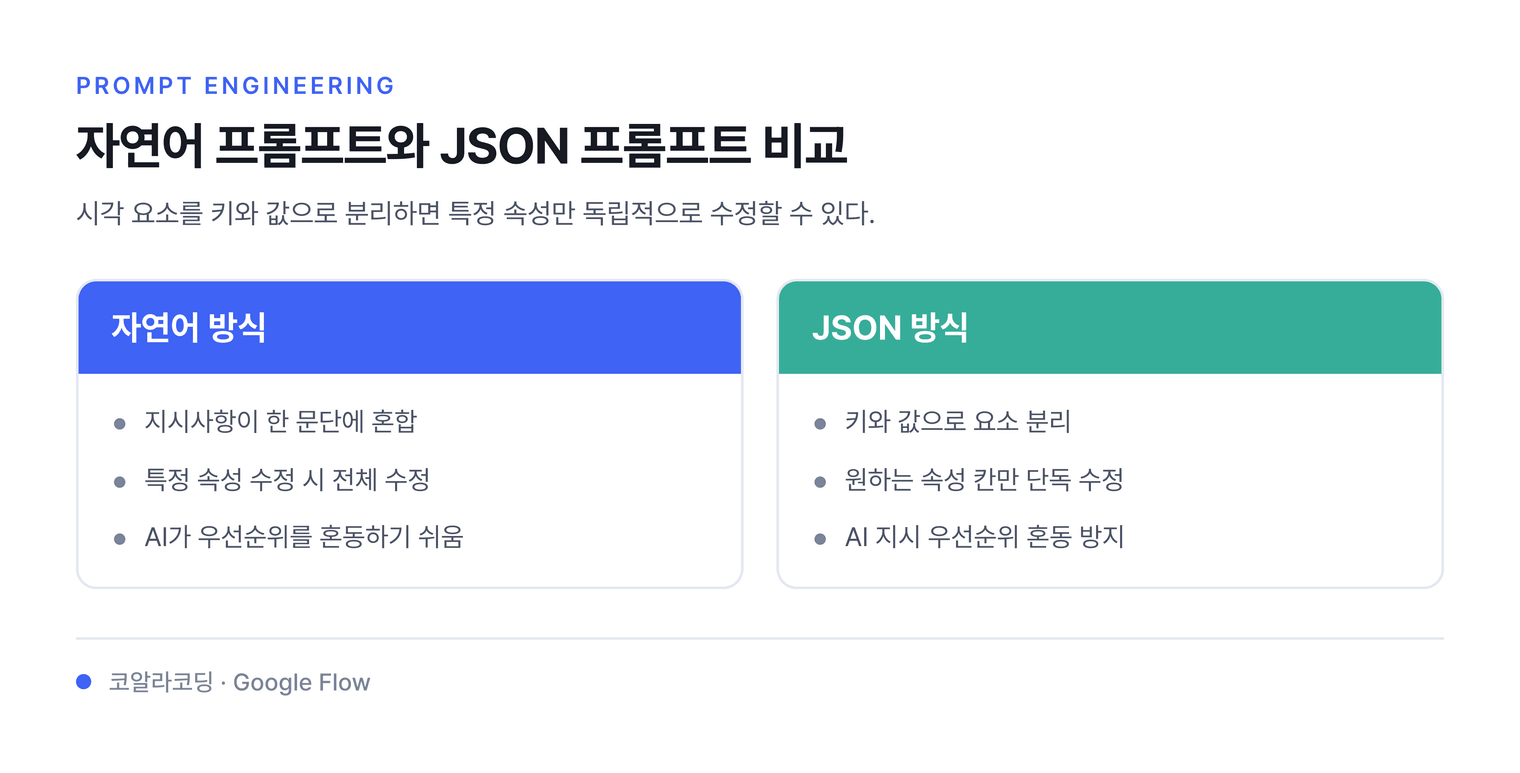
자연어 프롬프트는 한 문단에 모든 지시가 섞여 있어, 조명만 바꾸고 싶어도 문장을 헤집어야 합니다.
JSON은 항목마다 칸을 나눠 두므로 lighting 칸 하나만 고치면 됩니다.
빈 템플릿을 채워 두 개의 광고를 만들고, 챗봇으로 나만의 템플릿을 뽑는 법까지 살펴봅시다.
1.1 – JSON 프롬프트의 개념과 활용 시점
먼저 JSON이 무엇이고 언제 쓰는지부터 잡아 봅시다.
여러 버전을 만들거나 한 요소만 손볼 때 자연어보다 편합니다.
- JSON 프롬프트 선택 – 한 제품의 여러 버전을 만들거나 팀과 협업할 때 자연어 대신 JSON 형식을 씁니다.
- 문법 구조 이해 – 중괄호
{}안에"키(Key)": "값(Value)"형태로 시각적 요소를 분리해 입력합니다. - 작성 원칙 – 키는 항상 큰따옴표(
"")로 묶고, 항목 사이는 쉼표(,)로 구분합니다. 마지막 항목에는 쉼표를 넣지 않습니다.
- JSON 방식은 AI가 지시사항의 우선순위를 혼동하는 것을 막아 줍니다.
- 예를 들어 조명만 바꿀 때는
lighting칸 하나만 고쳐 다른 칸은 그대로 둡니다.
1.2 – 제품 광고용 JSON 템플릿 기본 구조
광고에 자주 쓰는 빈 칸 양식부터 손에 넣어 봅시다.
이 템플릿의 칸을 채우기만 하면 광고 한 편이 됩니다.
- 템플릿 복사 – 아래의 빈 JSON 구조를 복사해 메모장에 붙여넣습니다.
{ "product_name": "[제품명]", "product_type": "[카테고리와 형태]", "description": "[시각적 외형: 색, 로고, 질감]", "brand_style": "[브랜드 무드]", "style": "[영상 스타일]", "camera": "[카메라 앵글과 움직임]", "lighting": "[광원의 종류와 색온도]", "location": "[배경 환경]", "elements": ["[요소1]", "[요소2]"], "motion": "[제품 또는 환경의 움직임]", "keywords": ["no humans", "photorealistic"] } - 외형 상세화 –
description필드에 형태 → 색상/재질 → 로고 위치 순으로 구체적인 묘사를 채웁니다. - 스타일 충돌 방지 –
style과elements가 모순되지 않도록 맞춥니다(예: 미니멀 스타일과 폭발 요소 혼합 방지).
- 모든 필드를 반드시 채울 필요는 없지만, 빈 필드는 AI가 임의로 채웁니다.
keywords필드에 "no humans"(인물 없음)을 넣으면 사람 손이나 얼굴이 뭉개지는 오류를 피합니다.
1.3 – 실전 예시 1: 에너지 드링크 (강렬함 강조)
같은 템플릿에 강렬한 값을 넣어 봅시다.
에너지 드링크의 어둡고 센 느낌을 칸마다 채웁니다.
- 제품 컨셉 설정 – 어둡고 강력한 느낌의 스포츠 에너지 드링크 영상을 기획합니다.
- 필드 입력 – 아래 JSON을 프롬프트 입력창에 복사해 넣습니다.
{ "product_name": "Blaze Energy", "product_type": "slim aluminum can, 250ml", "description": "matte black aluminum can, large electric blue lightning bolt logo, neon blue stripe", "brand_style": "extreme sports, powerful", "style": "cinematic dark commercial", "camera": "extreme close-up of logo, slow pull back, orbit", "lighting": "dramatic uplighting, electric blue rim light, deep black void", "location": "floating in a dark void", "elements": ["electric blue lightning arcs", "smoke wisps"], "motion": "can rotates very slowly, lightning arcs pulse rhythmically", "keywords": ["no humans", "product hero shot", "dramatic lighting"] } - 생성과 확인 – 캔이 회전하며 번개 효과가 나오는 광고 영상이 만들어졌는지 확인합니다.
camera에 close-up과 orbit을, lighting에 rim light와 dark void를 넣어 캔 하나에 시선을 모았습니다. 같은 빈 템플릿이라도 칸에 센 값을 넣으니 강렬한 광고가 나옵니다.
1.4 – 실전 예시 2: 고급 향수 (신비로움 강조)
같은 템플릿에 정반대 값을 넣어 봅시다.
향수의 부드럽고 고급스러운 느낌으로 채워 차이를 봅니다.
- 제품 컨셉 설정 – 고급스럽고 부드러운 느낌의 향수 영상을 기획합니다. 예시 1과 똑같은 구조에 정반대의 값을 넣습니다.
- 필드 입력 – 아래 JSON을 복사해 넣습니다.
{ "product_name": "Velvet Aura", "product_type": "luxury perfume bottle", "description": "frosted deep-blue glass bottle, glowing amber when backlit, silver engraved text", "brand_style": "premium luxury house", "style": "dreamy, elegant, artistic", "camera": "slow top-down shot, descending to eye level", "lighting": "backlight creating an amber halo, soft diffused side light", "location": "resting on dark silk, scattered white orchid petals", "elements": ["white orchid petals", "gold dust particles", "perfume mist"], "motion": "bottle remains perfectly still, mist drifts slowly, gold particles float upward", "keywords": ["no humans", "luxury product", "slow intentional movements"] } - 생성과 비교 – 향수병은 가만히 있고 환경 요소(금가루, 연기)만 움직이는 고급스러운 느낌을 확인합니다.
에너지 드링크와 칸 이름은 똑같은데 값만 정반대로 넣었습니다. motion에서 병은 멈추고 안개만 흐르게 한 점이 고급 광고의 핵심입니다.
lighting필드의backlight가 제품의 실루엣을 고급스럽게 살려 줍니다.
1.5 – 챗봇을 활용한 나만의 템플릿 생성
템플릿을 외우지 않아도 챗봇에게 시키면 만들어 줍니다.
명령어로 JSON을 받아 필요한 칸만 고쳐 써 봅시다.
- 명령어 준비 – ChatGPT나 Claude 같은 언어 모델을 열고 아래 명령어를 입력합니다.
너는 Veo 3.1 영상 생성 전문가다. [제품명] 광고용 JSON 프롬프트를 작성해라. 어두운 배경에 조명이 빛나는 스타일로 한다. - 코드 복사 – 챗봇이 생성한 JSON 코드 블록을 복사합니다.
- 수정과 테스트 – 복사한 JSON을 Flow 입력창에 넣고
[Generate]를 누릅니다. 마음에 안 드는 필드(예:location)만 찾아 단어를 바꿉니다.
- 자주 쓰는 설정(예:
lighting,camera)이 담긴 JSON을 메모장에 저장해 두고 재사용합니다. - 영상 안의 글자 표현은 부정확할 수 있으니 자막은 편집 앱에서 넣습니다.
1.6 – 영문으로 변환해 입력하기
JSON 필드 값을 한국어로 구상했으면 그대로 두지 말고, 값을 영어로 옮겨 입력합니다.
Veo는 영어 값을 더 정확히 따릅니다. 키 이름과 구조는 그대로 두고 값만 바꿉니다.
다음 JSON 영상 프롬프트의 한국어로 적힌 필드 값을 영어로 옮겨라. 키 이름과 JSON 구조는 그대로 두고, 값만 영어 영상 제작 용어로 정확히 바꾼다. camera·lighting·style 값은 영어 전문 용어로 적는다.

[내 JSON]
{내_json}
{내_json}– 값에 한국어가 섞인 내 JSON 프롬프트.
변환된 JSON을 그대로 입력창에 붙여 넣으면 됩니다.
- 변환 뒤 쉼표 문법(항목 사이 쉼표, 마지막 항목엔 없음)이 깨지지 않았는지 확인합니다.
- 변환된 camera·lighting·style 값이 영어 전문 용어로 정확히 들어갔는지 봅니다.
실습 코칭 프롬프트
JSON 필드를 내 제품으로 채우다 막히면, 아래 프롬프트를 대화형 AI(ChatGPT·Claude·Gemini)에 붙여 넣어 코치로 삼습니다.
코치가 필드를 하나씩 채우게 돕습니다.
너는 AI 영상 JSON 프롬프트 코치다. 나는 제품 광고용 JSON 프롬프트 구조를 배웠고, 내 제품으로 한 벌 완성하려 한다. 답을 통째로 주지 말고 필드를 하나씩 물어 내가 채우게 한다.

[JSON 필드와 5형식 대응]
- product_name: 브랜드명
- product_type: 카테고리·형태
- description: 색·로고·질감 (주체)
- brand_style: 브랜드 무드
- style: 영상 스타일 (스타일·분위기)
- camera: 앵글·움직임 (촬영기법)
- lighting: 광원·색온도 (스타일·분위기)
- location: 배경 (맥락)
- elements: 환경 요소
- motion: 제품·환경의 움직임 (행동)
- keywords: no humans 등 제외·강조

[코칭 방식]
1. 내 제품이 무엇인지 먼저 묻는다.
2. product_name부터 필드를 하나씩 물어 채우게 한다. 한꺼번에 채워 주지 않는다.
3. style과 elements가 충돌하지 않는지 확인한다(예: 미니멀 스타일에 폭발 요소).
4. 고급 제품이면 제품은 멈추고 환경만 움직이게(motion)를 안내한다.
5. keywords에 no humans를 넣어 사람 손·얼굴 오류를 막게 한다.
6. 마지막에 쉼표 문법(항목 사이 쉼표, 마지막 항목엔 없음)을 함께 점검한다.

[내 상황]
- 제품: {제품}
- 막힌 필드: {막힌_필드}

준비됐으면 "어떤 제품의 광고를 만들지 한 줄로 말해라"라고만 답한다.
{제품}– 광고할 제품을 한 줄로, 예: 유리병 콜드브루 커피.{막힌_필드}– 채우기 어려운 필드, 예: lighting, motion.
변수를 채운 예시는 아래와 같습니다. [내 상황]만 이렇게 바꿔 붙여 넣으면 됩니다.
[내 상황]
- 제품: 유리병 콜드브루 커피
- 막힌 필드: lighting, motion
- 코치가 필드를 한꺼번에 채워 주려 하면 "하나씩 물어라"라고 다시 요청합니다.
- 한 필드(예: lighting) 값만 바꿔 같은 제품의 다른 무드 버전을 빠르게 뽑습니다.