
한 장면을 다섯 토막(촬영기법·주체·행동·맥락·스타일/분위기)으로 나눠 적는 Veo 공식 5요소 공식을 익혀 봅시다.
Flow 접속과 첫 영상 만들기는 앞 편에서 다뤘으니, 입력창을 쓸 줄 안다고 보고 시작합니다.
끝까지 따라 하면 다섯 토막을 채운 내 프롬프트 한 벌과 AI 코치 프롬프트까지 완성할 수 있습니다.
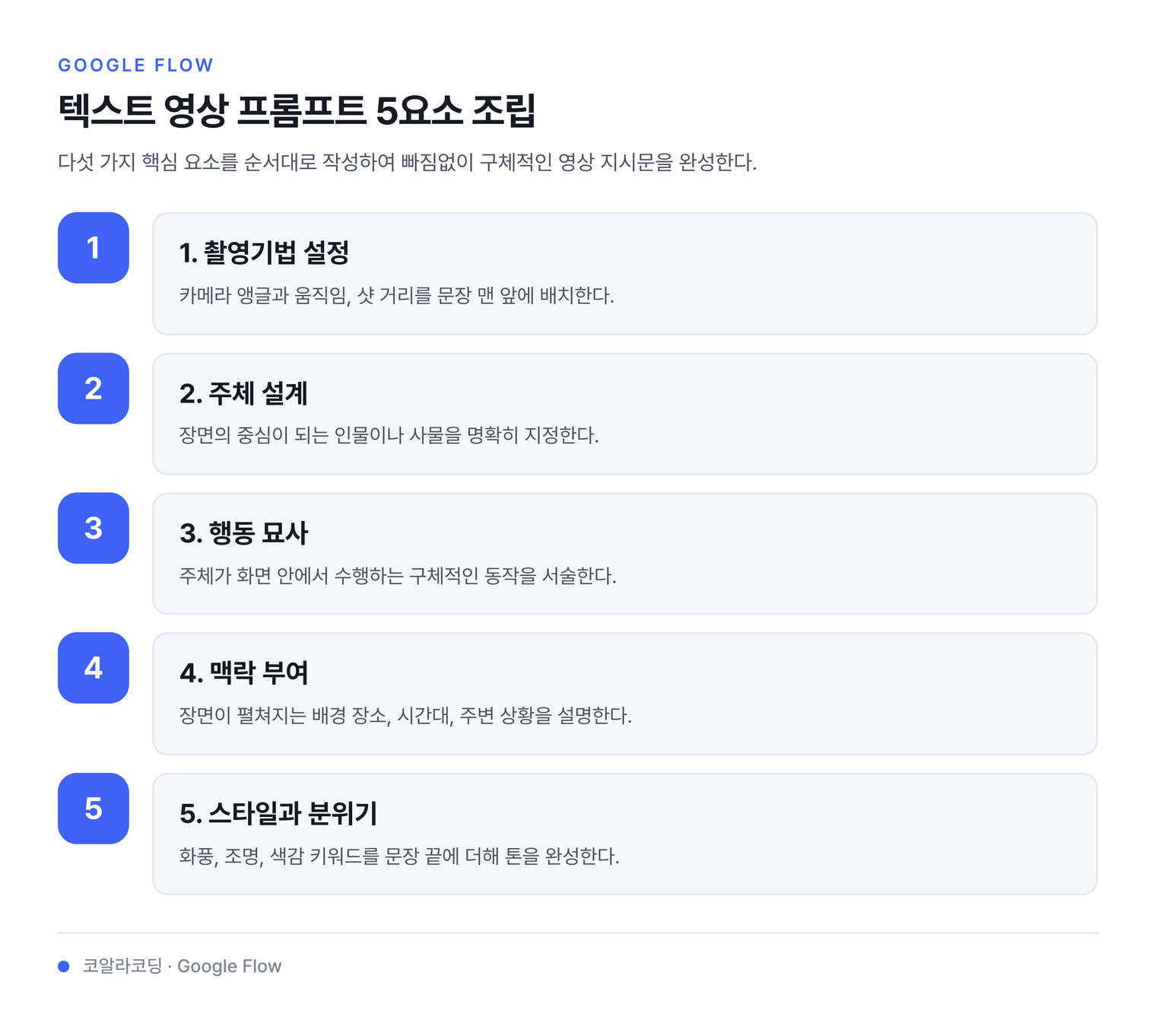
1 – 프롬프트 5요소 공식 실습
5요소 공식은 빈칸 채우기 양식과 같습니다.
어떤 장면이든 다섯 칸에 나눠 적으면 빠진 정보가 한눈에 보입니다.
다섯 칸이 무엇을 담는지 익히고, 칸을 하나씩 채워 마법 도서관 소년 장면을 완성해 봅시다.
1.1 – 프롬프트 공식과 5요소
먼저 공식 전체 모양을 잡아 봅시다.
다섯 토막을 순서대로 이어 한 문단으로 푸는 것이 핵심입니다.
- 공식 암기 – 아래 다섯 묶음을 순서대로 이어 하나의 장면 지시문을 만듭니다.
프롬프트 = [촬영기법] + [주체] + [행동] + [맥락] + [스타일·분위기] - 다섯 요소 이름 – 촬영기법(Cinematography) · 주체(Subject) · 행동(Action) · 맥락(Context) · 스타일·분위기(Style & Ambiance). 각 칸의 상세 설명은 1.2~1.4에서 다룹니다.
- 조립과 입력 – 쉼표로 칸을 나열하지 말고, 자연스러운 한 문단으로 풀어 프롬프트창에 넣습니다.
- 촬영기법(카메라)을 맨 앞에 둡니다. Veo는 문장 앞쪽 지시를 더 강하게 반영합니다.
- 모든 요소를 다 넣을 필요는 없습니다. 장면에 필요한 것만 더합니다.
1.2 – 촬영기법(Cinematography) 설정
첫 칸은 카메라입니다.
같은 인물·행동이라도 카메라를 어떻게 두느냐에 따라 화면의 생동감이 완전히 달라집니다.
- 카메라 무빙 선택 – 장면에 맞는 움직임을 고릅니다(dolly shot, tracking shot, crane shot, aerial view, slow pan, POV shot).
- 구도 결정 – 샷 크기와 앵글을 정합니다(wide shot, close-up, extreme close-up, low angle, two-shot).
- 렌즈·초점 지정 – 깊이감을 더합니다(shallow depth of field, wide-angle lens, soft focus, macro lens, deep focus).
- 촬영기법은 8초라는 짧은 시간에 생동감과 감정을 불어넣는 가장 강력한 도구입니다.
- 카메라 용어는 영어로 적을 때 Veo가 더 정확하게 이해합니다.
1.3 – 주체와 행동(Subject & Action) 설계
둘째·셋째 칸은 누가 무엇을 하는지입니다.
막연한 말보다 구체적인 묘사와 강한 동사가 장면을 또렷하게 만듭니다.
- 주체 구체화 – "여자" 대신 "검은 트렌치코트를 입고 안경을 쓴 30대 여성"처럼 상세히 묘사합니다.
- 강한 동사 사용 –
moves대신strides confidently나gazes처럼 에너지가 느껴지는 동사를 씁니다. - 감정 맥락 추가 – 행동 뒤에 표정이나 심리 상태를 덧붙여 깊이를 더합니다.
- 주체가 입은 옷의 재질이나 액세서리 하나를 특정하면 장면 일관성에 도움이 됩니다.
slowly,explosively같은 부사로 동작의 속도감을 조절합니다.
1.4 – 맥락과 스타일·분위기(Context & Style & Ambiance) 연출
넷째·다섯째 칸은 어디서 어떤 분위기로 보여 줄지입니다.
여기에 소리까지 더하면 한 장면이 완성됩니다.
- 맥락 설정 – 장소, 시간, 날씨, 배경을 조합합니다(
a snowy forest at dawn,an abandoned factory). - 스타일·분위기 지정 – 화풍과 무드, 조명, 색조를 정합니다(
high fantasy cinematic style,melancholic mood with cool blue tones). - 오디오 추가 – 프롬프트 끝에 소리를 지시합니다(대사는 따옴표, 효과음
SFX:, 배경음Ambient noise:). 라벨 규칙의 자세한 설명은 「Google Flow: 오디오 & 대화 장면 프롬프트」 문서를 참고하세요.
- 맥락에 맞는 분위기를 골라야 자연스럽습니다. 밝은 낮 장면에 어두운 공포 무드를 섞지 않습니다.
- 빼고 싶은 요소는 없다고 적기보다 원하는 상태로 적습니다. "건물 없음"보다 "건물 없는 황량한 들판"이 더 잘 통합니다.
1.5 – 완성 프롬프트 조립 실습 (마법 도서관 소년)
이제 다섯 칸을 모두 채워 한 장면을 완성해 봅시다.
칸마다 영문 값을 정한 뒤 한 문단으로 잇고, 끝에 소리를 더해 입력하는 전체 흐름을 따라갑니다.
- 요소별 작성 – 다섯 묶음을 채웁니다.
- 촬영기법 –
slow dolly in toward his face then tilt down to the book - 주체 –
a 12-year-old boy with messy brown hair and round glasses - 행동 –
slowly opens a glowing ancient book, eyes widening in wonder - 맥락 –
in a vast dusty Victorian library at night, towering bookshelves - 스타일·분위기 –
high fantasy cinematic style, warm magical glow contrasting the dim library, deep amber palette
- 촬영기법 –
- 한 문단 조립 – 위 묶음을 자연스러운 한 단락으로 잇습니다. 촬영기법을 맨 앞에 둡니다.
- 오디오 추가와 생성 – 끝에
SFX: pages fluttering, a faint magical hum을 더해 입력하고, 다섯 요소가 모두 표현되는지 확인합니다.
다섯 칸이 다 차면 장면이 흔들림 없이 한 번에 그려집니다.
- 결과가 복잡하면 한두 요소를 빼거나 단순하게 고쳐 다시 만듭니다.
- 한 번에 완성하려 하지 말고, 촬영기법부터 한 묶음씩 바꿔 가며 비교합니다.
1.6 – 영문으로 변환해 입력하기
다섯 묶음을 한국어로 다 채웠으면 그대로 넣지 말고, 영문 한 문단으로 옮겨 Veo에 입력합니다.
Veo는 영어 프롬프트를 더 정확히 따릅니다. 영어가 부담되면 번역 도구로 옮긴 뒤 카메라·조명·스타일 용어만 영어 표현으로 다듬습니다.
다음 한국어 영상 프롬프트를 Veo용 영문 프롬프트 한 문단으로 옮겨라. 의미를 바꾸지 말고, 카메라·조명·스타일 용어는 영어 영상 제작 용어로 정확히 바꾼다. 촬영기법을 문장 맨 앞에 두고, 효과음은 끝에 SFX:로 적는다.

[내 한국어 프롬프트]
{한국어_프롬프트}
{한국어_프롬프트}– 5요소로 조립한 한국어 프롬프트 한 문단.
변환된 영문을 그대로 입력창에 붙여 넣으면 영상 생성이 시작됩니다.
- 변환된 영문에서 카메라 용어(dolly, close-up 등)가 제대로 들어갔는지 확인한 뒤 입력합니다.
- 고유명사나 한국적 배경은 영어로 풀어 설명해야 Veo가 정확히 이해합니다.
실습 코칭 프롬프트
5요소 공식으로 프롬프트를 짜다 막히면, 아래 프롬프트를 대화형 AI(ChatGPT·Claude·Gemini)에 붙여 넣어 코치로 삼습니다.
빈 묶음을 한꺼번에 받지 말고 하나씩 채워 완성합니다.
너는 AI 영상 프롬프트 코치다. 나는 Veo 공식 5요소 공식으로 영상 프롬프트를 조립하는 법을 배웠고, 내 소재로 한 벌 완성하려 한다. 답을 통째로 주지 말고 한 묶음씩 물어 내가 직접 채우게 한다.

[공식]
[촬영기법] + [주체] + [행동] + [맥락] + [스타일·분위기]
- 촬영기법: 카메라 무빙·구도·렌즈
- 주체: 누가 (나이·외모·복장)
- 행동: 무엇을 하는가 (강한 동사)
- 맥락: 어디·시간·날씨·배경
- 스타일·분위기: 화풍·무드·조명·색조

[코칭 방식]
1. 내가 만들 장면을 듣고 다섯 묶음 중 빈 곳을 찾는다.
2. 빈 묶음을 하나씩 물어 내가 채우게 한다. 한꺼번에 다 채워 주지 않는다.
3. 내가 막막해하면 주체·행동·맥락 세 묶음부터 잡게 한다.
4. 촬영기법(카메라)을 문장 맨 앞에 두도록 안내한다.
5. 다섯 묶음이 차면 쉼표 나열이 아니라 자연스러운 한 문단으로 잇게 하고, 끝에 오디오(대사는 따옴표, 효과음은 SFX:, 배경음은 Ambient noise:)를 더한다.
6. 마지막에 다섯 요소가 빠짐없이 들어갔는지 함께 점검한다.

[내 상황]
- 만들 장면: {만들_장면}
- 막힌 묶음: {막힌_묶음}

준비됐으면 "만들고 싶은 장면을 한 줄로 말해라"라고만 답한다.
{만들_장면}– 영상으로 만들 장면을 한 줄로, 예: 비 오는 밤 골목을 걷는 형사.{막힌_묶음}– 채우기 어려운 묶음 이름, 예: 촬영기법, 스타일·분위기.
변수를 채운 예시는 아래와 같습니다. [내 상황]만 이렇게 바꿔 붙여 넣으면, 코치가 그 두 묶음을 먼저 묻고 나머지를 함께 채워 5요소 프롬프트를 완성하도록 이끕니다.
[내 상황]
- 만들 장면: 달 표면에 깃발을 꽂는 우주비행사
- 막힌 묶음: 촬영기법, 스타일·분위기
- 코치가 다섯 묶음을 한꺼번에 채워 주려 하면 "한 묶음씩 물어라"라고 다시 요청합니다.
- 만들 장면을 적을 때 시간대와 장소를 꼭 넣으면 코치가 빈 묶음을 정확히 짚습니다.
매우 유용한 자료임.