
1. Swiper란?
Swiper(스와이퍼)는 터치 슬라이드/캐러셀(Carousel, 회전목마형 슬라이드)을 쉽게 만들어주는 라이브러리이다. 넷플릭스, 유튜브, 쿠팡 같은 서비스에서 콘텐츠를 좌우로 넘기는 UI가 바로 이것이다.
이번 편에서는 6편에서 만든 Section.jsx의 그리드 레이아웃을 Swiper 캐러셀로 업그레이드한다.
| 순서 | 만들 기능 | 핵심 개념 |
|---|---|---|
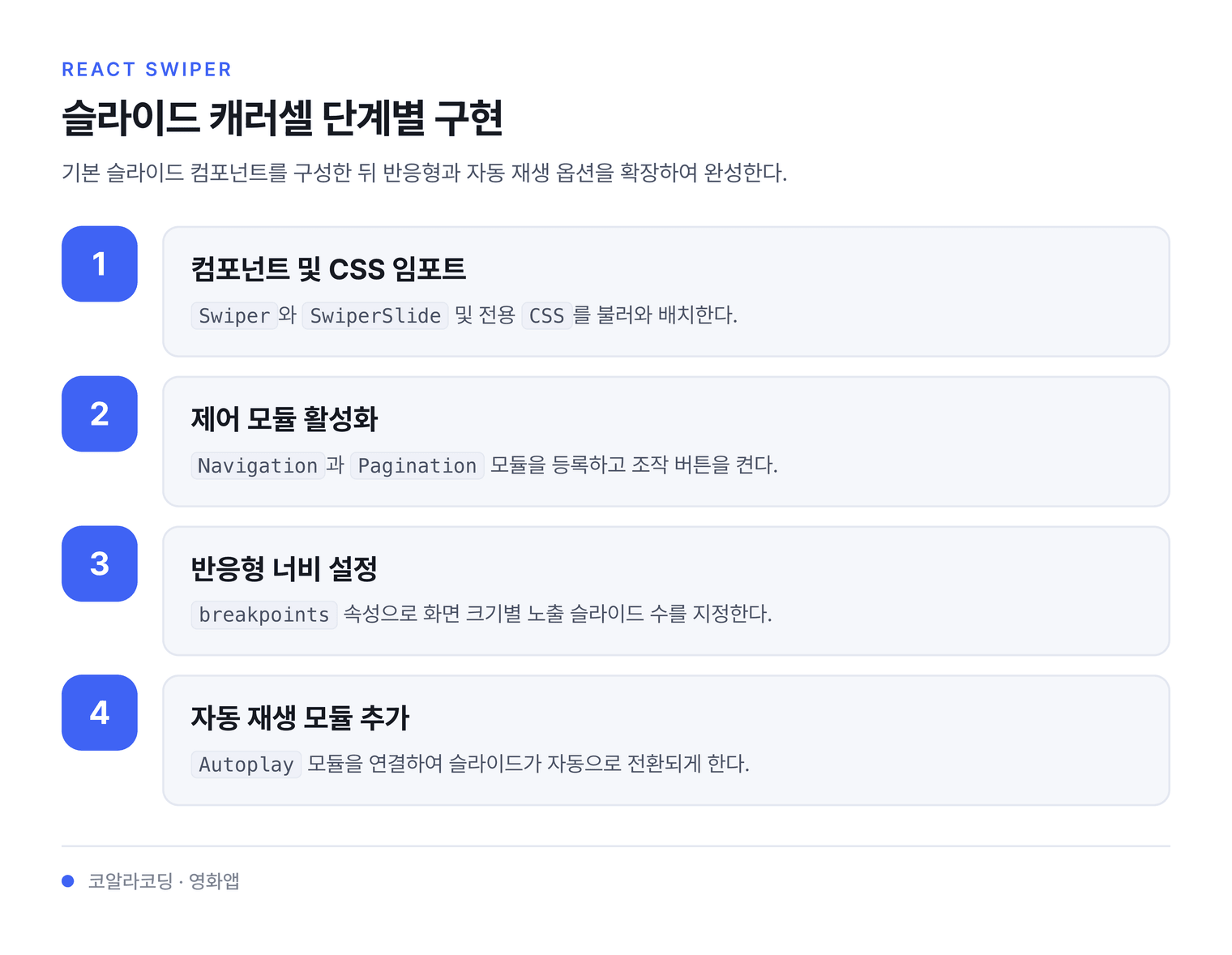
| 1단계 | Swiper 기본 적용 | Swiper, SwiperSlide, 모듈 import |
| 2단계 | 반응형 설정 | breakpoints |
| 3단계 | 자동 재생 | Autoplay 모듈 |
2. Swiper 설치 확인
1편에서 이미 설치했지만, 혹시 빠뜨렸다면 아래 명령어를 실행한다.
npm install swiper
3. 1단계 — Swiper 기본 적용
src/components/Section.jsx 파일을 열고 전체를 아래로 교체한다.
먼저 import 부분부터 작성한다.
import Card from "./Card";
import { Swiper, SwiperSlide } from 'swiper/react';
import { Navigation, Pagination } from 'swiper/modules';
import 'swiper/css';
import 'swiper/css/navigation';
import 'swiper/css/pagination';
| 줄 | 설명 |
|---|---|
| 2 | Swiper(컨테이너)와 SwiperSlide(각 슬라이드)를 가져온다. |
| 3 | Navigation(좌우 화살표)과 Pagination(하단 점) 모듈을 가져온다. Swiper는 필요한 기능만 모듈로 불러오는 방식을 쓴다. |
| 4-6 | Swiper CSS와 각 모듈 전용 CSS를 불러온다. 이것이 없으면 레이아웃이 깨진다. |
이어서 컴포넌트 본체를 작성한다.
export default function Section({ title, items }) {
  return (
    <section className="bg-black py-10 px-4">
      <div className="container mx-auto">
        <h2 className="text-[32px] font-bold mb-6">{title}</h2>
        <Swiper
          modules={[Navigation, Pagination]}
          spaceBetween={16}
          slidesPerView={1}
          navigation
          pagination={{ clickable: true }}
        >
          {items.map((m) => (
            <SwiperSlide key={m.id}>
              <Card movie={m} />
            </SwiperSlide>
          ))}
        </Swiper>
      </div>
    </section>
  );
}
| 줄 | 설명 |
|---|---|
| 7 | modules에 사용할 모듈을 배열로 전달한다. |
| 8 | spaceBetween={16}은 슬라이드 간 간격을 16px로 설정한다. |
| 9 | slidesPerView={1}은 한 번에 1개의 슬라이드를 보여준다. |
| 10 | navigation은 좌우 화살표 버튼을 활성화한다. |
| 11 | pagination={{ clickable: true }}는 하단에 클릭 가능한 점 인디케이터를 표시한다. |
| 13-16 | 영화 배열을 순회하며 각 영화를 SwiperSlide로 감싸고, 그 안에 Card를 넣는다. |
여기까지 저장하면 슬라이드가 1개씩 보이는 기본 캐러셀이 완성된다.
4. 2단계 — 반응형 설정
모바일에서는 1개, 태블릿에서는 3개, 데스크톱에서는 4개의 카드가 보이게 breakpoints를 추가한다. Swiper 태그 안에 속성을 추가한다.
        <Swiper
          modules={[Navigation, Pagination]}
          spaceBetween={16}
          slidesPerView={1}
          navigation
          pagination={{ clickable: true }}
          breakpoints={{
            640:  { slidesPerView: 2 },
            768:  { slidesPerView: 3 },
            1024: { slidesPerView: 4 },
          }}
        >
breakpoints는 화면 너비에 따라 보이는 슬라이드 수를 조절한다.
| 화면 너비 | 보이는 카드 수 | 해당 기기 |
|---|---|---|
| 0 ~ 639px | 1개 | 스마트폰 |
| 640 ~ 767px | 2개 | 큰 스마트폰 / 작은 태블릿 |
| 768 ~ 1023px | 3개 | 태블릿 |
| 1024px 이상 | 4개 | 노트북 / 데스크톱 |
숫자는 프로젝트에 맞게 자유롭게 조절할 수 있다. slidesPerView: 5로 바꾸면 한 번에 5개 카드가 보인다.
5. 3단계 — 자동 재생 추가
슬라이드가 자동으로 넘어가게 하려면 Autoplay 모듈을 추가한다.
import에 Autoplay를 추가한다.
import { Navigation, Pagination, Autoplay } from 'swiper/modules';
그리고 Swiper 태그에 Autoplay 모듈과 옵션을 추가한다.
        <Swiper
          modules={[Navigation, Pagination, Autoplay]}
          spaceBetween={16}
          slidesPerView={1}
          navigation
          pagination={{ clickable: true }}
          autoplay={{ delay: 3000, disableOnInteraction: false }}
          loop={true}
          breakpoints={{
            640:  { slidesPerView: 2 },
            768:  { slidesPerView: 3 },
            1024: { slidesPerView: 4 },
          }}
        >
| 옵션 | 설명 |
|---|---|
delay: 3000 |
3초(3000ms)마다 다음 슬라이드로 넘긴다. |
disableOnInteraction: false |
사용자가 수동으로 넘긴 뒤에도 자동 재생을 계속한다. |
loop={true} |
마지막 슬라이드 다음에 처음으로 무한 반복한다. |
6. 자주 쓰는 Swiper 옵션 모음
기본 옵션
| 옵션 | 값 예시 | 설명 |
|---|---|---|
slidesPerView |
4 |
한 번에 보이는 슬라이드 수 |
spaceBetween |
16 |
슬라이드 간 간격 (px) |
navigation |
true |
좌우 화살표 표시 |
pagination |
{ clickable: true } |
하단 점 인디케이터 표시 |
loop |
true |
무한 반복 |
grabCursor |
true |
마우스 커서가 잡기(grab) 모양으로 바뀐다 |
Autoplay 옵션
| 옵션 | 값 예시 | 설명 |
|---|---|---|
delay |
3000 |
자동 넘김 간격 (ms) |
disableOnInteraction |
false |
수동 조작 후에도 자동 재생 유지 |
pauseOnMouseEnter |
true |
마우스를 올리면 일시정지 |
reverseDirection |
true |
역방향으로 자동 넘김 |
커스텀 화살표 만들기 (심화)
Swiper 기본 화살표 대신 직접 디자인한 화살표를 사용할 수도 있다.
import { useRef } from "react";
export default function Section({ title, items }) {
  const prevRef = useRef(null);
  const nextRef = useRef(null);
  return (
    <section className="bg-black py-10 px-4">
      <div className="container mx-auto relative">
        <h2 className="text-[32px] font-bold mb-6">{title}</h2>
        <button ref={prevRef} className="absolute left-0 top-1/2 z-10 text-white text-2xl">◀</button>
        <button ref={nextRef} className="absolute right-0 top-1/2 z-10 text-white text-2xl">▶</button>
        <Swiper
          modules={[Navigation]}
          navigation={{ prevEl: prevRef.current, nextEl: nextRef.current }}
          onBeforeInit={(swiper) => {
            swiper.params.navigation.prevEl = prevRef.current;
            swiper.params.navigation.nextEl = nextRef.current;
          }}
          slidesPerView={4}
          spaceBetween={16}
        >
          {items.map((m) => (
            <SwiperSlide key={m.id}>
              <Card movie={m} />
            </SwiperSlide>
          ))}
        </Swiper>
      </div>
    </section>
  );
}
useRef(유즈레프)로 버튼의 DOM 참조를 만들고, navigation의 prevEl/nextEl에 연결한다. onBeforeInit은 Swiper 초기화 직전에 참조를 다시 설정하는 안전장치이다.
7. 자주 발생하는 에러
에러: Module not found — Swiper CSS를 찾을 수 없다
Swiper가 설치되지 않았을 가능성이 높다. npm install swiper를 실행한 뒤 개발 서버를 재시작한다.
에러: 화살표가 보이지 않는다
import 'swiper/css/navigation';을 빠뜨리지 않았는지 확인한다. modules={[Navigation]}에 Navigation이 포함되어 있어야 한다.
에러: TMDB API에서 401 에러
.env 파일의 API 키를 확인한다. 수정 후 반드시 개발 서버를 재시작한다.
에러: 챗봇 서버가 응답하지 않는다
무료 호스팅(Render)은 사용하지 않으면 슬립(Sleep) 상태가 된다. 첫 요청 시 30초~1분 기다리면 서버가 깨어난다.
8. 빌드와 배포
개발이 완료되면 프로덕션(Production, 운영) 빌드를 생성한다.
npm run build
| 줄 | 설명 |
|---|---|
| 1 | Vite가 코드를 최적화하고 dist 폴더에 배포용 파일을 생성한다. Vercel(버셀), Netlify(넷틀리파이) 같은 호스팅 서비스에 업로드하면 된다. |
빌드 결과물을 로컬에서 미리 확인하려면 아래 명령어를 실행한다.
npm run preview
9. 전체 프로젝트 파일 최종 점검
설정 파일
| 파일 | 역할 | 작성 편 |
|---|---|---|
vite.config.js |
Vite + React + Tailwind 설정 | 1편 |
src/index.css |
Tailwind 진입점 + 챗봇 CSS | 1편, 9편 |
.env |
TMDB API 키 저장 | 1편 |
핵심 파일
| 파일 | 역할 | 작성 편 |
|---|---|---|
src/main.jsx |
React 앱 진입점 + 라우터 설정 | 2편 |
src/api/axios.js |
Axios 인스턴스 (TMDB, 챗봇) | 3편 |
src/App.jsx |
전체 레이아웃 + 데이터 로딩 + 헤더 + 플로팅 챗봇 | 4편, 8편 |
컴포넌트 파일
| 파일 | 역할 | 작성 편 |
|---|---|---|
src/components/Home.jsx |
메인 페이지 (히어로 + 섹션) | 5편 |
src/components/Section.jsx |
영화 목록 섹션 (Swiper) | 6편, 10편 |
src/components/Card.jsx |
영화 카드 | 6편 |
src/components/MovieDetail.jsx |
영화 상세 페이지 | 7편 |
src/components/Chatbot.jsx |
AI 챗봇 대화 UI | 9편 |
10. 시리즈 전체 요약
| 편 | 핵심 내용 |
|---|---|
| 1편 | 프로젝트 생성, 패키지 설치, 환경 설정 |
| 2편 | React 진입점, React Router 라우팅 |
| 3편 | Axios 인스턴스, API 키 환경 변수 |
| 4편 | App.jsx 레이아웃, useEffect 데이터 로딩 |
| 5편 | Home 메인 페이지, 히어로 영상, useOutletContext |
| 6편 | Section/Card 컴포넌트, map(), Props 전달 |
| 7편 | MovieDetail 상세 페이지, useParams, 조건부 렌더링 |
| 8편 | 플로팅 챗봇 버튼, 모달, 이벤트 버블링 |
| 9편 | Chatbot 채팅 기능, fetch POST, 스프레드 연산자 |
| 10편 | Swiper 캐러셀, 반응형 슬라이드, 프로젝트 마무리 |
이 시리즈를 완료하면 React의 핵심 개념(컴포넌트, Props, State, Hook, 라우팅)과 실전 API 연동, 외부 라이브러리 활용까지 경험한 것이다. 이제 이 GOFLIX 프로젝트를 기반으로 기능을 추가하거나, 자신만의 프로젝트를 시작해 보자.