12. 버전관리
3. 시작하기
3-1. 프로젝트를 깃으로 관리하기
3-1-1. 첫번째 버전생성은 1번부터 계속 진행
- 버전 관리할 프로젝트 폴더를 만듭니다
- 1의 폴더를 최상위로 vscode 에서 엽니다.
스샷
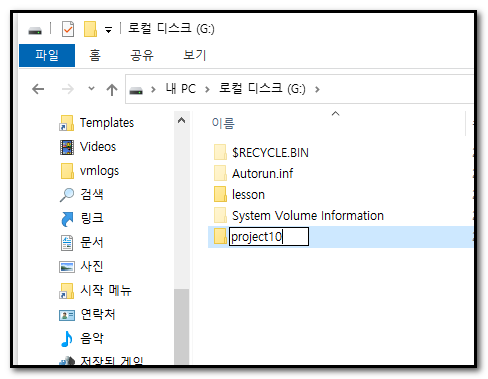
- vscode 터미널창을 실행 합니다.
- git 저장소를 생성 (초기화) 합니다.
"
git init
- 프로젝트 폴더에 파일을 생성합니다.
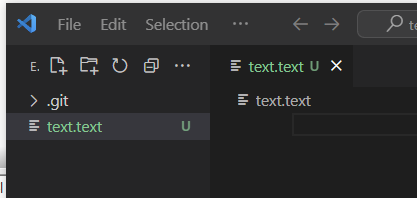
파일이 초록색으로 바뀌며 U 라는 아이콘이 생깁니다 Untracking 상태입니다
3-1-2. 두번째 버전 생성은 6번부터 진행
- 파일을 state 상태로 변경합니다.
git add * // 모든 파일 added
"
git add text.text
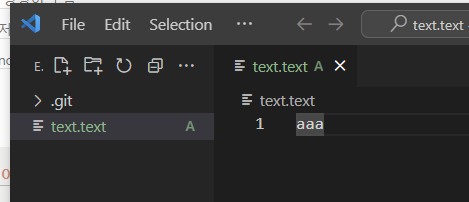
파일이 A로 바뀝니다. Added 상태로 Tracking 상태입니다.
- 파일의 버전을 생성합니다.
git commit -m "최초커밋"

한개의 파일이 변경되었고 한개의 라인이 추가 되었으며 버전관리번호는 c384a45 입니다.
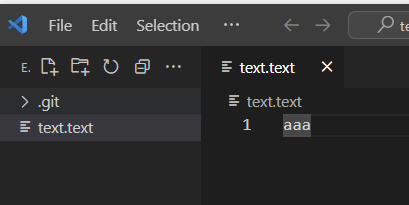
파일의 상태는 최종버전의 상태와 동일하므로 우측에 아이콘이 표시되지 않습니다.
- 파일의 내용을 수정하면 M 아이콘이 보입니다
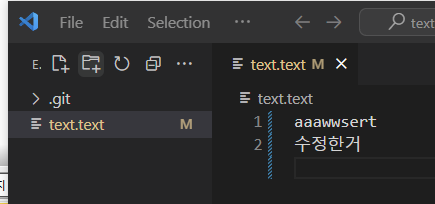
Modified 의 의미로 수정되었다는 의미입니다.
- 이후로는 6단계 부터 반복 진행 합니다.
3-1-1. 버전 이동하기(체크아웃)
- 깃으로 저장한 버전의 정보를 확인합니다.
git log
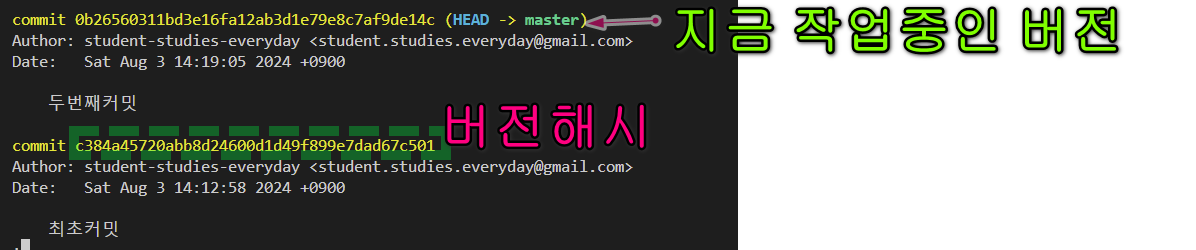
- q 를 누르면 end에서 빠져 나옵니다
- 버전 이동을 수행 합니다
git checkout c384a45720abb8d24600d1d49f899e7dad67c501
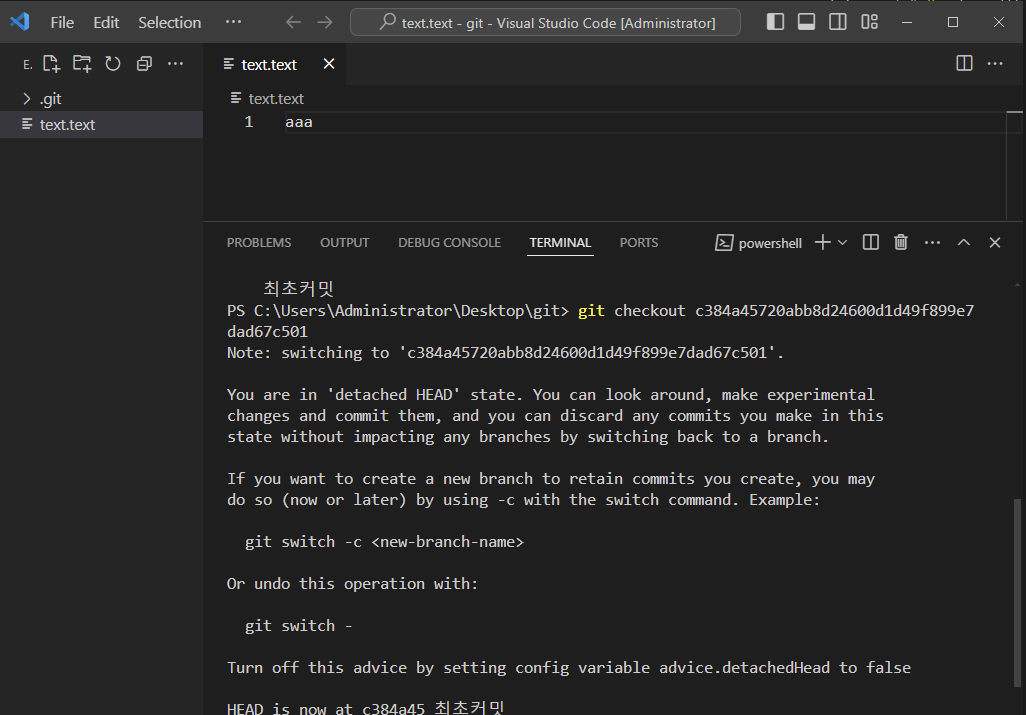
파일의 내용이 변경되면서 버전 이동이 완료됩니다
3-1-2. 버전 되돌리기(롤백)
- 명령을 수행하기전 두번째커밋 버전으로 이동합니다.
- 이전 버전으로 돌아갑니다
git revert c384a45
- conflicts 해결하기
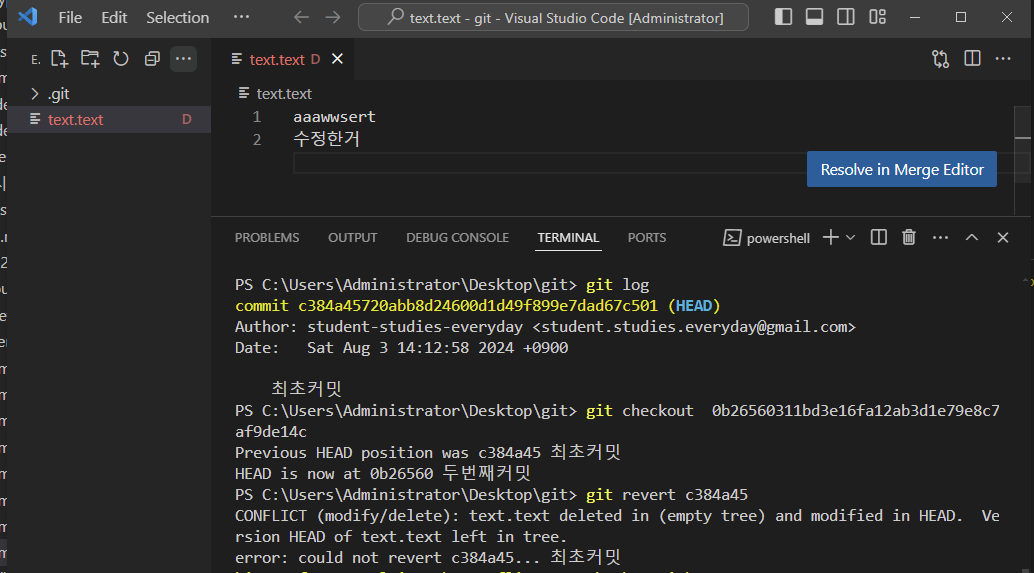
최초커밋 과 두번째 커밋의 버전 이동시 2번 라인의 코드가 삭제되어 깃에서 경고하고 있습니다 Resolve in Merge Editer 버튼을 클릭하여 두 소스코드를 비교하고 충돌이 발생하는 부분을 직접 수정합니다.
- Result 패널의 코드를 수정후 Complete Merge 를 클릭합니다
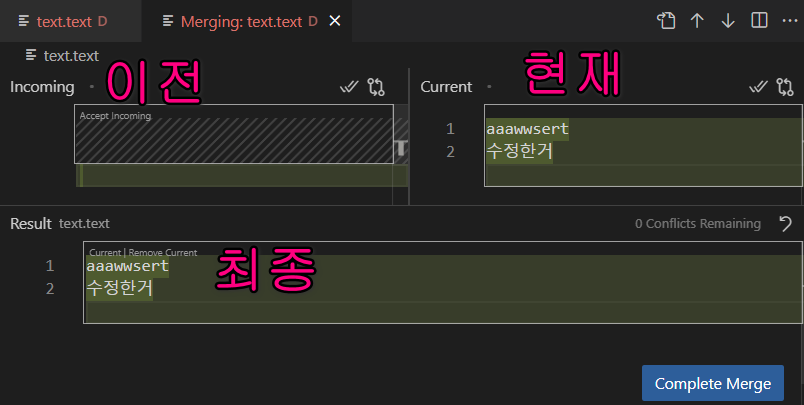
- 좌측의 commit 버튼을 클릭합니다
- git log 로 최종버전을 확인합니다
4. 깃 치트시트
https://drive.google.com/file/d/1qCWWD58_SjD7-qu1d3Y9vd0NU_hSP_Iy/view?usp=drive_link