21. 환경설정
1. 레시피 앱 소개
이번 클래스는 레시피를 소개하는 앱을 제작할 것이다.
이 리액트 앱에 사용된 기술 스택은 axios , react-router 등 이며 공공API를 연동하는 학습도 하게 될 것이다. 강의는 공공API 데이터를 연동하는 법과 리액트에서 컴포넌트 연결 및 라우터 설정에 촛점을 맞추므로 사용되는 자바스크립트 메서드 나 스타일링 관련 코드는 별도의 설명 없이 진행된다. 본 강의는 초심자를 대상으로 제작 하였으며 퍼포먼스 최적화 보다는 초심자가 이해하기 쉬운 방향의 코드로 구성하였다. 🔗제작할 앱 보기
2. 개발 환경설정
리액트소개와 환경설정 리액트의 개요와 개발 환경 설정은 위의 링크를 참고해서 진행한다.
3. 깃 설치
깃과 깃허브 설치하기 깃과 깃허브의 개발 환경 설정은 위의 링크를 참고해서 진행한다.
4. VSCode 설치
5. 리액트 확장프로그램 설치하기
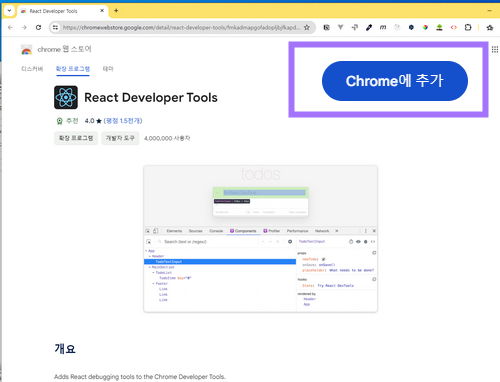
- 아래의 링크로 이동한다 🔗React Developer Tools
- 아래 그림에 표시된 버튼을 클릭한다.
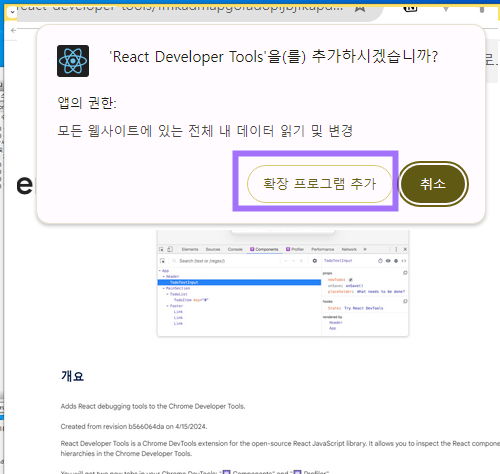
- 2번을 진행하면 아래와 같은 팝업창이 열린다. 표시된 부분을 클릭한다.
- 크롬 주소표시줄 우측의 아이콘을 클릭한다. 이제 확장프로그램을 세팅 할 것 이다.
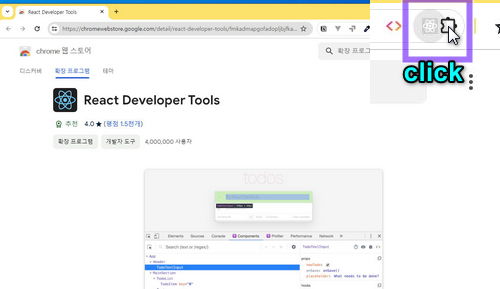
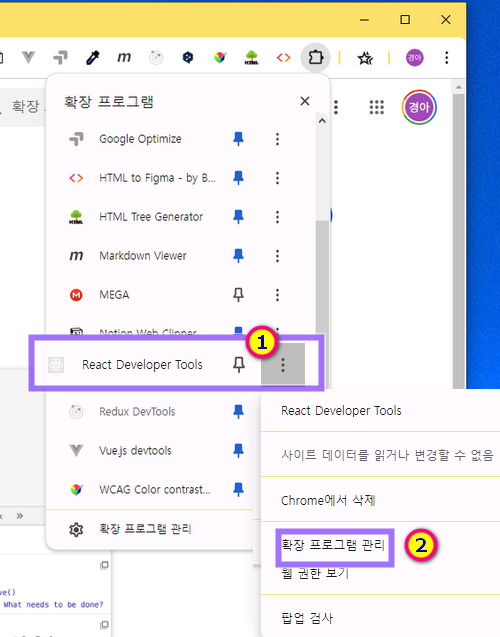
- 아래의 그림에 표시된 확장프로그램을 찾아 ①을 클릭 한 다음 ② 를 클릭 한다.
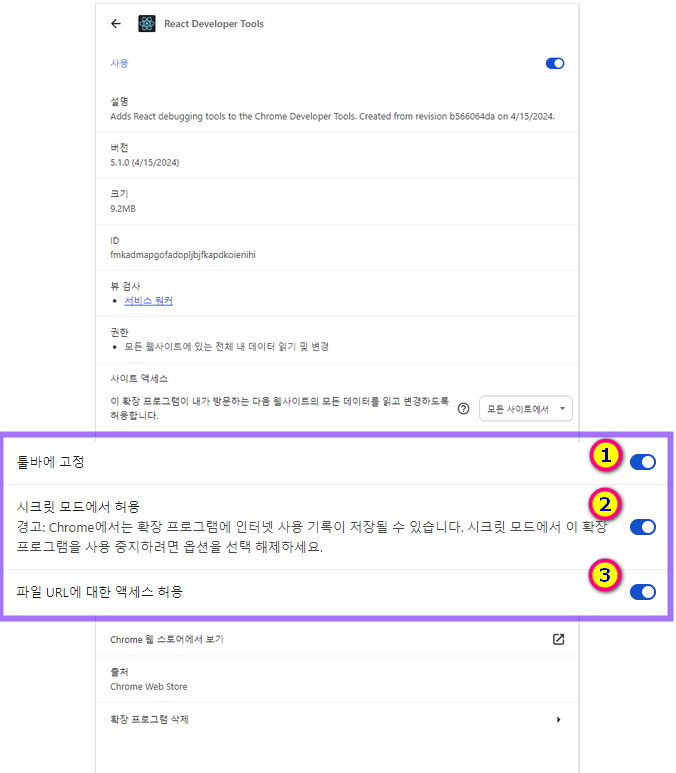
- 아래 그림과 같은 페이지가 보이면 표시된 곳을 순서대로 클릭하여 그림처럼 활성화 상태로 변경한다.
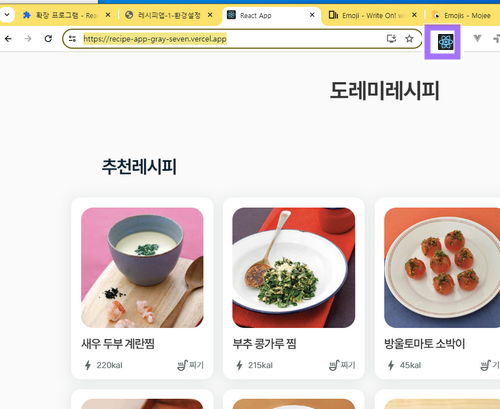
- 이제 주소표시줄 우측에 표시된 아이콘이 확인된다.

5.1. React Devtools 사용해보기
- 아래의 링크로 이동한다. 🔗링크
- 보고있는 페이지가 리액트로 제작 되었을경우 확장프로그램 아이콘의 색상이 진해진다.
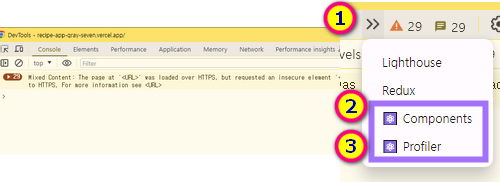
- F12 키를 눌러 개발자도구를 실행한다. 그후 아래 그림의 1번을 클릭하면 2,3의 메뉴가 확인된다.
- 아래의 그림처럼 개발자 메뉴를 앞으로 꺼낸다. 3번 단계의 2,3 메뉴를 각각 클릭하여 드래그드랍 한다.
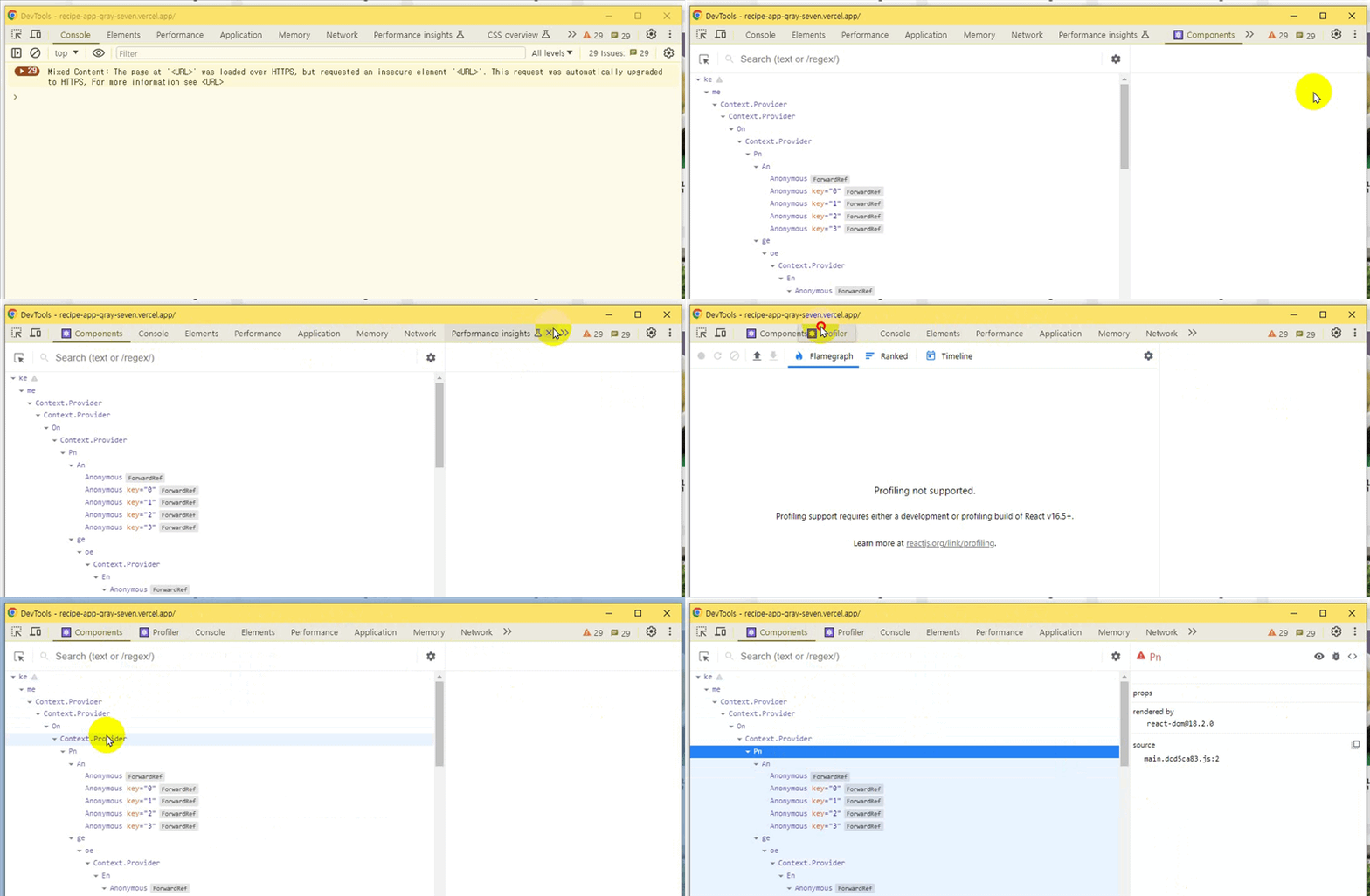
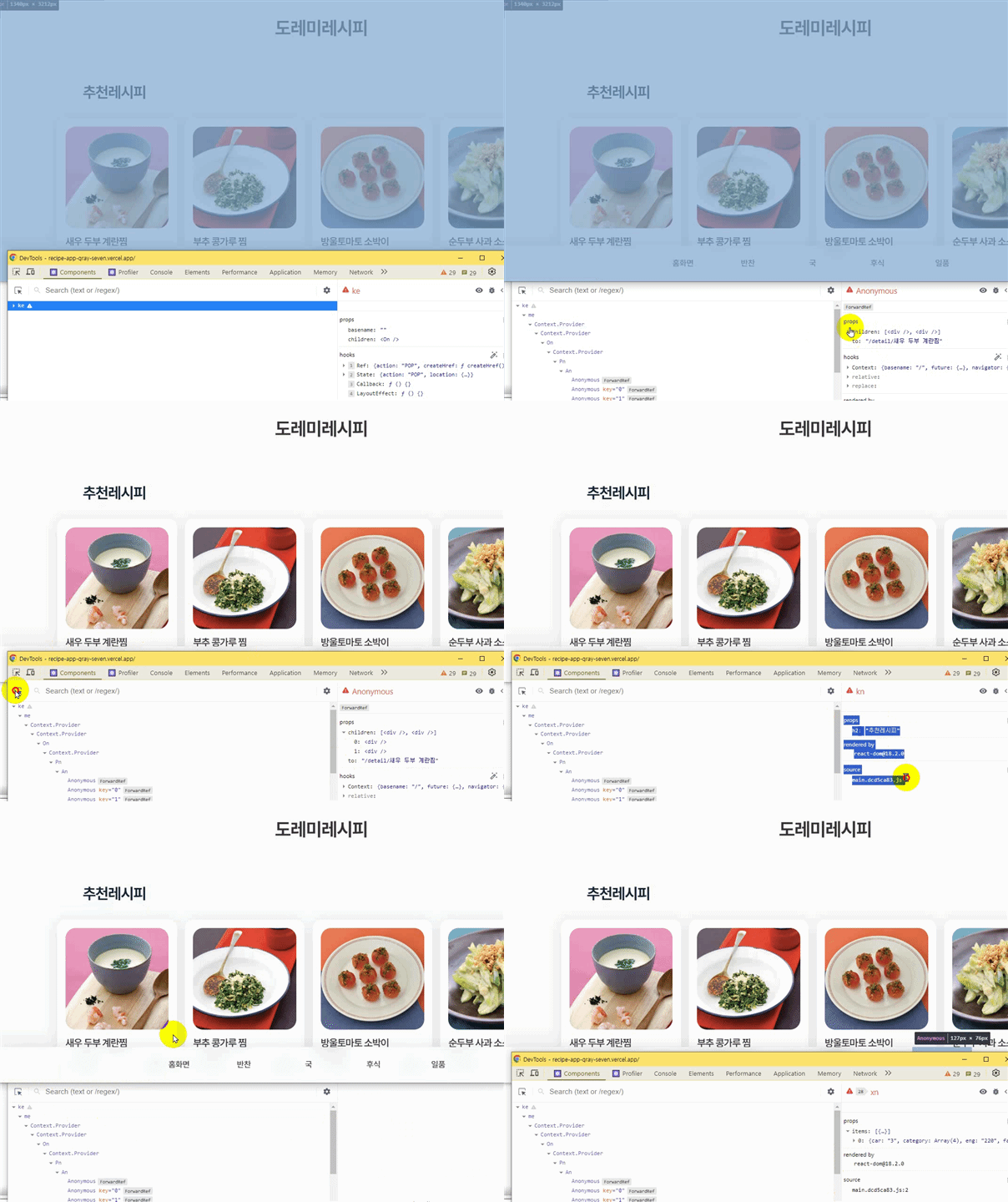
- 사용법 아래의 그림처럼 리액트 인스펙트터를 클릭한후 확인하고 싶은 요소를 클릭한다우측패널에 선택한 요소의 정보를 확인할수 있다.