05 클로드코드
1. 클로드
1.1. 클로드 모델 비교
1.1.1. 주요 모델
| 모델 | 특징 | 속도 | 용도 |
|---|---|---|---|
| Claude 3.5 Sonnet | 최신 모델 | 빠름 | 코딩, 분석 |
| Claude 3 Opus | 가장 강력 | 느림 | 복잡한 작업 |
| Claude 3 Sonnet | 균형잡힌 | 보통 | 일반 작업 |
| Claude 3 Haiku | 가벼움 | 매우 빠름 | 간단한 작업 |
1.1.2. 선택 가이드
- 코딩: Claude 3.5 Sonnet
- 복잡한 분석: Claude 3 Opus
- 빠른 응답: Claude 3 Haiku
- 일반 사용: Claude 3 Sonnet
1.2. 클로드 vs 클로드코드
1.2.1. 주요 차이점
| 구분 | 클로드 | 클로드코드 |
|---|---|---|
| 접속 | 웹사이트 | npm 설치 |
| 용도 | 일반 대화 | 코딩 전용 |
| 위치 | 브라우저 | VS Code |
| 파일 | 업로드 | 자동 인식 |
1.2.2. 언제 뭘 쓸까?
클로드 사용:
- 일반 질문
- 글쓰기
- 번역
- 브라우저만 있을 때
클로드코드 사용:
- 코드 작성
- 프로젝트 작업
- 파일 여러개
- VS Code 사용 시
2. 클로드코드의 이해
2.1. 소개
Claude Code는 Anthropic의 AI 어시스턴트 Claude를 기반으로 한 코딩 도우미이다.
2.2. 요금제
| 플랜 | 가격 | 메시지 한도 | 특징 |
|---|---|---|---|
| 무료 | $0 | 월 제한 있음 | 기본 기능 |
| 프로 | $20/월 | 클로드코드는 대화의 **길이(토큰 수)**와 첨부 파일의 크기에 따라 차감 속도가 달라짐(5시간마다 초기화) | 우선 접근 |
| 팀 | $25/월 | 무제한 | 협업 도구 |
터미널에서 사용하는 Claude Code는 웹 채팅보다 한도가 훨씬 빨리 소진된다
2.3. 설치 방법
- 윈도우 파워쉘이나 터미널을 열고 아래 명령어 중 하나를 넣기
Terminal window 1irm https://claude.ai/install.ps1 | iexTerminal window 1curl -fsSL https://claude.ai/install.cmd -o install.cmd && install.cmd && del install.cmd - 아래 메시지 확인
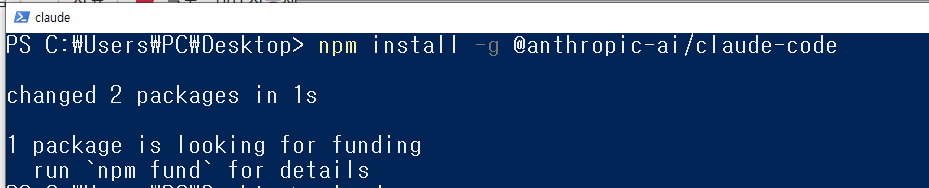
- 터미널에 아래 명령어 입력
claude - 아래와 같은 메시지가 뜨면서 웹 브라우저가 실행된다.
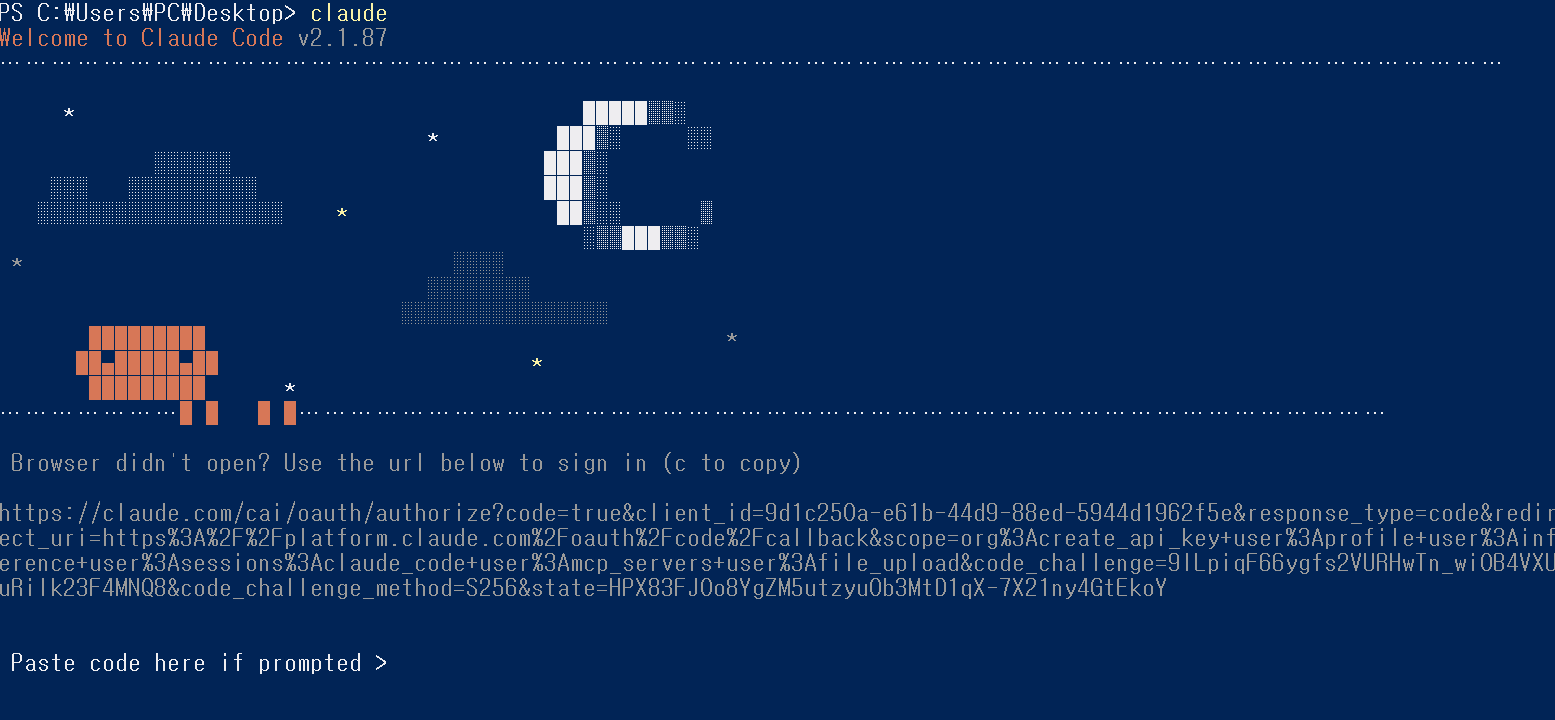
- 웹 브라우저의 승인을 클릭하면 계정이 연결된다.7번 진행
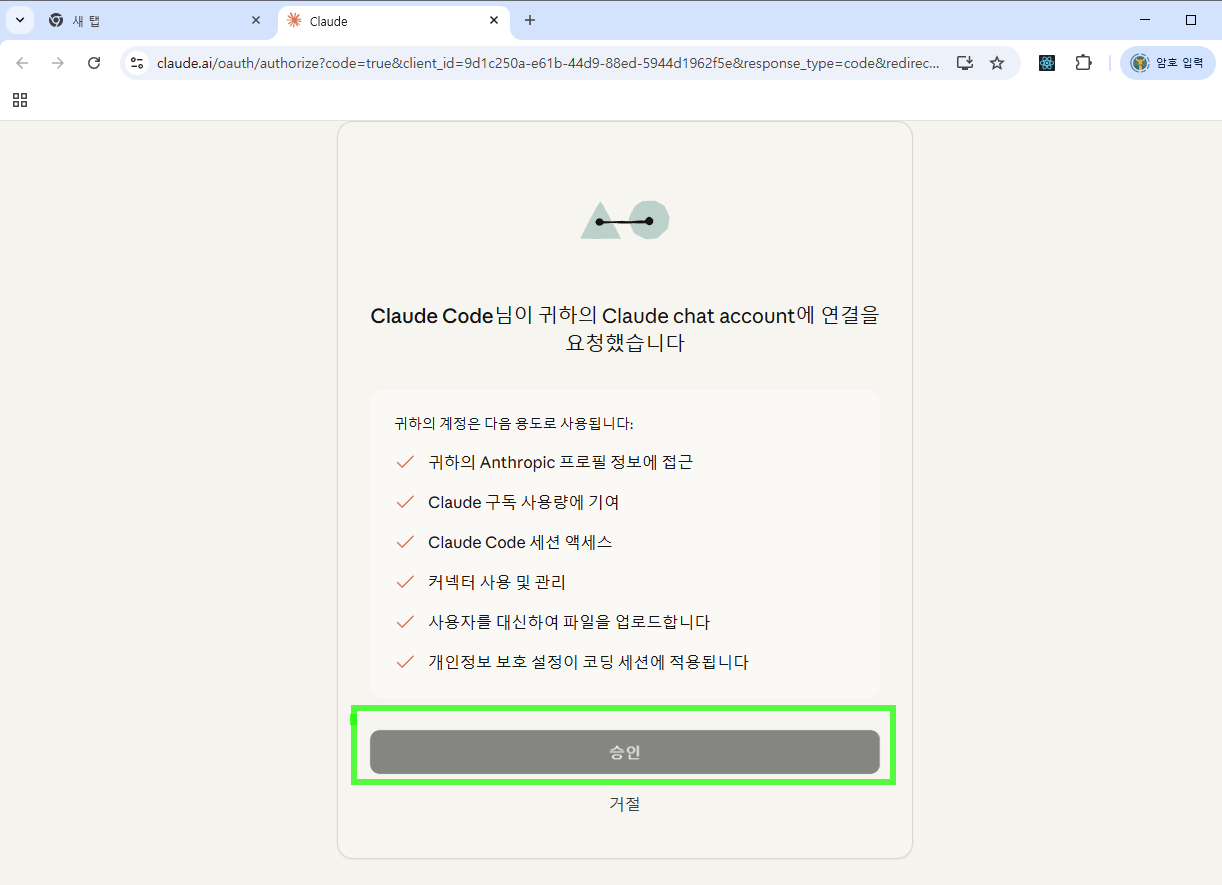
- 브라우저에서 승인이 바로 되지 않을 경우 아래와 같이 한다.
- 브라우저를 시크릿 창으로 연다

- 클로드 메시지의 주소를 복사한다.
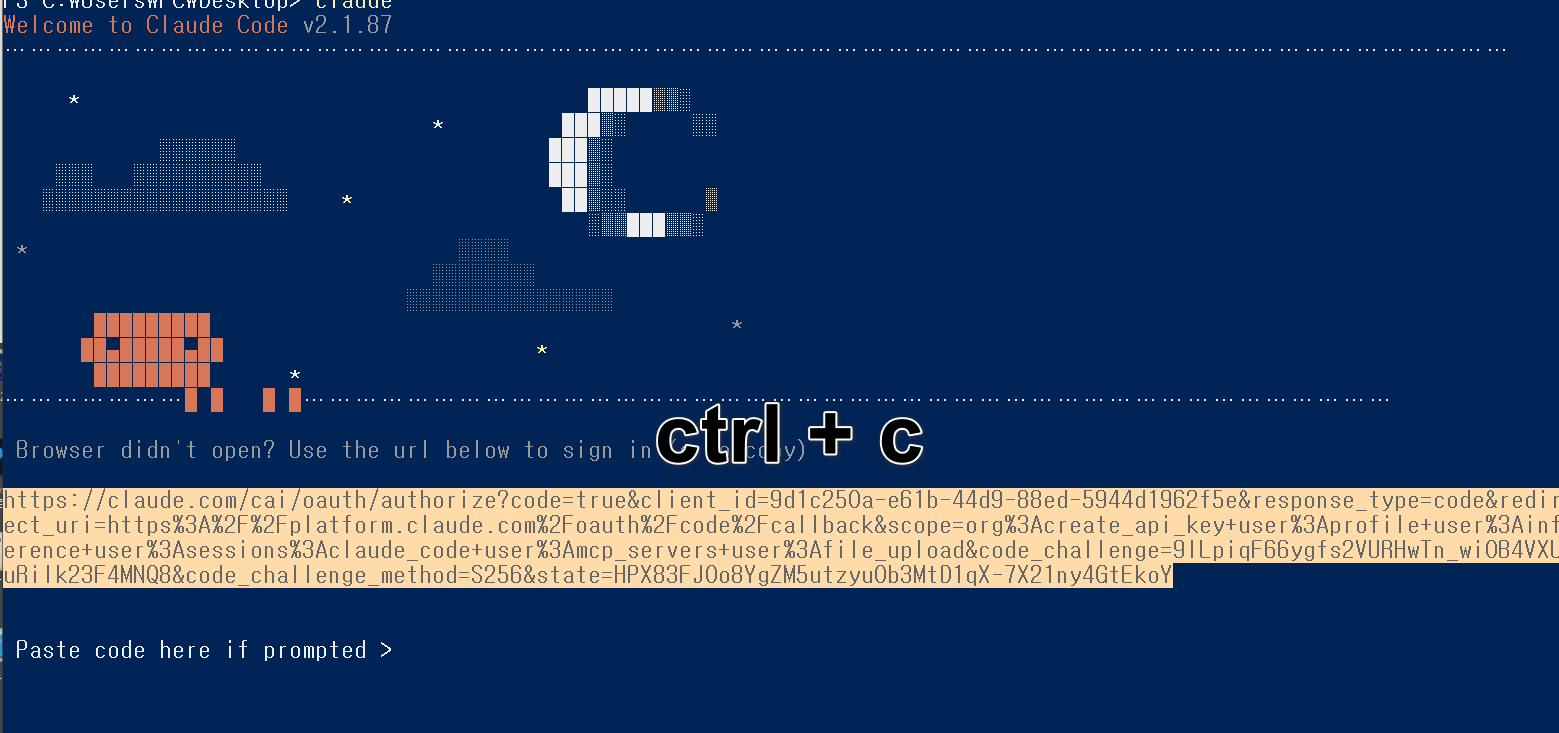
- 시크릿창의 주소창에 붙여넣는다
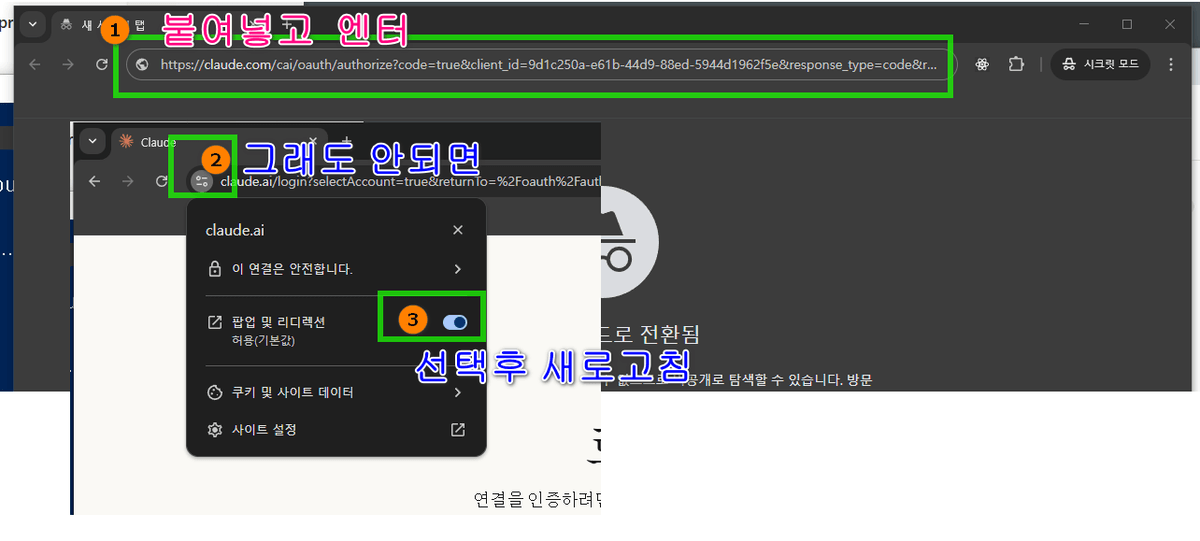
- 로그인 한다
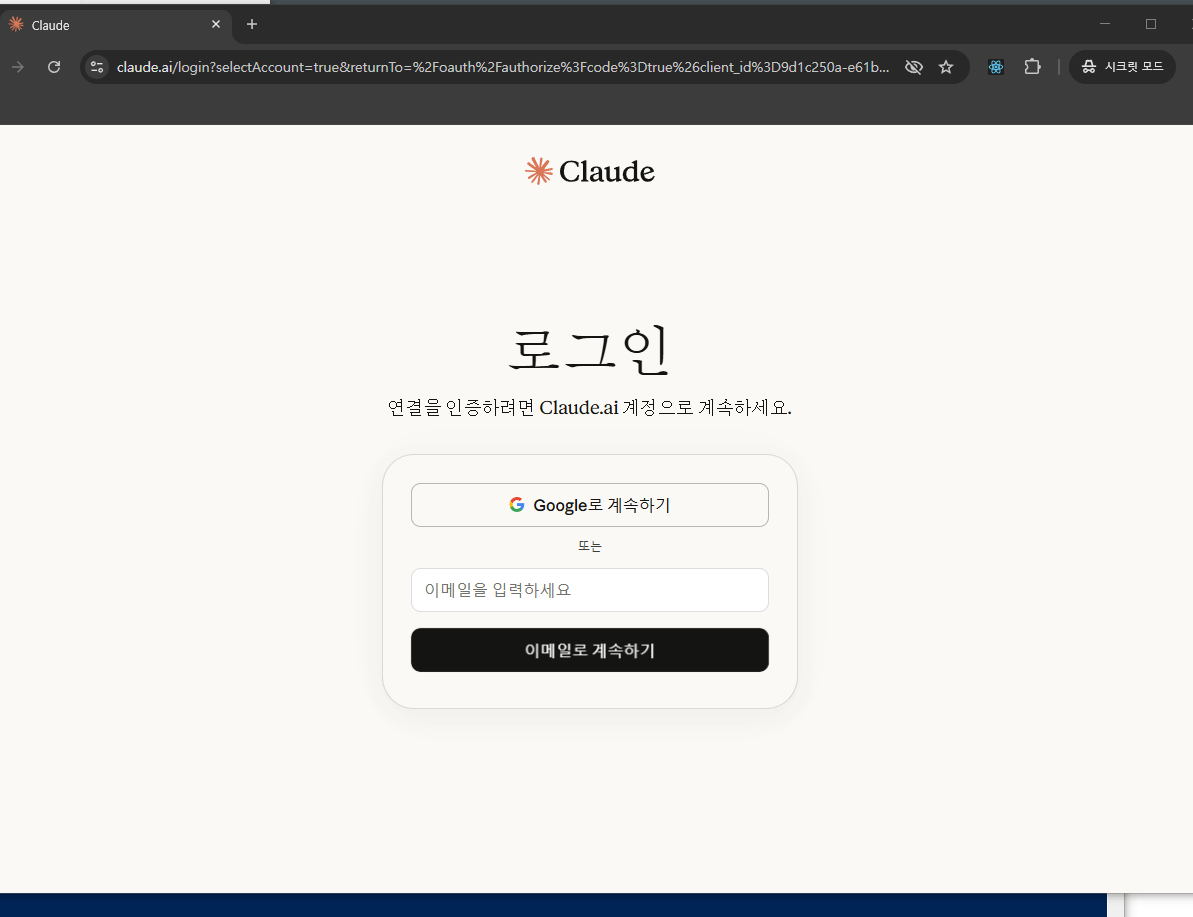
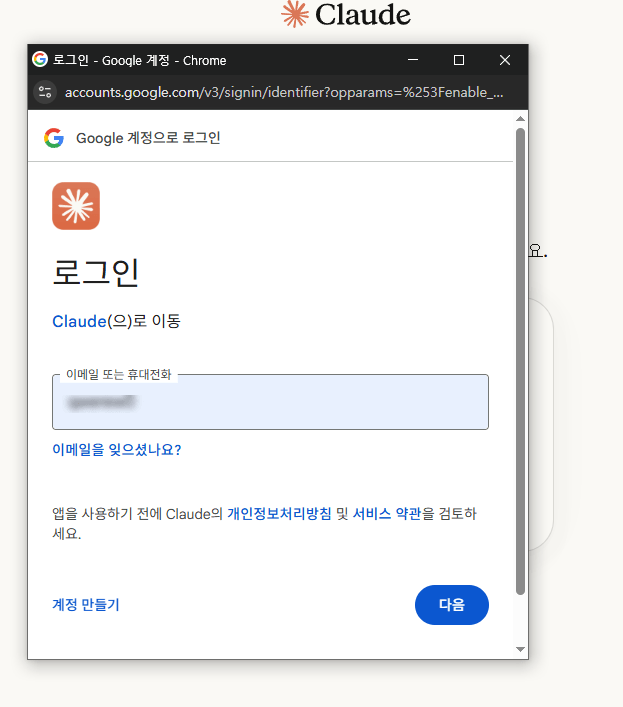
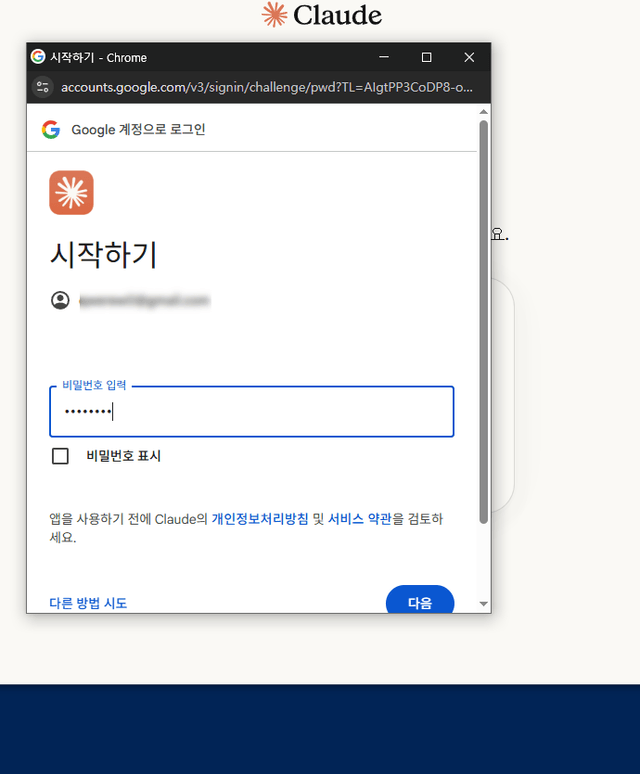
- 생성된 인증 코드를 복사한다.
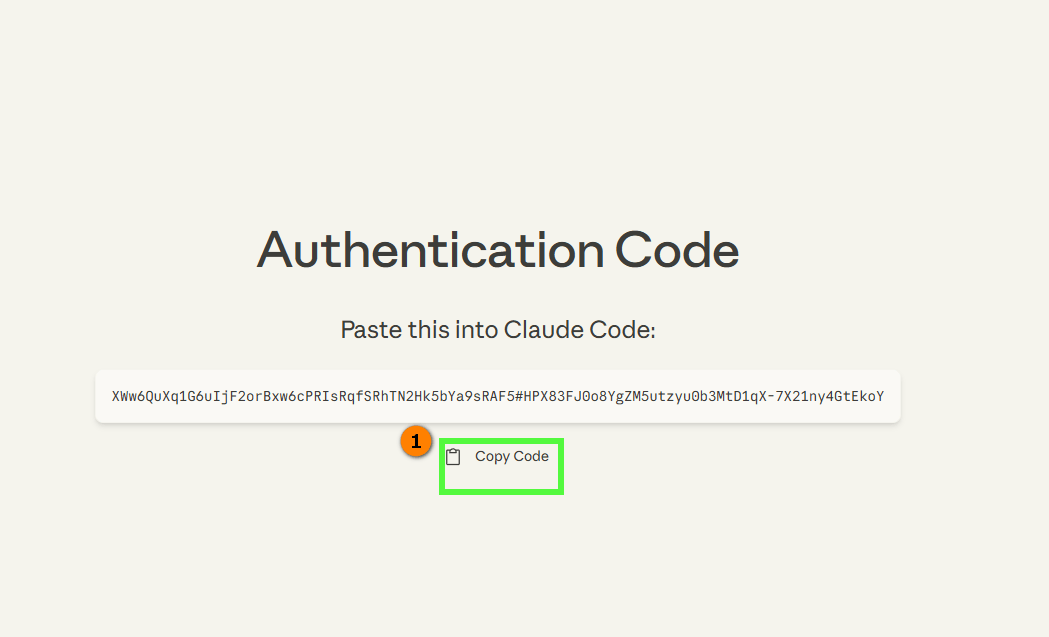
- 붙여넣는다

- 엔터
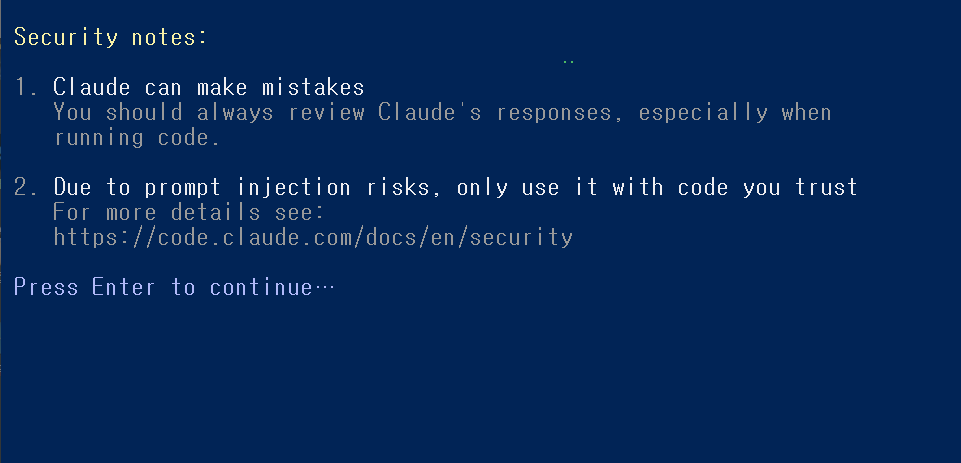
- 설치화면
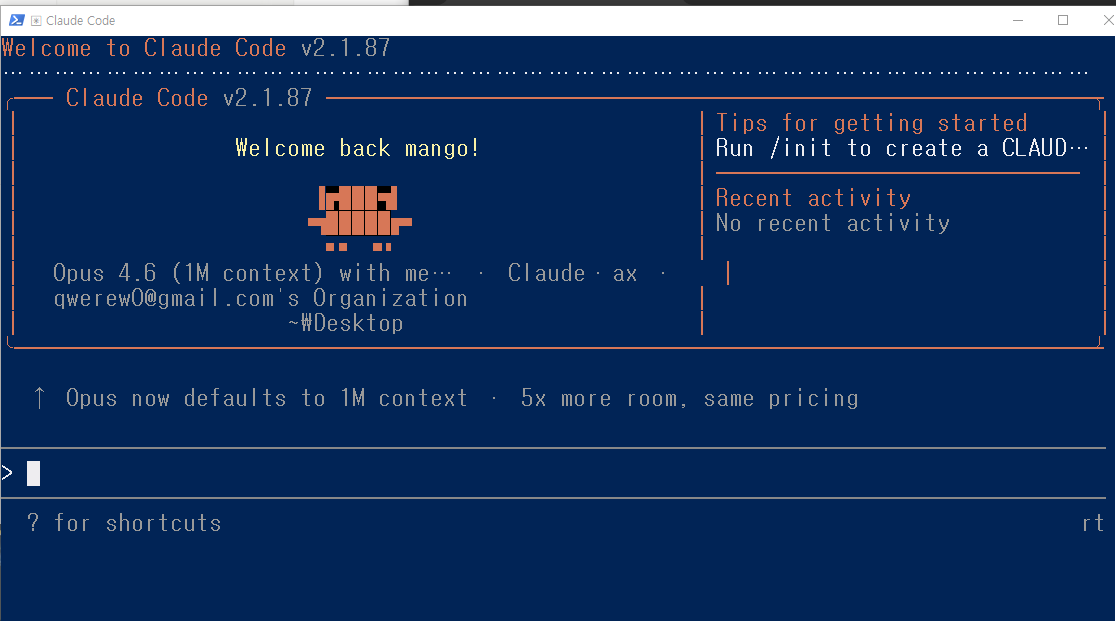
2.5. 단축키
2.5.1. 기본 단축키
| 키 | 기능 | 설명 |
|---|---|---|
/ | 명령어 보기 | 사용 가능한 명령어 목록 |
Ctrl + Enter | 메시지 전송 | 질문 보내기 |
Shift + Enter | 줄바꿈 | 새 줄로 이동 |
Esc + Esc | 취소 | 현재 작업 취소 |
# | 코멘트 | 주석 달기 |
2.5.2. 자주 쓰는 명령어
/init- 프로젝트 시작/help- 도움말 보기/clear- 화면 정리
2.6. 주요 명령어
2.6.1. 모델 설정
/model - 사용할 AI 모델 선택
1/model 3.5-sonnet2/model opus3/model haiku2.6.2. 표시 설정
/compact - 간단한 답변 모드
1/compact on # 짧게 답변2/compact off # 자세히 답변2.6.3. 설정 관리
/config - 환경 설정 보기/수정
1/config view # 현재 설정 보기2/config edit # 설정 수정3/config reset # 초기화2.6.4. 권한 관리
/permissions - 파일 접근 권한 설정
1/permissions view # 권한 확인2/permissions grant # 권한 주기3/permissions revoke # 권한 취소2.6.5. 메모리 관리
/memory - 대화 기록 관리
1/memory clear # 기억 삭제2/memory save # 기억 저장3/memory load # 기억 불러오기2.6.6. MCP 연결
클로드커넥터링크/mcp - 외부 도구 연결
1/mcp list # 도구 목록2/mcp connect db # DB 연결3/mcp disconnect # 연결 끊기2.6.7. FIGMA와 연결
claude mcp add --transport http figma-remote-mcp https://mcp.figma.com/mcp
사용자 계정에 설치
claude mcp add --scope user --transport http figma-remote-mcp https://mcp.figma.com/mcp
2.7. 슬래시 명령어 모음
| 명령어 | 설명 |
|---|---|
/bug | 버그 리포트 |
/clear | 화면 지우기 |
/cost | 사용 비용 |
/doctor | 코드 검사 |
/help | 사용 설명서 |
/login | 로그인 |
/logout | 로그아웃 |
/pr_comments | 코멘트 조회 |
/review | 코드 리뷰 |
/status | 상태 확인 |
/terminal-setup | 터미널 설정 |
/vim | vim 사용 |
3. 커스터마이징
3.1. 기본 설정 — /config
터미널에서 /config 명령어를 입력하면 GUI 형태의 설정 인터페이스가 열린다.
37가지 설정과 84가지 환경 변수로 Claude Code의 동작 방식을 세밀하게 조정할 수 있다.
| 설정 항목 | 명령어 / 옵션 | 설명 |
|---|---|---|
| 설정 메뉴 열기 | /config | GUI 설정 인터페이스 실행 |
| 모델 변경 | /model | 사용할 AI 모델 선택 (Opus 4.6 등) |
| 자동 업데이트 | autoUpdatesChannel: "latest" / "stable" | 최신 기능 즉시 수신 또는 안정 버전 유지 |
3.2. 커스텀 에이전트 — /agents
특정 작업만 전문으로 수행하는 사용자 정의 에이전트를 만들 수 있다. 코드 리뷰, 성능 최적화, 주석 생성 등 반복 작업을 에이전트에게 맡길 수 있다.
- 명령어:
/agents로 에이전트 생성 및 관리 - 저장 위치:
~/.claude/agents/폴더 - 설정 항목: 사용자 정의 시스템 프롬프트(System Prompt)와 허용할 도구(Tools) 지정
1# 에이전트 저장 경로 구조2~/.claude/agents/3├── code-reviewer.md # 코드 리뷰 전문 에이전트4├── optimizer.md # 성능 최적화 전문 에이전트5└── commenter.md # 주석 생성 전문 에이전트3.3. 워크플로우 개인화
3.3.1. 시스템 프롬프트
실행 시 플래그를 붙여 Claude의 기본 역할(페르소나)을 지정하거나 행동 규칙을 추가할 수 있다.
| 플래그 | 설명 | 예시 |
|---|---|---|
--system-prompt | 페르소나 정의 (기존 프롬프트 대체) | --system-prompt "너는 Python 전문가야" |
--append-system-prompt | 기본 동작에 규칙 추가 (기존 유지) | --append-system-prompt "한국어로만 답변해" |
3.3.2. 출력 스타일 (Output Styles)
| 스타일 | 설명 |
|---|---|
| Explanatory | 개념 설명 중심. 학습·교육 목적에 적합 |
| Learning | 힌트만 제공, 사용자가 직접 코드 작성. 연습용 |
3.3.3. 단축키 커스터마이징
~/.claude/keybindings.json 파일을 수정하여 복잡한 명령을 단축키에 등록할 수 있다.
1// ~/.claude/keybindings.json 예시2{3 "ctrl+shift+r": "/review",4 "ctrl+shift+c": "/clear"5}3.4. 고급 개인화
3.4.1. 에이전트 팀 (Agent Teams)
여러 Claude Code 인스턴스를 하나의 인터페이스에서 동시에 운영한다. 각 인스턴스가 서로 다른 모듈 개발·디버깅을 맡아 병렬로 작업할 수 있다.
1에이전트 팀 구성 예시:2├── Agent A — 프론트엔드 컴포넌트 개발3├── Agent B — API 서버 디버깅4└── Agent C — 테스트 코드 작성3.4.2. 커스텀 상태 줄 (Status Line)
터미널 하단에 원하는 정보를 표시하도록 설정할 수 있다. Git 브랜치, 작업 디렉토리, API 사용 비용 등을 실시간으로 확인할 수 있다.
3.5. 환경 설정 및 보안
| 옵션 | 설명 |
|---|---|
--strict-mcp-config | 허가된 MCP 설정만 허용하여 보안 강화 |
--settings <경로> | 프로젝트마다 다른 JSON 설정 파일 적용 |
1# 프로젝트별 설정 파일 적용 예시2claude --settings ./project-config.json3
4# 보안 강화 모드로 실행5claude --strict-mcp-config