
작성한 웹 문서를 인터넷 상에 공개하려면 웹 호스팅(Web Hosting, 웹 호스팅) 서버가 필요하다. 깃허브 페이지스(GitHub Pages)는 깃허브 원격 저장소(Repository, 레포지토리)에 업로드된 정적 파일을 무료로 호스팅하여 웹 브라우저에서 바로 접근할 수 있도록 제공하는 서비스이다. 별도의 서버 환경 구축 과정 없이 저장소 설정만으로 개인 포트폴리오나 정적 웹 사이트를 신속하게 배포할 수 있다.
7-3. 페이지 배포하기
깃허브 페이지스를 통해 웹 사이트를 배포하는 구체적인 절차는 다음과 같다. 배포를 진행하기 전, 원격 저장소의 최상위 루트 디렉터리에 메인 페이지 역할을 수행하는 index.html 파일이 정상적으로 포함되어 있는지 먼저 확인해야 한다.
1단계: Pages 설정 및 배포 브랜치 지정
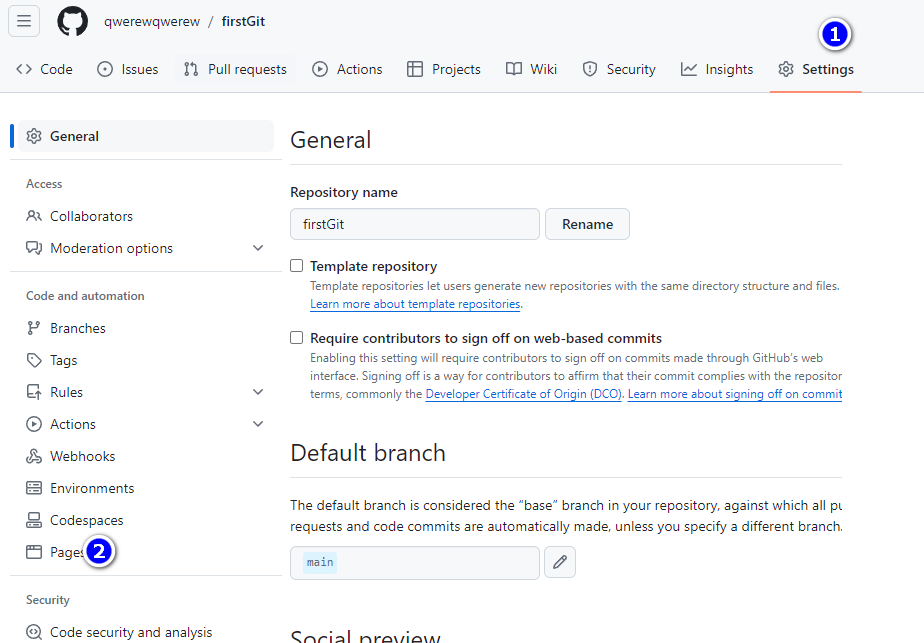
배포하려는 프로젝트가 업로드된 깃허브 저장소 페이지로 이동한 후 상단 메뉴에서 Settings(설정) 탭을 클릭한다. 좌측 사이드바 메뉴 목록 중 Pages 항목을 선택하여 깃허브 페이지스 관리 화면으로 진입한다.
Build and deployment(빌드 및 배포) 영역의 Source 항목이 ‘Deploy from a branch’로 설정되어 있는지 확인한다. 이어 Branch 항목의 드롭다운 메뉴에서 배포 기준이 될 브랜치(보통 main 또는 master)를 선택하고, 디렉터리는 /(root)로 지정한 뒤 우측의 Save(저장) 버튼을 누른다.
위 화면과 같이 브랜치 선택과 저장 작업이 완료되면 깃허브 서버 내부에서 배포 프로세스가 시작된다. 브랜치를 선택하지 않거나 Save 버튼을 누르지 않으면 배포 작업이 시작되지 않으므로 설정 상태 저장을 반드시 완료해야 한다.
2단계: 배포 완료 상태 및 공개 URL 확인
저장 버튼을 누른 후 실제 배포가 완료되기까지는 통상 1~2분 정도의 시간이 소요된다. 배포가 완료된 후 페이지를 새로고침하면 상단에 활성화 상태를 알리는 안내 상자가 표시된다.

상단 영역에 Your site is live at 문구와 함께 고유한 웹 사이트 접속 URL이 표시되는 것을 확인한다. Visit site(사이트 방문) 버튼을 클릭하거나 제공된 URL로 접속하여 작성한 웹 페이지가 정상적으로 화면에 렌더링되는지 점검한다.
주의 사항 및 추가 관리
- 404 Not Found 오류 발생 시: 저장소 최상위 경로에
index.html파일이 없거나 대소문자가 틀린 경우 페이지를 찾을 수 없다는 오류가 출력된다. 파일명 규칙을 반드시 소문자로 통일한다. - 업데이트 및 자동 반영: 로컬 환경에서 소스코드를 수정한 후 깃허브 원격 저장소의 해당 브랜치로 푸시(Push, 푸시)하면 깃허브 페이지스가 변경 사항을 자동으로 감지하여 다시 배포를 수행한다.
- 브라우저 캐시 처리: 코드를 수정하여 푸시했음에도 웹 사이트에 이전 화면이 그대로 출력된다면 웹 브라우저의 캐시(Cache, 캐시)가 남아있기 때문일 수 있다. 강력 새로고침(Ctrl + F5 또는 Cmd + Shift + R)을 수행하여 최신 리소스를 불러온다.
- HTTPS 보안 적용: 설정 하단의 ‘Enforce HTTPS’ 항목을 체크하여 보안 연결(HTTPS)이 항상 적용되도록 설정하는 것을 권장한다.