
1.1. 파이썬이란?
파이썬(Python)은 1991년 귀도 반 로섬(Guido van Rossum)이 만든 프로그래밍 언어이다.
프로그래밍 언어가 무엇인지 쉽게 설명하면?
컴퓨터는 사람의 말을 직접 알아듣지 못한다. 컴퓨터에게 일을 시키려면 컴퓨터가 이해하는 언어로 명령을 내려야 한다. 그 언어 중 하나가 바로 파이썬이다. 마치 한국 사람에게는 한국어로 말해야 알아듣는 것처럼, 컴퓨터에게는 프로그래밍 언어로 말해야 한다.
왜 파이썬인가?
세상에는 C, Java(자바), JavaScript(자바스크립트) 등 수십 종류의 프로그래밍 언어가 있다. 그 중 파이썬은 문법이 가장 간결하여 입문자에게 가장 많이 추천되는 언어이다. 파이썬은 웹 서비스 개발, 데이터 분석, 인공지능(AI), 자동화, 게임 개발 등 거의 모든 분야에서 사용된다.
파이썬은 문법이 간결하여 배우기 쉬운 고급 프로그래밍 언어이다. 높은 생산성과 강력한 라이브러리를 지원한다.
주요 특징은 다음과 같다.
- 가독성: 문법이 영어와 유사하여 코드를 읽고 이해하기 쉽다.
- 다양한 활용성: 웹 개발, 데이터 분석, 자동화, 인공지능(AI) 개발 등 넓은 분야에서 사용된다.
- 풍부한 생태계: 방대한 표준 라이브러리와 서드파티 라이브러리(패키지)를 보유한다.
1.2. 파이썬 설치하기
1.2.1. 파이썬 내려받기
사이트 접속
- 웹 브라우저를 열고 주소창에 아래 주소를 입력한다.
https://www.python.org - 화면 상단의 Downloads 메뉴를 클릭한다.
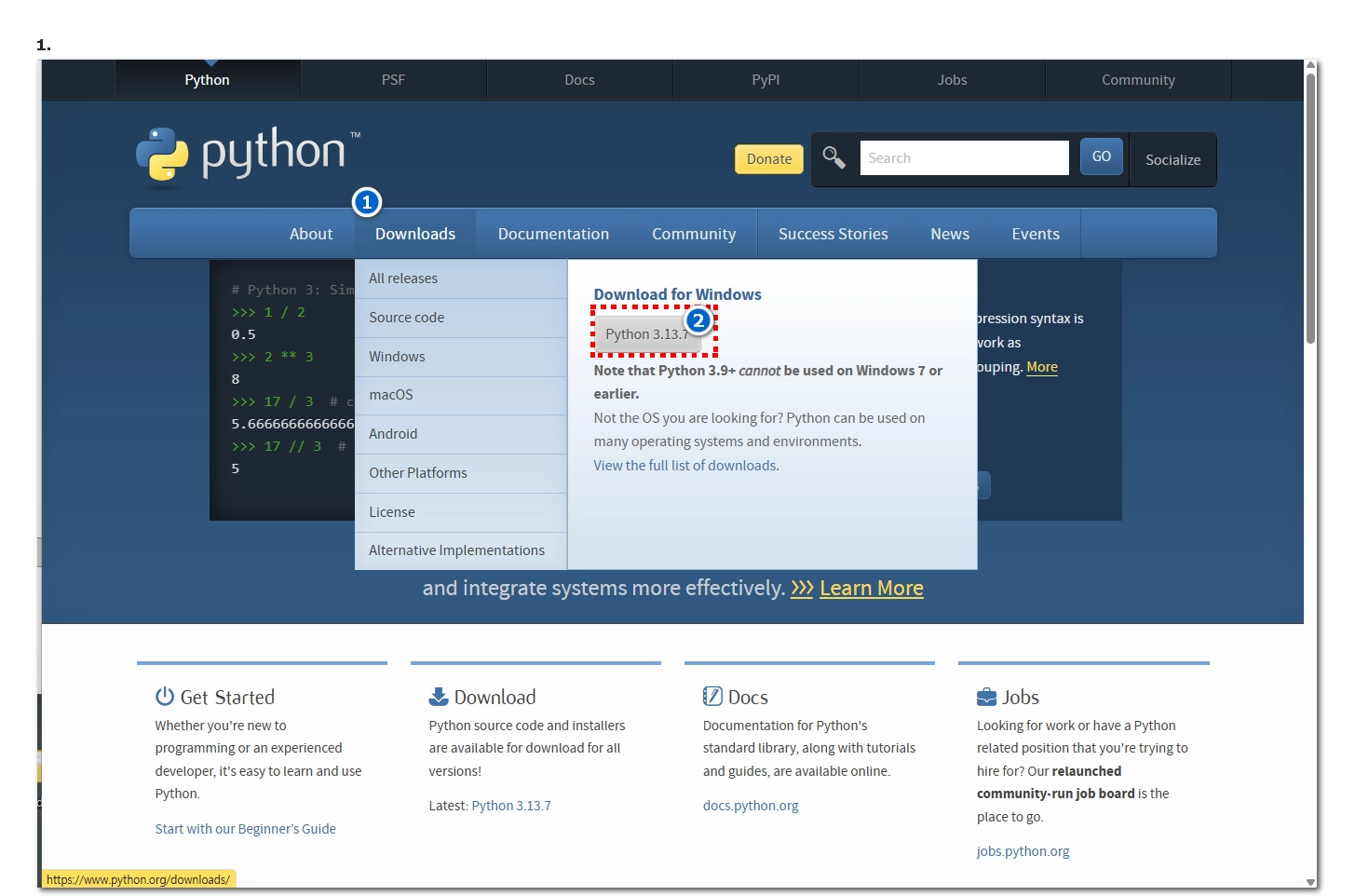
- 노란색 버튼 "Download Python 3.x.x" 를 클릭하여 설치 파일을 내려받는다.
설치 실행
내려받은 파일을 더블클릭하여 설치를 시작한다.
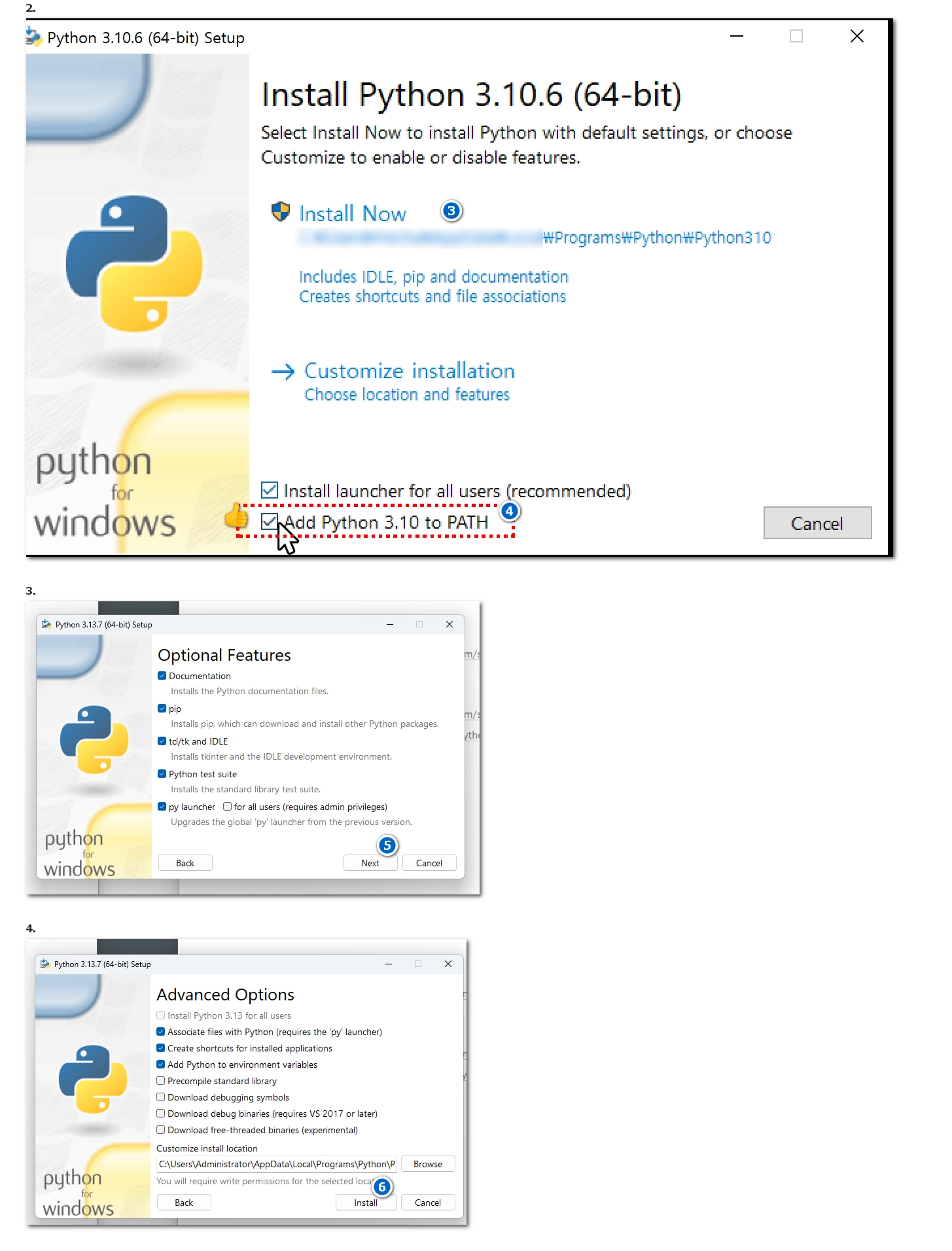
⚠️ 주의: 설치 화면 맨 아래에 "Add Python to PATH" 라는 체크박스가 있다. 이것을 반드시 체크해야 한다. 체크하지 않으면 나중에 파이썬을 실행할 때 오류가 발생한다.
체크 후 "Install Now" 버튼을 클릭하면 설치가 시작된다.
설치 확인
키보드에서 윈도우 키(⊞) + R 을 동시에 누른 뒤, cmd 를 입력하고 엔터를 누르면 검은 화면(터미널)이 열린다. 아래 명령어를 입력하고 엔터를 누른다.
python --version
아래와 같이 버전 번호가 출력되면 설치 성공이다.
Python 3.12.0
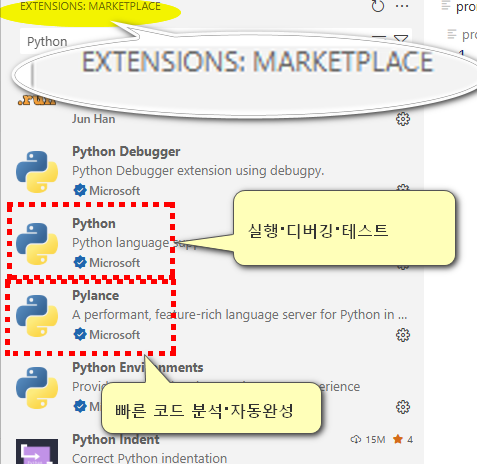
1.2.2. 확장프로그램 설치
-
vscode Extention에서 검색
-
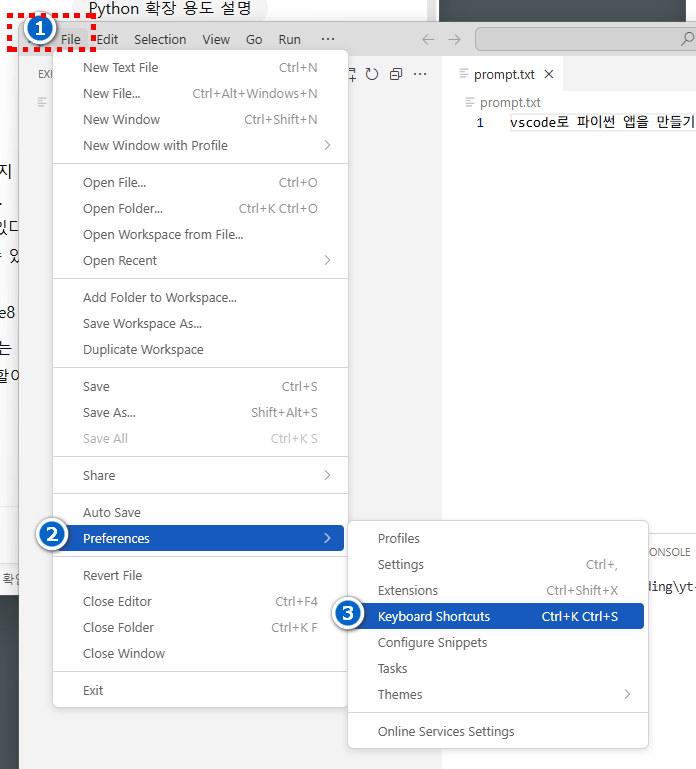
현재 경로에서 터미널 실행하는 단축키 지정
- 설치확인
python --version
1.2.3. 가상환경(Virtual Environment) 만들기
가상환경이란?
가상환경(Virtual Environment)은 프로젝트마다 독립된 파이썬 실행 공간을 만드는 기능이다.
예를 들어, A 프로젝트는 라이브러리 버전 1.0이 필요하고, B 프로젝트는 버전 2.0이 필요한 경우를 생각한다. 가상환경 없이 하나의 컴퓨터에 두 버전을 함께 설치하면 충돌이 발생한다. 가상환경을 사용하면 프로젝트마다 별도의 공간에 필요한 버전만 설치할 수 있어 충돌을 방지할 수 있다.
가상환경은 선택이 아닌 습관이다. 처음부터 가상환경을 사용하는 것이 전문 개발자의 기본 작업 방식이다.
① 프로젝트 폴더 생성
- 원하는 위치에 프로젝트 폴더를 만든다. (예:
C:\python-study) - VS Code 상단 메뉴에서 파일 > 폴더 열기 를 클릭하고 만든 폴더를 선택한다.
- VS Code 상단 메뉴에서 터미널 > 새 터미널 을 클릭하면 화면 아래에 터미널이 열린다.
② 가상환경 생성
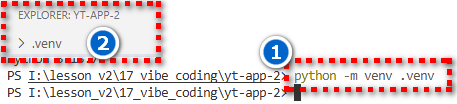
터미널에 아래 명령어를 입력한다. .venv 는 가상환경 폴더의 이름이다.
python -m venv .venv
| 부분 | 설명 |
|---|---|
python -m venv |
파이썬에 내장된 가상환경 생성 도구를 실행한다. |
.venv |
만들어질 가상환경 폴더의 이름이다. . 으로 시작하면 숨김 폴더가 된다. |
명령어를 실행하면 프로젝트 폴더 안에 .venv 폴더가 생성된다.
③ 가상환경 활성화
가상환경을 만들었다고 해서 자동으로 사용되는 것이 아니다. 사용하려면 반드시 활성화(Activate) 해야 한다.
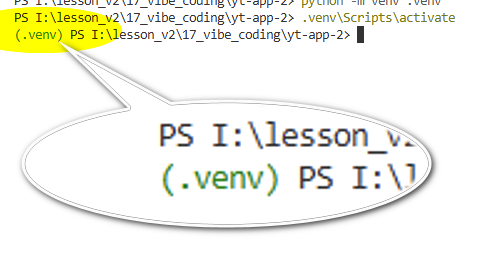
.venv\Scripts\activate
활성화에 성공하면 터미널 프롬프트 앞에 (.venv) 가 표시된다.
(.venv) C:\python-study>
⚠️ 주의: VS Code를 새로 열거나 터미널을 새로 열 때마다 가상환경을 다시 활성화해야 한다.
(.venv)표시가 없으면 가상환경이 비활성화 상태이다.
④ 가상환경 비활성화
작업이 끝난 후 가상환경을 종료하려면 아래 명령어를 입력한다.
deactivate
(.venv) 표시가 사라지면 정상적으로 비활성화된 것이다.
1.2.4. 첫 번째 파이썬 파일 만들기
- VS Code 상단 메뉴에서 파일 > 새 파일 을 클릭한다.
- 파일 이름을
hello.py로 저장한다. (.py는 파이썬 파일임을 나타내는 확장자이다.) - 코드를 작성하고 저장한 뒤, VS Code 오른쪽 상단의 ▶ (실행 버튼) 을 클릭하거나 터미널에서 아래 명령어를 입력하여 실행한다.
python hello.py
1.3. 기본 문법
1.3.1. 세미콜론
파이썬은 세미콜론을 명령어 끝에 붙이지 않는다.
붙여도 문법 오류는 발생하지 않는다.
1.3.2. 주석
  # 주석문
  print('개발자가 보는 메모')
1.3.3. 들여쓰기
파이썬은 들여쓰기(indentation)도 하나의 문법이다.
예를 들어 if의 다음줄은 항상 들여쓰기를 해야한다.
  if a == 10
  print('문법오류')
  if a == 10
    print('이제 된다.')
1.3.4. 코드블록
코드 블록은 특정 동작을 위한 코드의 그룹을 의미한다.
파이썬은 들여쓰기를 기준으로 코드 블록이 구성된다.
  if a == 10
    print('이제 된다.')
    print('여기까지 같은 그룹.')