
1 – 프로젝트 패널
1.1 – 작업 화면 살펴보기
- Premiere Pro 인터페이스를 살펴봅니다
- Premiere Pro에서 프로젝트를 만드는 과정을 봅니다
- Premiere Pro에서 시퀀스를 만드는 과정을 봅니다
- Premiere Pro 도구 패널을 살펴봅니다
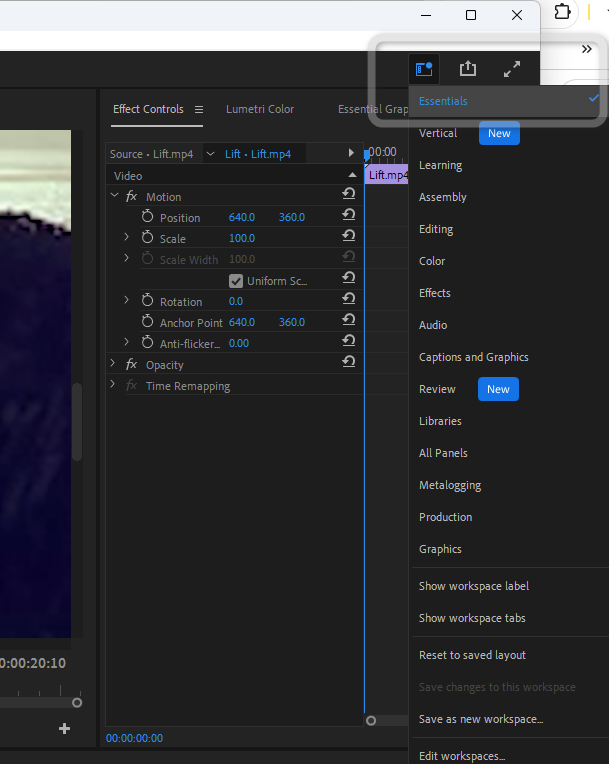
Premiere Pro 작업 화면은 여러 패널로 나뉩니다. Project 패널에서 소스 파일과 시퀀스를 관리하고, Program Monitor에서 시퀀스를 미리 보며, Timeline에서 클립을 배열합니다.
1.2 – Project 패널의 항목 확인하기
- Project 패널에서 소스 파일, Bin, 시퀀스가 표시되는 영역을 확인합니다.
- Project 패널 아래의 보기 전환 버튼을 클릭해 목록 보기와 아이콘 보기의 차이를 확인합니다.
Project 패널은 영상·음성·이미지 같은 소스와 시퀀스를 모아 관리하는 패널입니다. Bin으로 소스를 분류하고 필요한 항목을 검색합니다.
워크스페이스 설정 → 추가된 Essentials
1.3 – 프로젝트 만들고 열기
- Ctrl+Alt+
N을 눌러 새 프로젝트를 만듭니다. - 이름을 입력하고 저장 위치를 선택합니다.
- [Create]를 클릭합니다.
- 다른 프로젝트도 열어 Project 패널의 프로젝트 탭을 확인합니다.
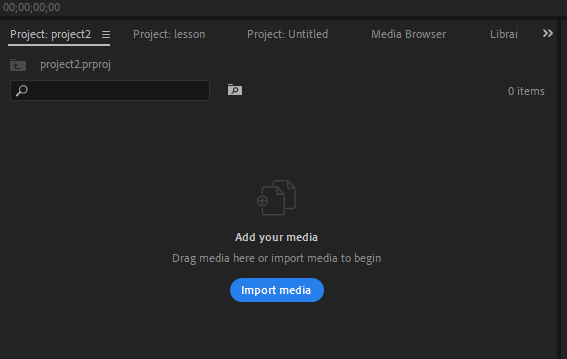
프로젝트는 가져온 소스 목록과 편집 내용을 함께 담는 작업 파일입니다. 프로젝트를 여러 개 열면 Project 패널 위쪽에 프로젝트마다 탭이 생깁니다. 탭을 클릭해 프로젝트 사이를 오갑니다.
1.4 – 시퀀스 만들기
- Ctrl+
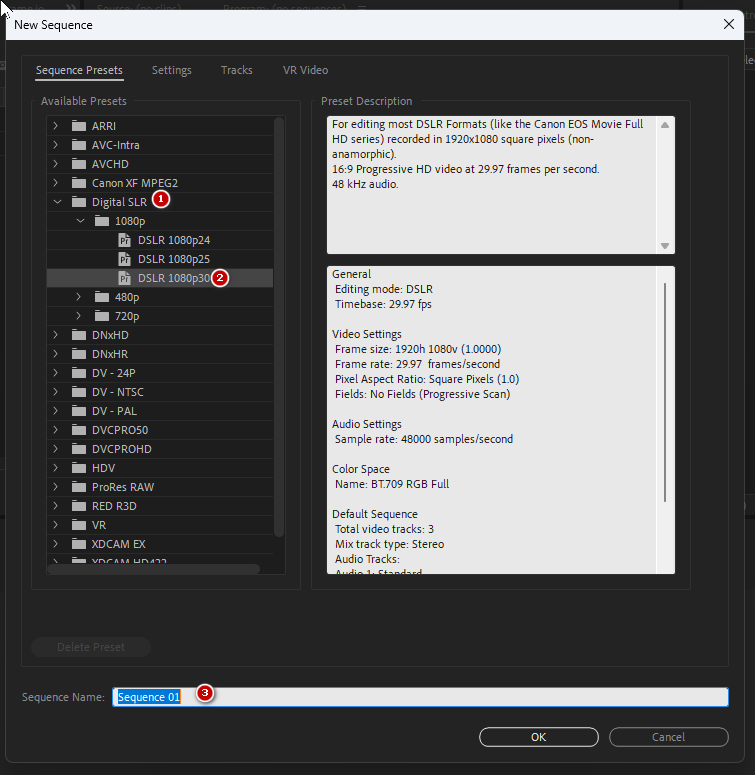
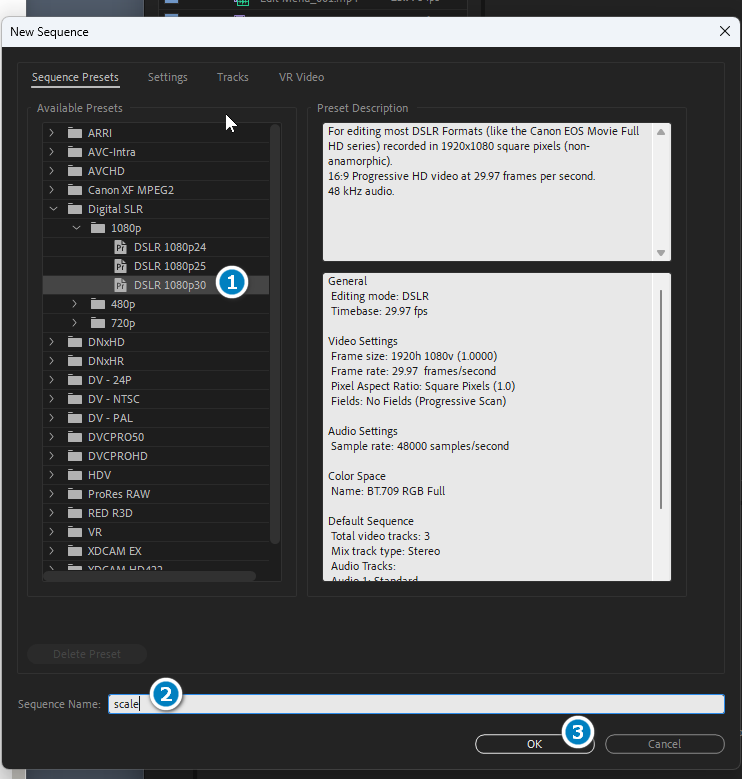
N을 눌러 [New Sequence] 창을 엽니다. - [DSLR 1080p30]을 선택합니다. 이 사전 설정은 1920×1080 해상도와 초당 30프레임을 사용합니다.
- 시퀀스 이름을 입력하고 [OK]를 클릭합니다.
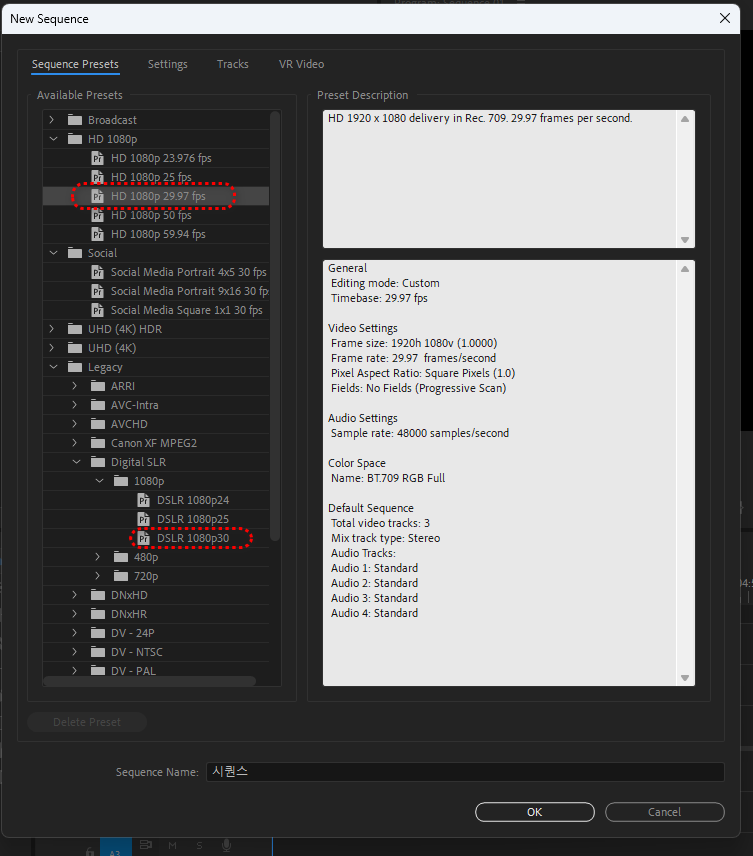
시퀀스는 Timeline에 클립을 배열해 만드는 편집본입니다. 사전 설정을 하나 고르면 해상도와 초당 프레임 수가 한 번에 정해집니다. 이 값이 내보내는 영상의 기본 크기와 프레임 수가 됩니다.
1.5 – Bin으로 소스 분류하기
- Project 패널 아래의 [New Bin] 버튼을 클릭하거나 Ctrl+
B를 누릅니다. - 새 Bin의 이름을 입력하고 Enter를 누릅니다.
- 같은 종류의 소스 파일을 새 Bin으로 드래그합니다.
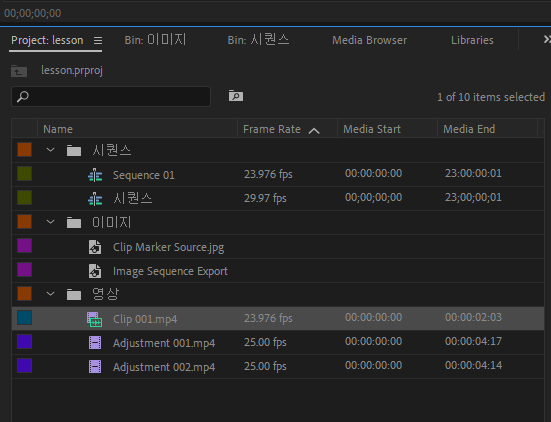
Bin은 Project 패널 안에서 소스를 묶어 관리하는 폴더입니다. 예를 들어 인터뷰 영상과 배경 음악을 서로 다른 Bin에 나누어 두면 필요한 파일을 빠르게 찾을 수 있습니다.
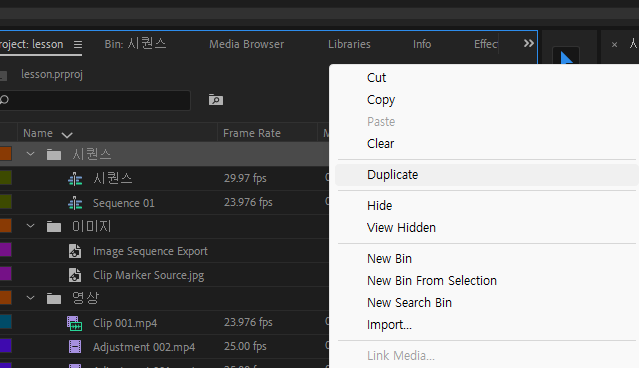
같은 구성의 Bin이 하나 더 필요하면 복제합니다.
- 복제할 Bin을 선택하고 Ctrl+
C를 누릅니다. - Project 패널을 클릭하고 Ctrl+
V를 눌러 복사본을 만듭니다.
1.6 – 소스와 Bin으로 시퀀스 만들기
- Project 패널에서 사용할 영상 소스를 선택합니다.
- [File] → [New] → [Sequence from Clip]을 선택합니다.
- Bin 안의 다른 소스로도 시퀀스를 만듭니다.
- Project 패널에서 시퀀스를 더블클릭해 엽니다.
- Timeline 위쪽의 시퀀스 탭을 클릭해 열린 시퀀스 사이를 이동합니다.
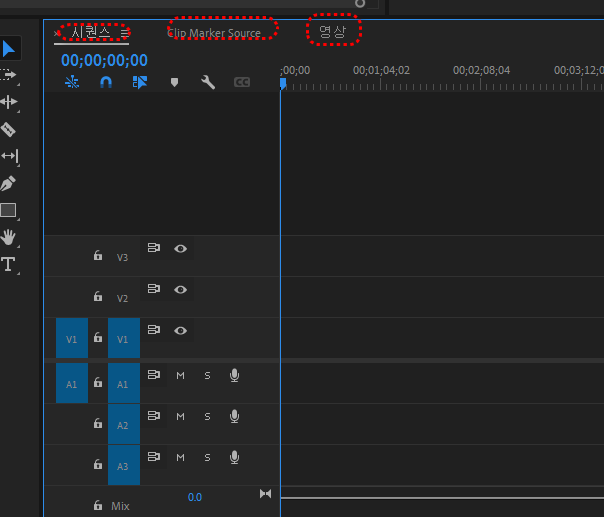
[Sequence from Clip]은 선택한 소스의 해상도와 초당 프레임 수를 그대로 가져와 시퀀스를 만듭니다. 소스와 시퀀스의 설정이 같으므로, 클립을 놓을 때 설정을 맞추라는 확인 창이 나타나지 않습니다.
1.7 – Adjustment Layer 적용하기
03/Adjustment 001과03/Adjustment 002소스를 가져옵니다.- 두 소스를 타임라인에 놓고 시퀀스를 엽니다.
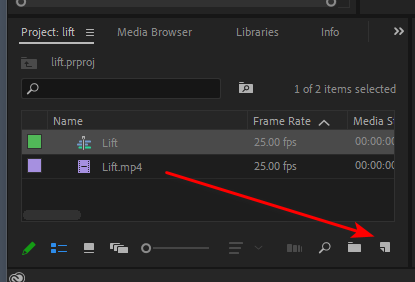
- [Project] 패널에서 [New Item] → [Adjustment Layer]를 선택하고 [OK]를 클릭합니다.
- Adjustment Layer를 두 클립 위 트랙에 놓고 길이를 조절합니다.
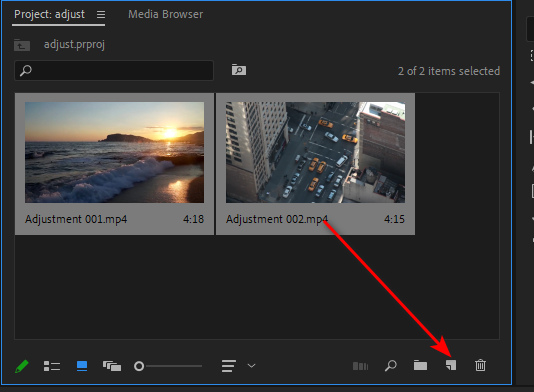
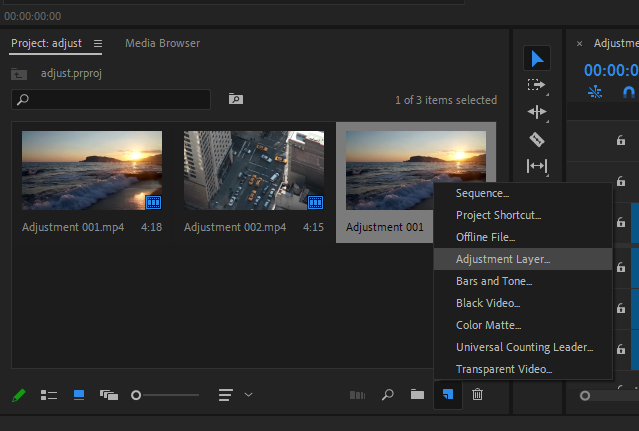
Adjustment Layer(조정 레이어)는 그 아래에 놓인 여러 클립에 효과를 함께 적용하는 투명한 비디오 레이어입니다. 클립마다 효과를 따로 넣지 않고, 이 레이어 하나에만 효과를 넣습니다.
- [Effects] 패널에서
Black & White를 검색합니다. - 효과를 Adjustment Layer로 드래그합니다.
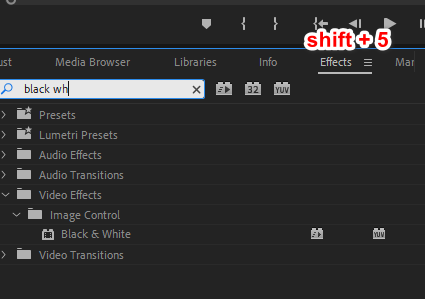
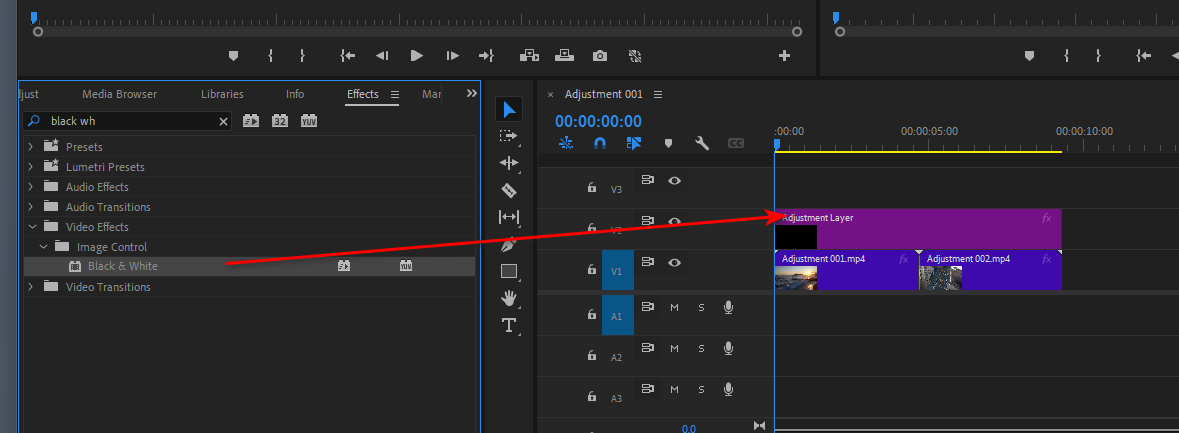
Adjustment Layer가 덮고 있는 구간의 두 클립이 모두 흑백으로 바뀝니다. 레이어 밖으로 벗어난 구간은 원래 색으로 재생됩니다.
C를 눌러 Razor 도구를 선택하고 클립을 자릅니다.V를 눌러 Selection 도구로 돌아온 뒤 뒤쪽 클립을 선택합니다.- [Effects] 패널에서
Replicate를 검색해 클립에 적용합니다.
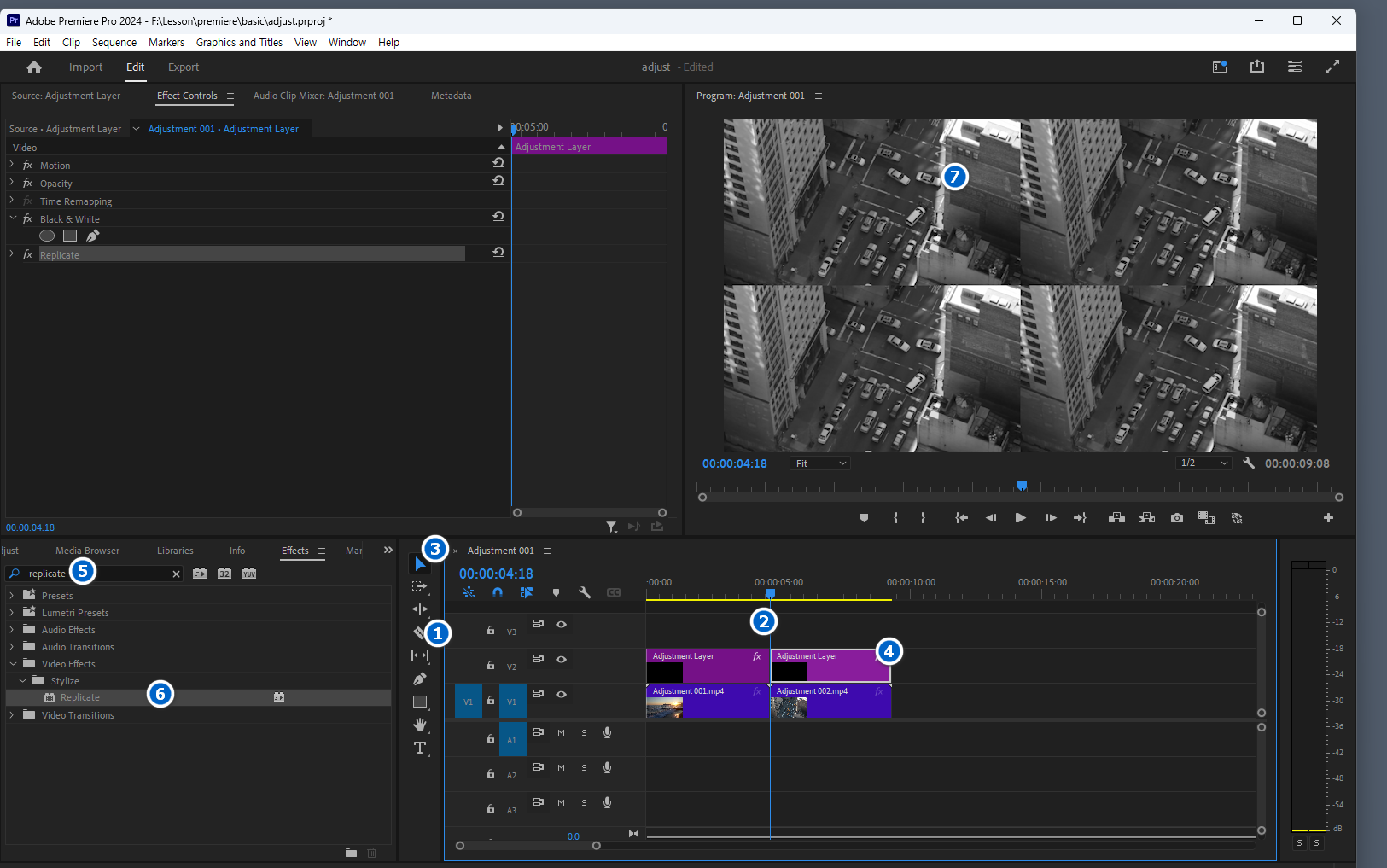
Razor 도구로 자른 조각은 각각 독립된 클립이 됩니다. 그래서 뒤쪽 조각에만 효과를 따로 적용할 수 있습니다.
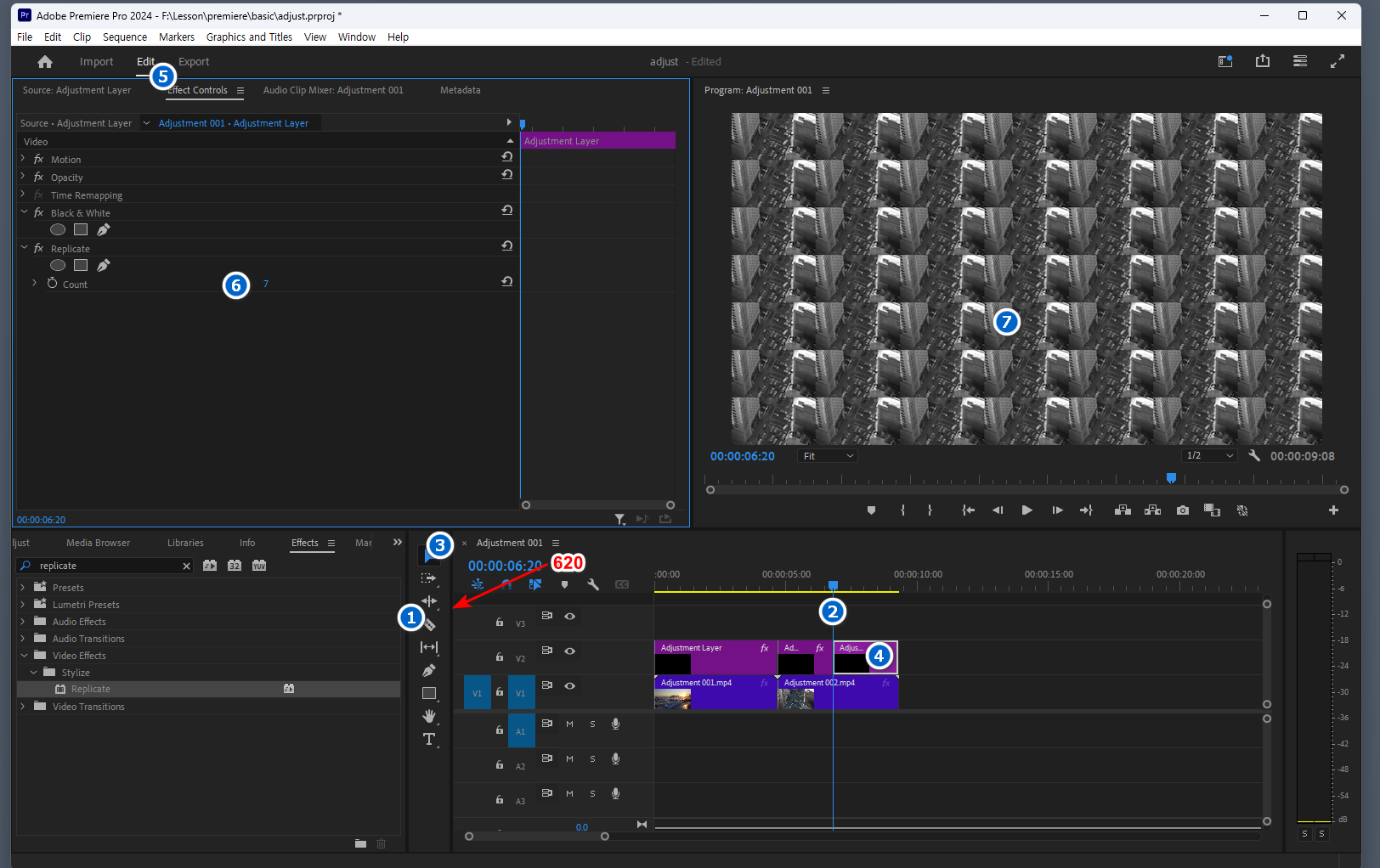
- 현재 시간 표시기를
00:00:06:20으로 옮깁니다. - 클립을 자르고 효과를 조정합니다.
- Ctrl+
S를 눌러 프로젝트를 저장합니다. - Ctrl+
M을 눌러 내보내기 창을 열고 [H.264]를 선택합니다.
여기서는 내보내기 창을 열어 형식만 확인합니다. 내보내기 절차는 3.13에서 다룹니다.
1.8 – Color Matte 만들기
- Project 패널 아래의 [New Item] 버튼을 클릭하고 [Color Matte]를 선택합니다.
- 설정 창에서 시퀀스와 같은 크기를 확인하고 [OK]를 클릭합니다.
- 색상 선택 창에서 색상을 고르고 [OK]를 누릅니다.
- 이름을 입력하고 [OK]를 누릅니다.
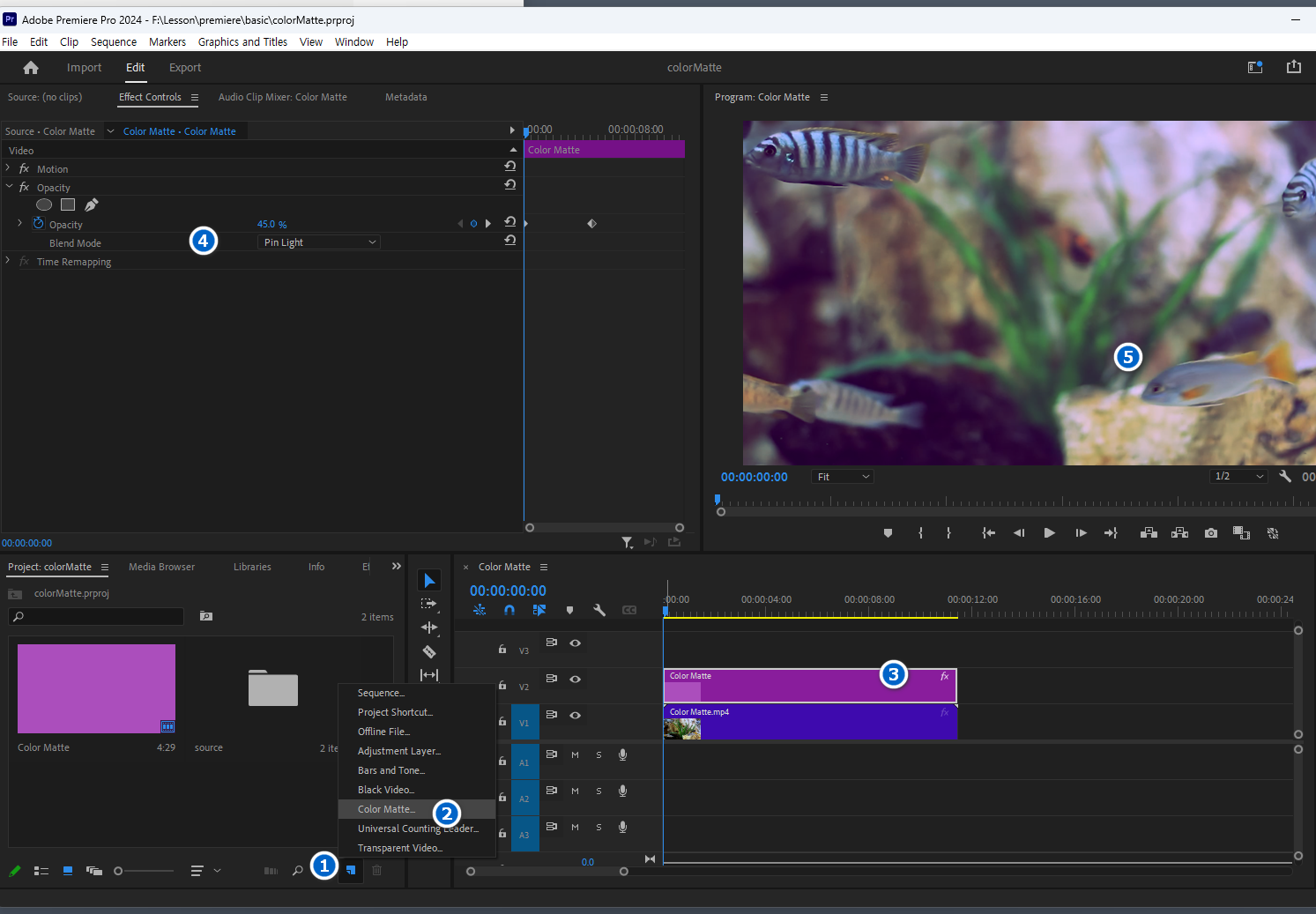
Color Matte는 단색으로 채운 이미지 클립입니다. 배경이나 도형처럼 타임라인에 놓고 색상 효과와 혼합 모드를 적용할 수 있습니다.
2 – Program Monitor
2.1 – Program Monitor 화면 크기 조절하기
- Program Monitor 패널 설명 자료를 엽니다
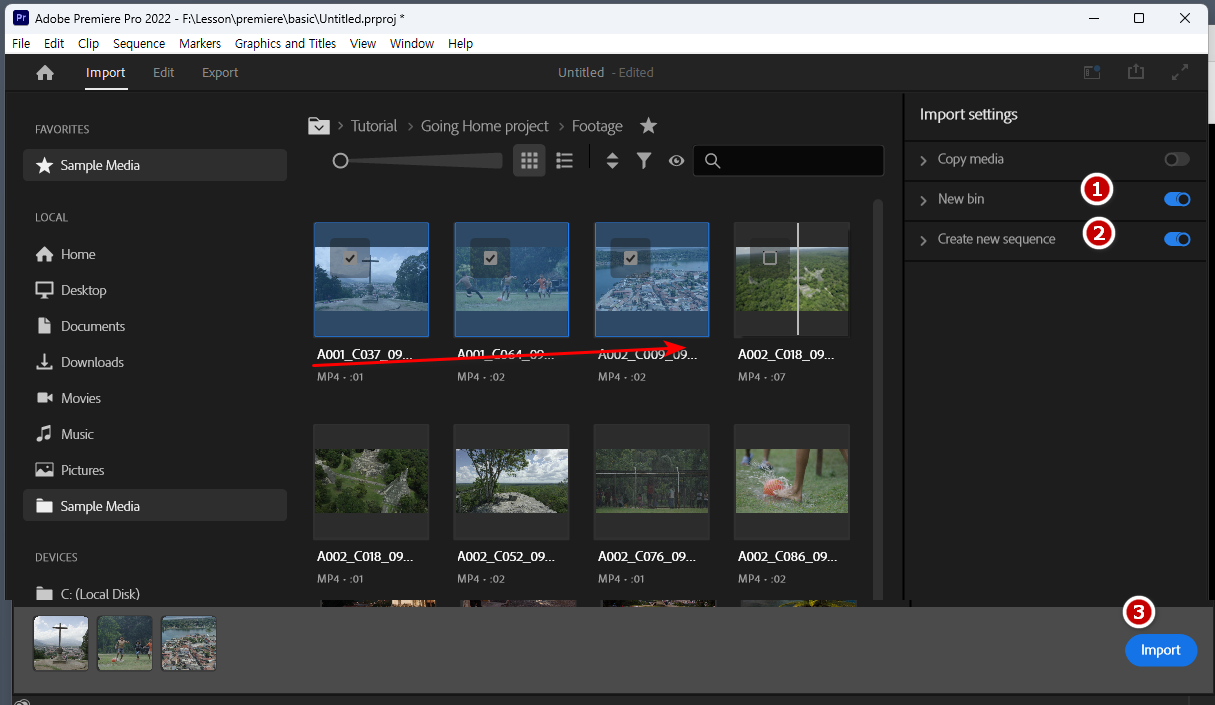
- 새 프로젝트를 만들고 [Import] → [Sample Media]를 선택합니다.

- Program Monitor 아래의 [Select Zoom Level] 메뉴에서 [Fit]을 선택합니다.
- [Select Zoom Level]을
100%로 설정해 확대 배율을 확인합니다.
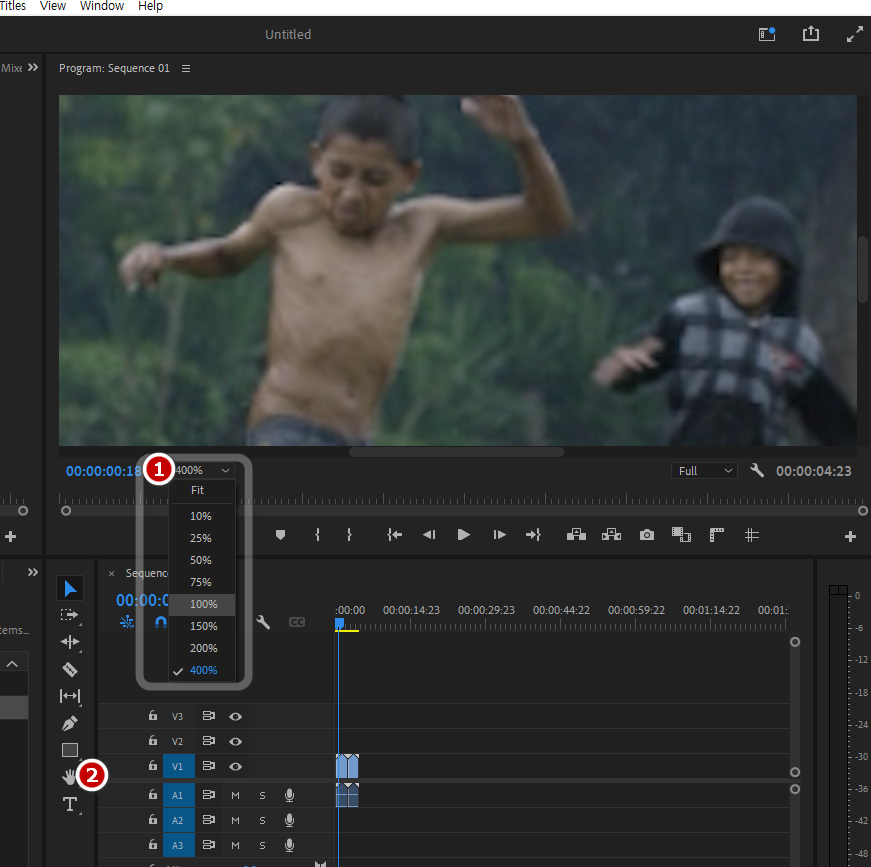
[Fit]은 패널 크기에 맞춰 화면 전체를 보여 주고, 100%는 시퀀스의 실제 픽셀 크기로 보여 줍니다. 배율을 바꾸면 미리 보기 크기만 달라집니다. 시퀀스 해상도와 내보내기 파일에는 영향을 주지 않습니다.
2.2 – 재생 해상도 조절하기
- Program Monitor 아래의 [Playback Resolution] 메뉴를 엽니다.
1/2를 선택하고 재생 화면이 낮은 해상도로 표시되는지 확인합니다.- [Full]로 되돌린 뒤 Ctrl+
S를 눌러 프로젝트를 저장합니다.
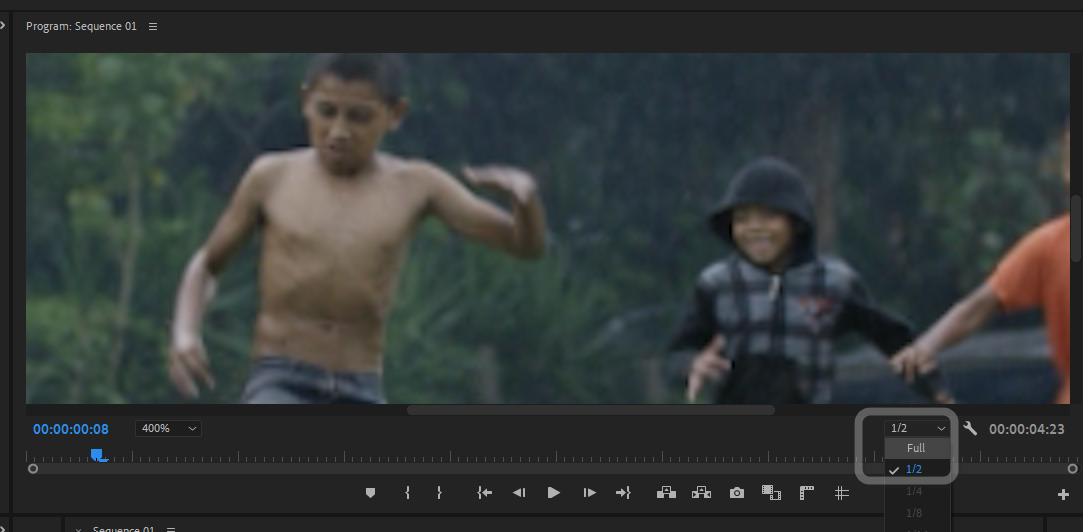
재생 해상도는 미리 보기 화면에만 적용됩니다. 재생이 끊길 때 값을 낮추면 부드럽게 재생되고, 값을 낮춰도 내보내기 파일의 해상도는 바뀌지 않습니다.
2.3 – Lift로 구간을 들어내기
- Ctrl+Alt+
N을 눌러 새 프로젝트를 만듭니다.

03/Lift.mp4를 가져옵니다. Project 패널에서 클립을 마우스 오른쪽 버튼으로 클릭하고 [New Sequence from Clip]을 선택합니다.
- Program Monitor에서 현재 시간 표시기를
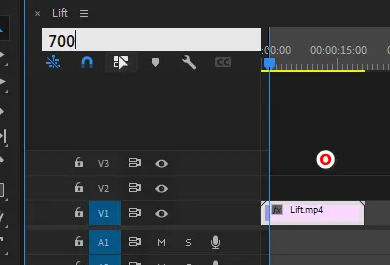
00:00:01:15로 옮깁니다. - [Mark In]을 클릭하거나
I키를 눌러 구간 시작점을 지정합니다. - 현재 시간 표시기를
00:00:07:00으로 옮깁니다. - [Mark Out]을 클릭하거나
O키를 눌러 구간 끝점을 지정합니다.
- Program Monitor에서 [Lift]를 클릭합니다.
- Timeline에서 선택 구간이 제거되고 같은 길이의 빈 구간이 남는지 확인합니다.

Lift는 In점과 Out점 사이 구간을 제거하면서 그 자리에 빈 구간을 남깁니다. 뒤쪽 클립이 움직이지 않으므로 전체 길이는 그대로입니다.
- 현재 시간 표시기를 편집 지점으로 이동합니다.
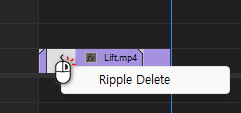
- 클립을 붙여넣어 순서를 바꿉니다. 빈 구간을 닫으려면 해당 구간을 선택하고 [Ripple Delete]를 실행합니다.
- Space를 눌러 순서가 바뀐 영상을 재생해 확인합니다.
2.4 – Extract로 구간을 제거하기
- 앞 절에서 사용한 프로젝트를 엽니다.
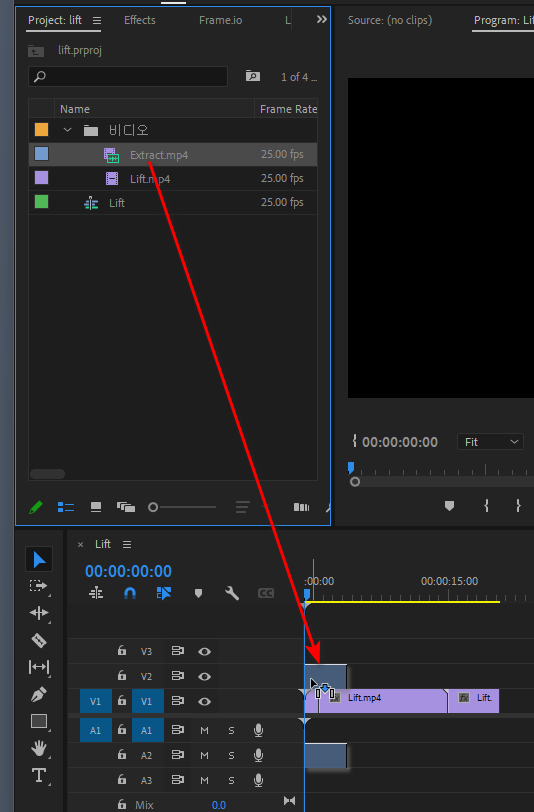
03/Extract.mp4를 가져와 Bin에 정리합니다.
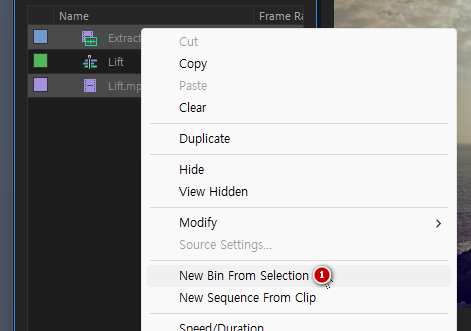

- Extract 클립을 Timeline 패널로 드래그합니다.
- Timeline의 Extract 클립을 더블클릭해 Source Monitor에서 엽니다.
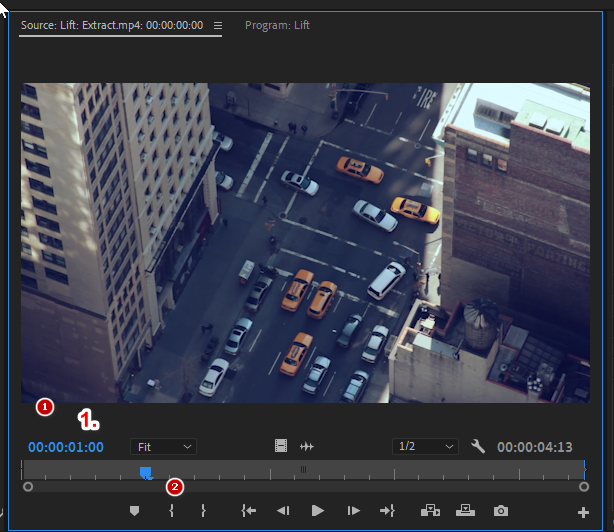
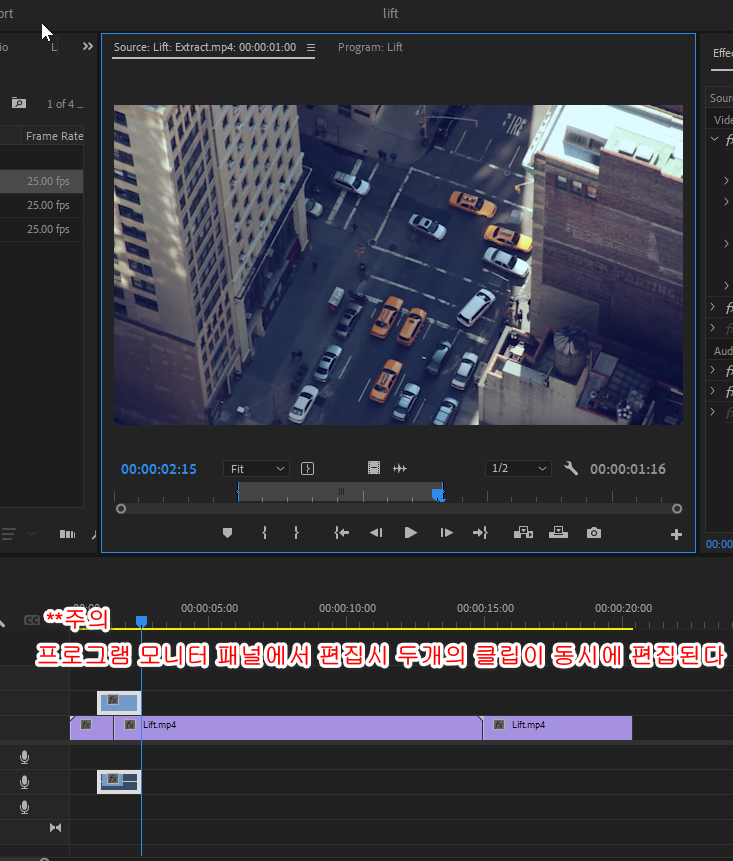
- Source Monitor의 현재 시간 표시기를
00:00:02:15로 옮깁니다. I키를 눌러 In점을 지정합니다.O키를 눌러 Out점을 지정합니다.- [Extract]를 클릭합니다.
- Timeline에서 In·Out 구간이 제거되고 뒤쪽 클립이 빈자리만큼 당겨졌는지 확인합니다.
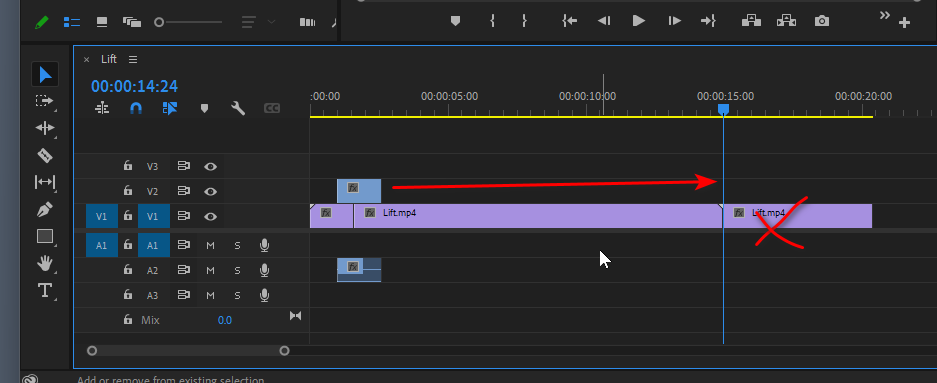
Extract는 선택 구간을 제거하고 뒤쪽 내용을 당겨 빈 구간을 닫습니다. 앞 절의 Lift와 달리 빈 구간이 남지 않으므로 전체 길이가 제거한 만큼 줄어듭니다.
2.5 – Export Frame으로 정지 화면 저장하기
- 새 프로젝트를 만들고 Export Frame 실습에 사용할 영상을 가져옵니다.
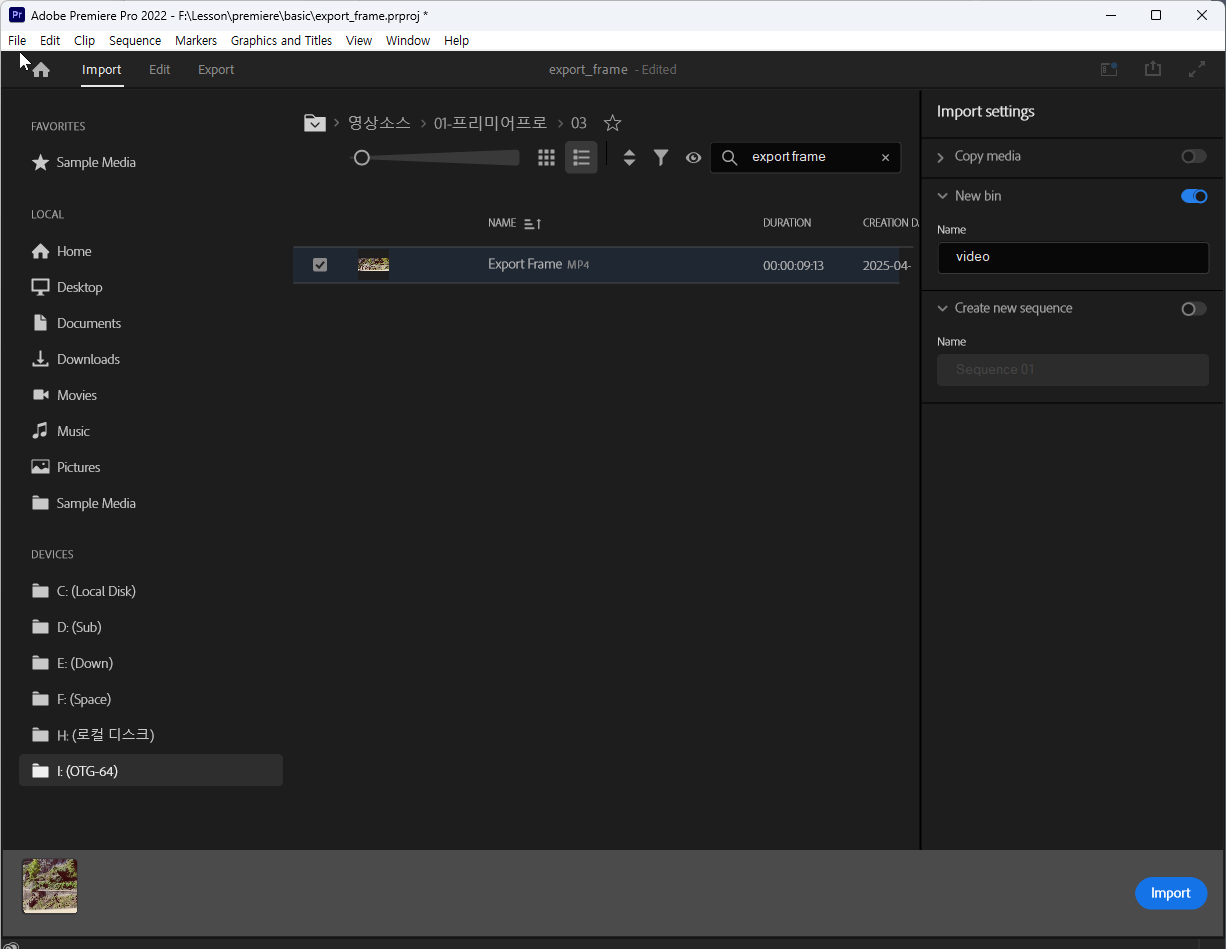
- 클립을 마우스 오른쪽 버튼으로 클릭하고 [New Sequence from Clip]을 선택합니다.
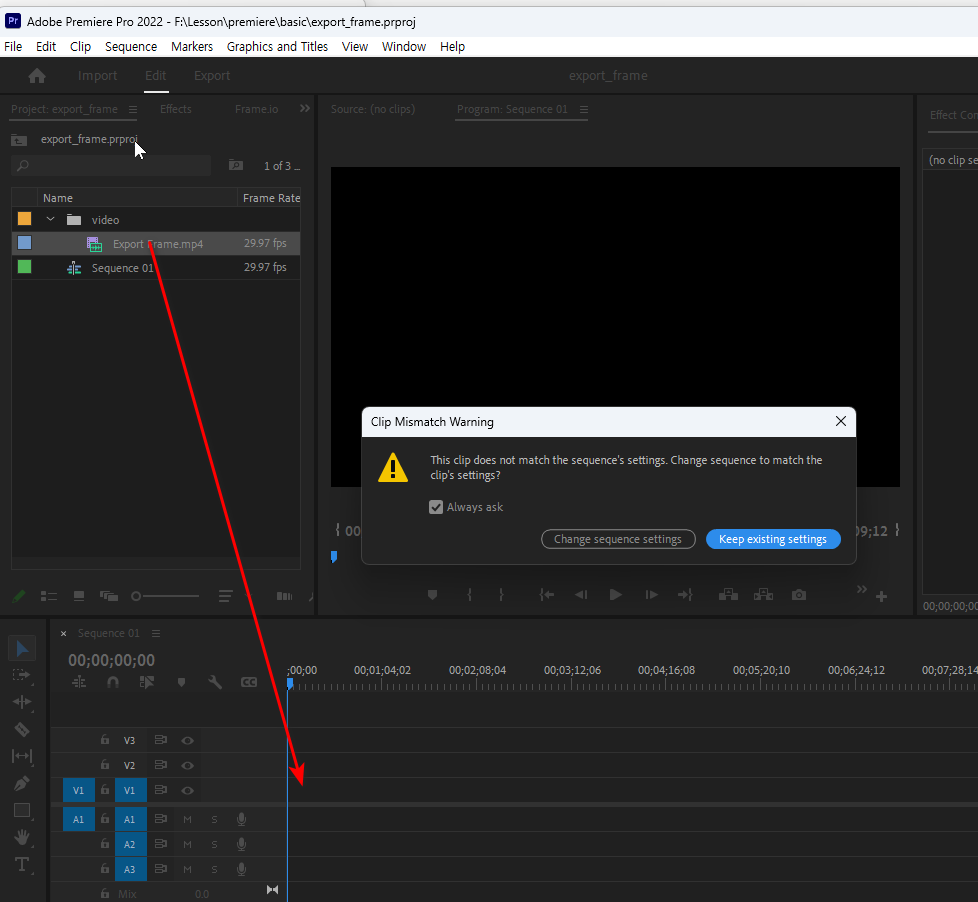
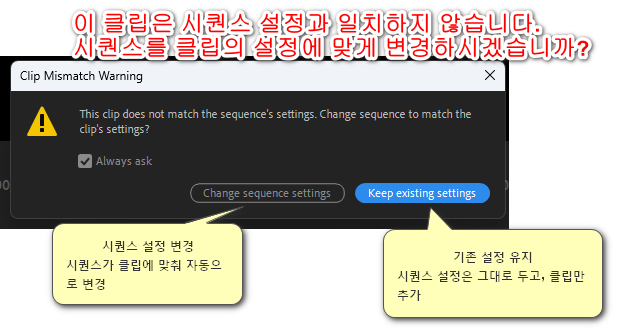
- 해상도가 다른 클립을 기존 시퀀스에 드래그합니다. 설정 확인 창이 표시되면 [Keep Existing Settings]를 선택합니다.
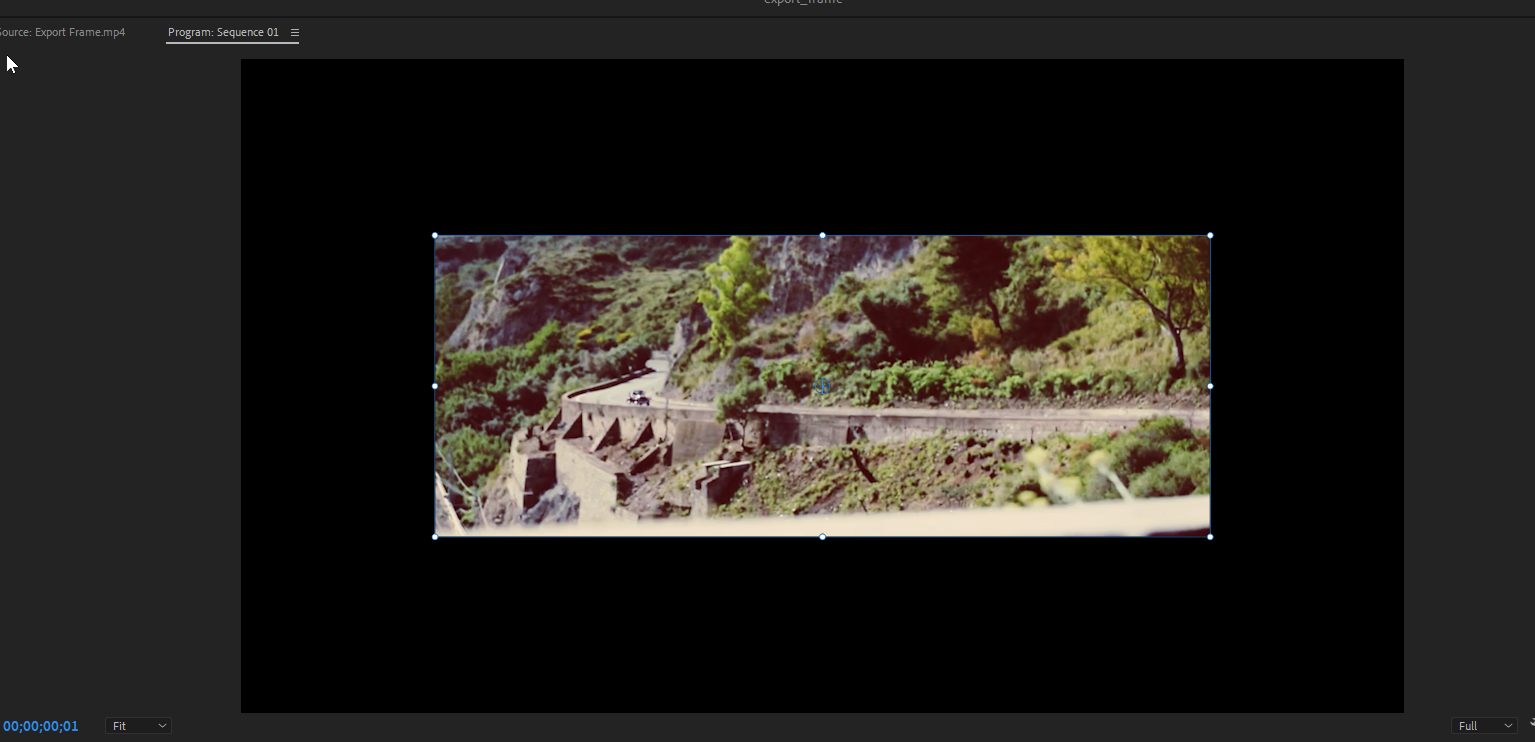
- 클립을 마우스 오른쪽 버튼으로 클릭하고 [Set to Frame Size]를 선택해 프레임에 맞춥니다.
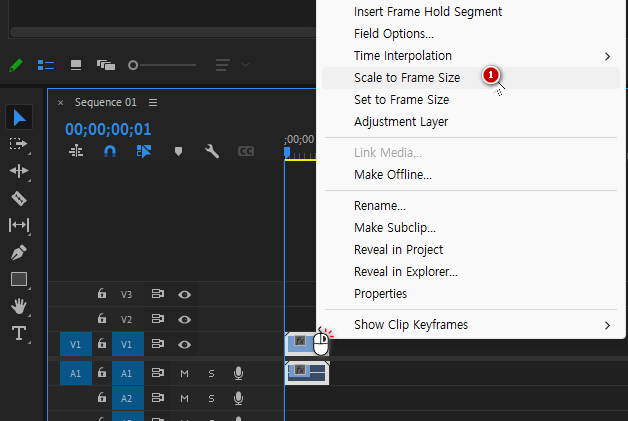
- 크기 조절 방식에 따른 차이를 확인하려면 [Scale to Frame Size]도 적용해 비교합니다.
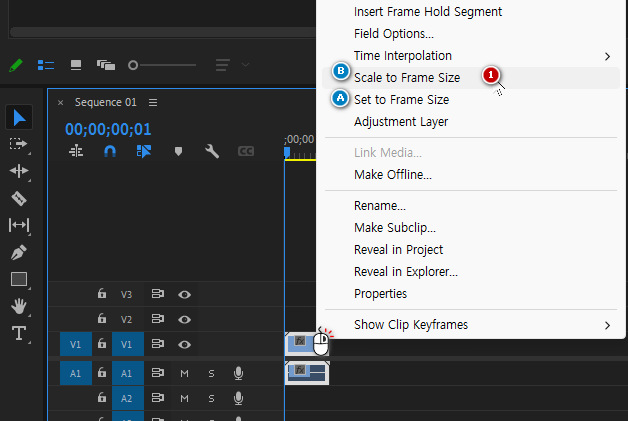
[Set to Frame Size]는 클립의 [Scale] 값을 바꿔 프레임에 맞춥니다. [Scale to Frame Size]는 클립을 프레임 크기로 다시 계산해 맞추므로, 나중에 크기를 키우면 화질이 떨어질 수 있습니다.
- 현재 시간 표시기를 저장할 프레임으로 옮기고 Program Monitor 아래의 카메라 아이콘([Export Frame])을 클릭합니다.
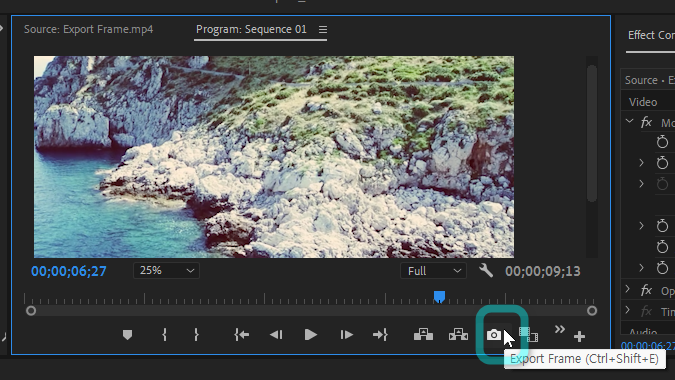
- [Export Frame] 창의 [Name]에 파일 이름을 입력합니다.
- [Format]에서 이미지 형식을 고릅니다.
- [Browse]를 눌러 저장 폴더를 선택합니다.
- Project 패널에도 이미지를 가져오려면 [Import into Project]를 선택하고 [OK]를 클릭합니다.
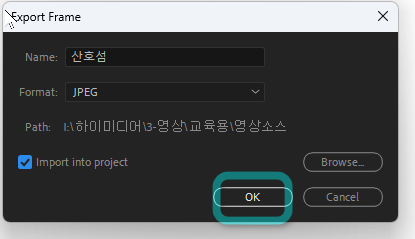
- 저장한 이미지가 지정한 폴더와 Project 패널에 표시되는지 확인합니다.
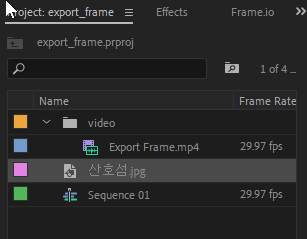
Export Frame은 Program Monitor에 표시된 현재 프레임을 이미지 파일로 저장합니다. 영상의 한 장면을 썸네일이나 참고 이미지로 쓸 때 사용합니다.
2.6 – Safe Margins 표시하기
- 새 프로젝트를 만들고
03/Safe Margins.mp4를 가져옵니다. - Project 패널에서 클립을 마우스 오른쪽 버튼으로 클릭하고 [New Sequence from Clip]을 선택합니다.
- Program Monitor 아래의 [Button Editor]를 클릭합니다.
- 버튼 목록에서 [Safe Margins]를 패널 도구 모음으로 드래그하고 [OK]를 클릭합니다.
- [Safe Margins] 버튼을 눌러 안내선을 표시하거나 숨깁니다.
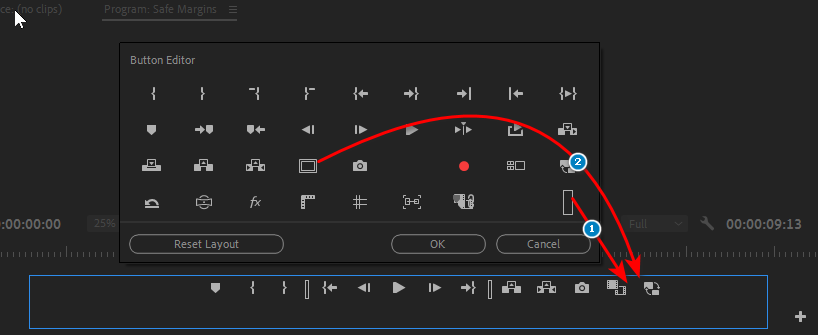
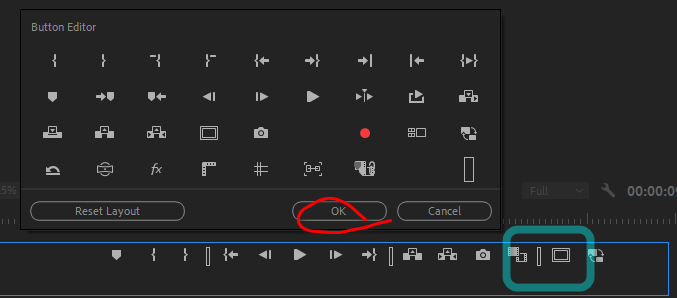
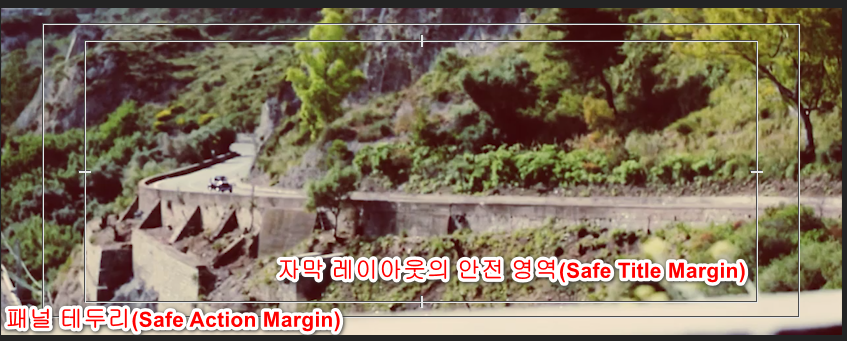
Safe Margins는 화면 가장자리에서 잘리지 않도록 제목과 주요 이미지를 배치할 때 참고하는 안내선입니다. 안내선은 미리 보기에만 표시되고 내보내기 파일에는 들어가지 않습니다.
3 – Timeline 패널
3.1 – Timeline 패널 살펴보기
Timeline 패널은 시퀀스의 비디오·오디오 트랙과 클립을 배열하고 편집하는 작업 영역입니다. 비디오 트랙은 V1, V2처럼, 오디오 트랙은 A1, A2처럼 이름이 붙습니다.
3.2 – 타임라인 확대·축소하기
- Timeline 패널을 클릭하고
Z를 눌러 Zoom 도구를 선택합니다. - 타임라인을 클릭해 확대합니다.
- Alt를 누른 채 클릭해 축소합니다.
\키를 눌러 시퀀스 전체가 타임라인에 보이도록 맞춥니다.
Zoom 도구는 Timeline의 보기 배율만 바꿉니다. 클립 길이와 편집 내용은 그대로입니다. 짧은 구간을 정밀하게 자를 때 확대하고, 전체 흐름을 볼 때 \로 되돌립니다.
3.3 – 트랙 높이 조절하기
- Timeline 패널의 트랙 경계선을 위아래로 드래그해 트랙 높이를 바꿉니다.
- 트랙 이름 왼쪽 영역을 드래그해 비디오·오디오 트랙이 보이는 범위를 조절합니다.
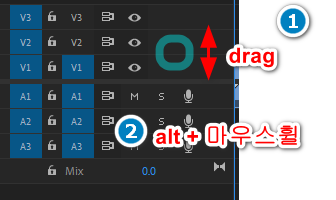
트랙 높이를 키우면 클립의 썸네일과 오디오 파형이 크게 보입니다. 소리가 시작되는 지점처럼 편집할 위치를 찾기 쉬워집니다.
3.4 – 트랙 추가·삭제하기
03/Track Source.jpg를 가져와 타임라인에 놓고, 설정 창에서 [Keep Existing Settings]를 선택합니다.- Timeline에서 V1에 클립이 놓였는지 확인합니다.
- 클립을 V3 위 빈 공간으로 드래그해 비디오 트랙을 추가합니다.
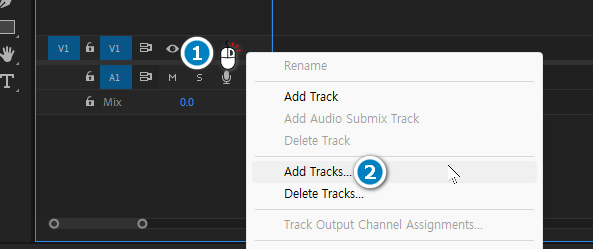
- 트랙 헤더의 빈 영역을 마우스 오른쪽 버튼으로 클릭하고 [Add Tracks]를 선택합니다.
- [Add]에서 추가할 트랙 수를 지정합니다.
- [Placement]에서 트랙을 넣을 위치를 선택하고 [OK]를 클릭합니다.
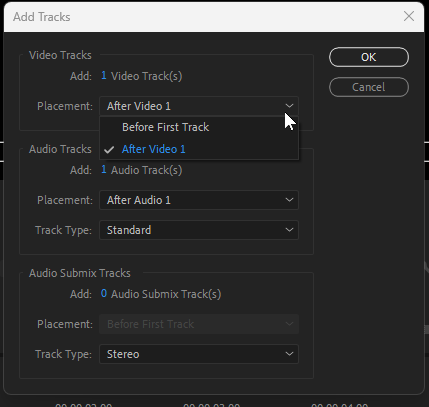
클립을 맨 위 트랙보다 위쪽 빈 공간에 놓으면 트랙이 자동으로 하나 늘어납니다. 여러 트랙을 한 번에 원하는 위치에 넣을 때는 [Add Tracks]를 씁니다.
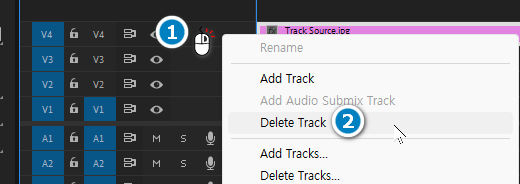
트랙 하나를 삭제하려면 트랙 헤더의 빈 영역을 마우스 오른쪽 버튼으로 클릭하고 [Delete Track]을 선택합니다. 여러 트랙을 한 번에 지울 때는 아래 순서를 따릅니다.
- 트랙 헤더의 빈 영역을 마우스 오른쪽 버튼으로 클릭하고 [Delete Tracks]를 선택합니다.
- [Delete Tracks] 창에서 비어 있는 트랙만 선택하고 [OK]를 클릭합니다.
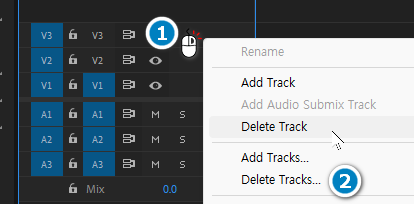

비어 있는 트랙만 고르면 클립이 든 트랙은 그대로 남습니다. 클립이 든 트랙을 지우면 그 트랙의 클립도 함께 사라집니다.
3.5 – 트랙 잠금·숨김 설정하기
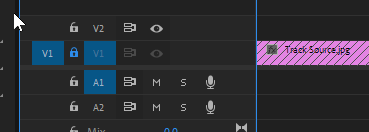
- 잠글 트랙 헤더에서 자물쇠 아이콘을 클릭합니다.
- 잠금이 켜져 클립을 선택하거나 옮길 수 없는지 확인합니다.
- 숨길 비디오 트랙 헤더에서 눈 모양 아이콘을 클릭합니다.
- Program Monitor에서 해당 트랙 영상이 보이지 않는지 확인합니다. 다시 클릭하면 영상이 표시됩니다.
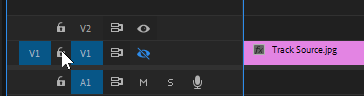
잠금은 그 트랙의 편집만 막고 재생에는 영향을 주지 않습니다. 숨김은 그 트랙 영상을 화면에 내보내지 않으므로, 켜 둔 채 내보내면 결과 파일에도 그 트랙이 빠집니다.
3.6 – 타임코드 읽고 바꾸기
- Program Monitor나 Timeline의 파란색 타임코드 표시를 확인합니다.
- 타임코드 입력란을 클릭하고
115를 입력해 1초 15프레임 지점으로 이동합니다. - 타임코드를 마우스 오른쪽 버튼으로 클릭해 시간 단위를 바꿉니다.
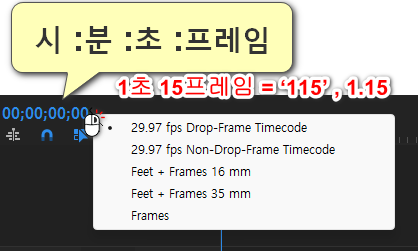
타임코드는 시:분:초:프레임 순서로 현재 위치를 표시합니다. 예를 들어 00:00:01:15는 1초가 지난 뒤 15번째 프레임입니다. 입력란에 숫자만 적으면 뒤에서부터 프레임, 초 순서로 채워집니다.
3.7 – Snap 켜고 끄기
- Timeline에서 자석 모양의 [Snap] 버튼을 클릭해 기능을 켭니다.
- 클립을 옮겨 끝점이 주변 편집 지점에 붙는지 확인합니다.
- [Snap]을 끄고 같은 동작을 반복해 차이를 확인합니다.
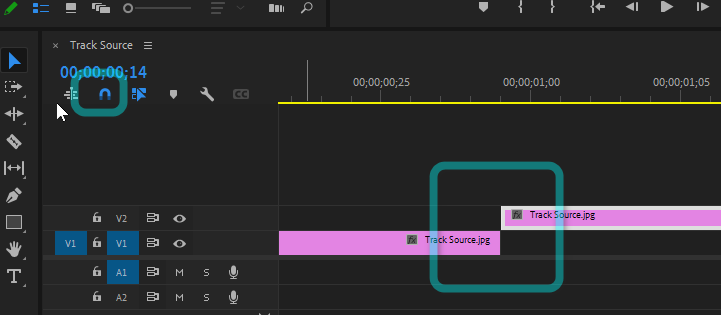
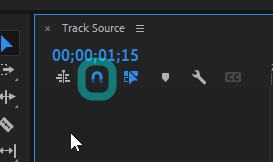
Snap은 클립 가장자리나 재생 헤드를 가까운 편집 지점에 맞춰 붙이는 기능입니다. 켜 두면 클립 사이에 한두 프레임짜리 빈틈이 생기지 않습니다.
3.8 – 시퀀스 마커 추가하기
- 새 프로젝트를 만들고
03/Marker Source.jpg를 가져옵니다. Project 패널에서 [New Sequence from Clip]을 선택합니다.
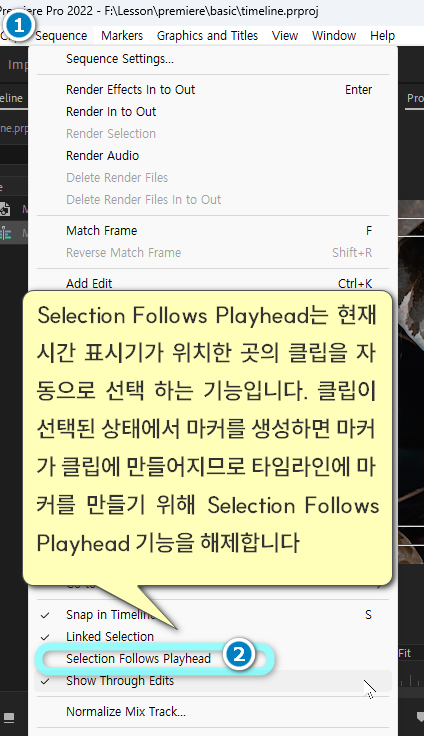
- 타임라인에서 마커를 놓을 위치로 이동하고
M을 누릅니다. 필요한 위치마다 반복합니다. - 마커를 마우스 오른쪽 버튼으로 클릭하고 [Add Chapter Marker]를 선택합니다.


- Shift+
M을 눌러 다음 마커로 이동하고 Ctrl+Shift+M을 눌러 이전 마커로 이동합니다. - 현재 시퀀스 마커를 지우려면 Ctrl+Alt+
M을 누릅니다. 모든 시퀀스 마커를 지우려면 Ctrl+Shift+Alt+M을 누릅니다.
시퀀스 마커는 Timeline 눈금자 위에 표시되는 편집 위치 표시입니다. 장면이 바뀌는 곳에 미리 표시해 두면 단축키로 곧바로 그 위치에 갈 수 있습니다.
3.9 – 클립 마커 추가하기
Clip Marker Source.jpg를 가져와 타임라인에 추가합니다.

- 클립의 1초 15프레임 지점으로 이동하고
M을 누릅니다.
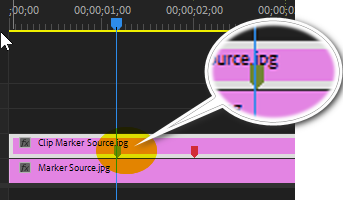
- Source Monitor에서 클립 마커를 더블클릭합니다.
- [Marker] 창에서 이름과 메모를 입력하고 [OK]를 클릭합니다.
- Timeline에서 클립 아래쪽에 마커가 표시되는지 확인합니다.
클립 마커는 클립 안에 붙는 표시입니다. 시퀀스 마커와 달리 클립을 옮기면 마커도 함께 움직입니다.
3.10 – 마커 구간의 영상 삽입하기
- Timeline에서
Clip Marker Source.jpg를 더블클릭해 Source Monitor에서 엽니다. - Shift+
M을 눌러 In 지점으로 쓸 마커로 이동하고I를 누릅니다. - 끝 마커로 이동해
O를 누릅니다. - [Button Editor]를 열고 [Play In to Out] 버튼을 도구 모음으로 옮긴 뒤 [OK]를 클릭합니다.
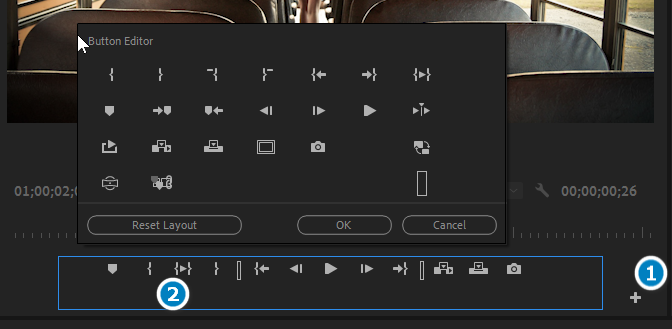
[Play In to Out]을 누르면 In점과 Out점 사이만 재생됩니다. 삽입하기 전에 고른 구간이 맞는지 확인할 때 씁니다.
- Timeline의 재생 헤드를 삽입 위치로 옮깁니다.
- [Insert] 버튼을 클릭하거나
,키를 누릅니다.

- [Overwrite] 버튼을 클릭하거나
.키를 누르면 삽입 구간의 기존 클립이 덮어써집니다.
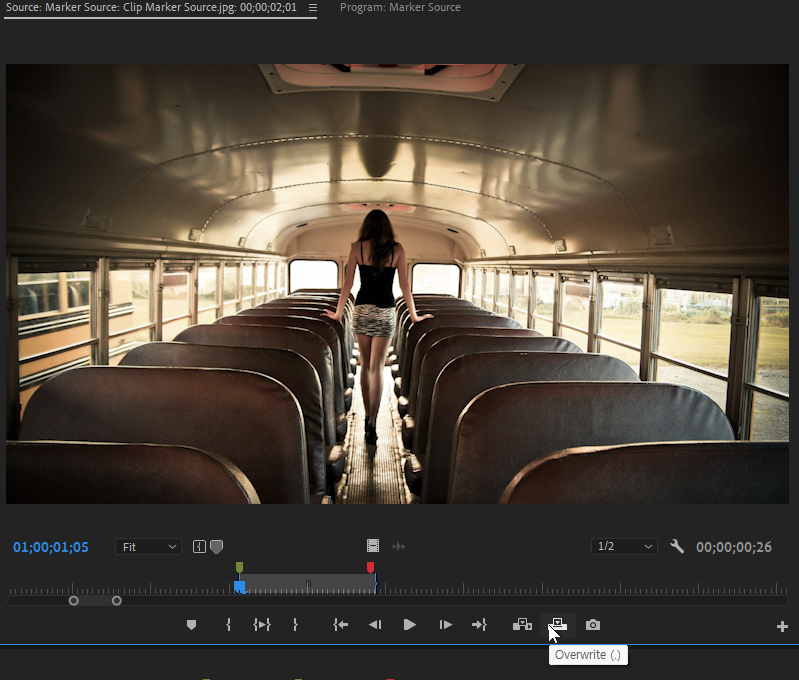
Insert는 재생 헤드 뒤의 클립을 뒤로 밀고 새 구간을 끼워 넣으므로 전체 길이가 늘어납니다. Overwrite는 뒤 클립을 밀지 않고 그 자리의 기존 내용을 덮어쓰므로 전체 길이가 그대로입니다.
3.11 – 오디오 트랙 듣기 제어하기
- 오디오 트랙의 [Mute Track] 버튼을 클릭해 음소거합니다.

- 오디오 트랙의 [Solo Track] 버튼을 클릭해 선택한 트랙만 재생합니다.

Mute는 선택한 트랙의 소리만 끕니다. Solo는 선택한 트랙만 남기고 나머지 트랙의 소리를 끕니다. 음악과 목소리가 겹칠 때 한 트랙씩 따로 들어 볼 수 있습니다.
3.12 – 재생·프레임 이동 단축키
- [Button Editor]를 클릭하고 [Loop Playback] 버튼을 패널 도구 모음으로 드래그한 뒤 [OK]를 누릅니다.
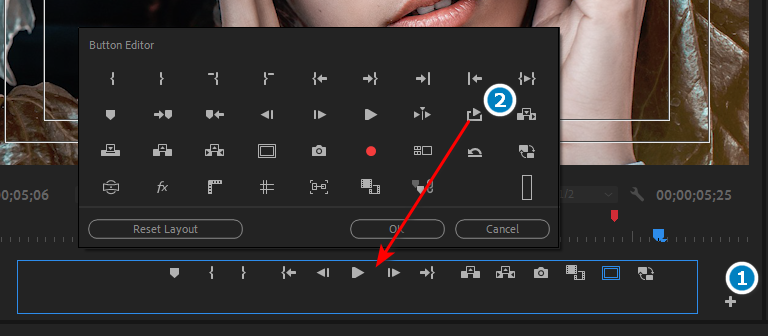
- Program Monitor에서 [Loop Playback]을 켠 뒤 Space를 눌러 재생합니다. 시퀀스 끝에 도달하면 처음부터 다시 재생됩니다.
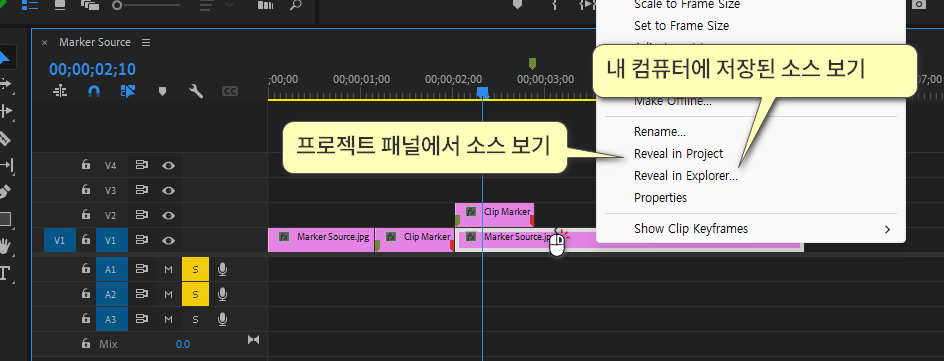
재생과 프레임 이동은 아래 단축키로 합니다. 같은 키를 반복해 누르면 재생 속도가 빨라집니다.
| 동작 | 1배속 | n배속 | -n 배속 |
|---|---|---|---|
| 재생하기 | L | L을 반복 입력 | Shift+L |
| 정지하기 | K | K를 반복 입력 | Shift+K |
| 역재생하기 | J | J를 반복 입력 | Shift+J |
| 이전 클립으로 | ↑ | ||
| 다음 클립으로 | ↓ | ||
| 1프레임 앞 | → | ||
| 1프레임 뒤 | ← | ||
| 5프레임 앞 | Shift+→ | ||
| 5프레임 뒤 | Shift+← |
3.13 – 시퀀스 내보내기
- [Export] 탭을 열거나 Ctrl+
M을 누릅니다. 온라인 재생용 형식으로 [H.264]를 선택합니다.
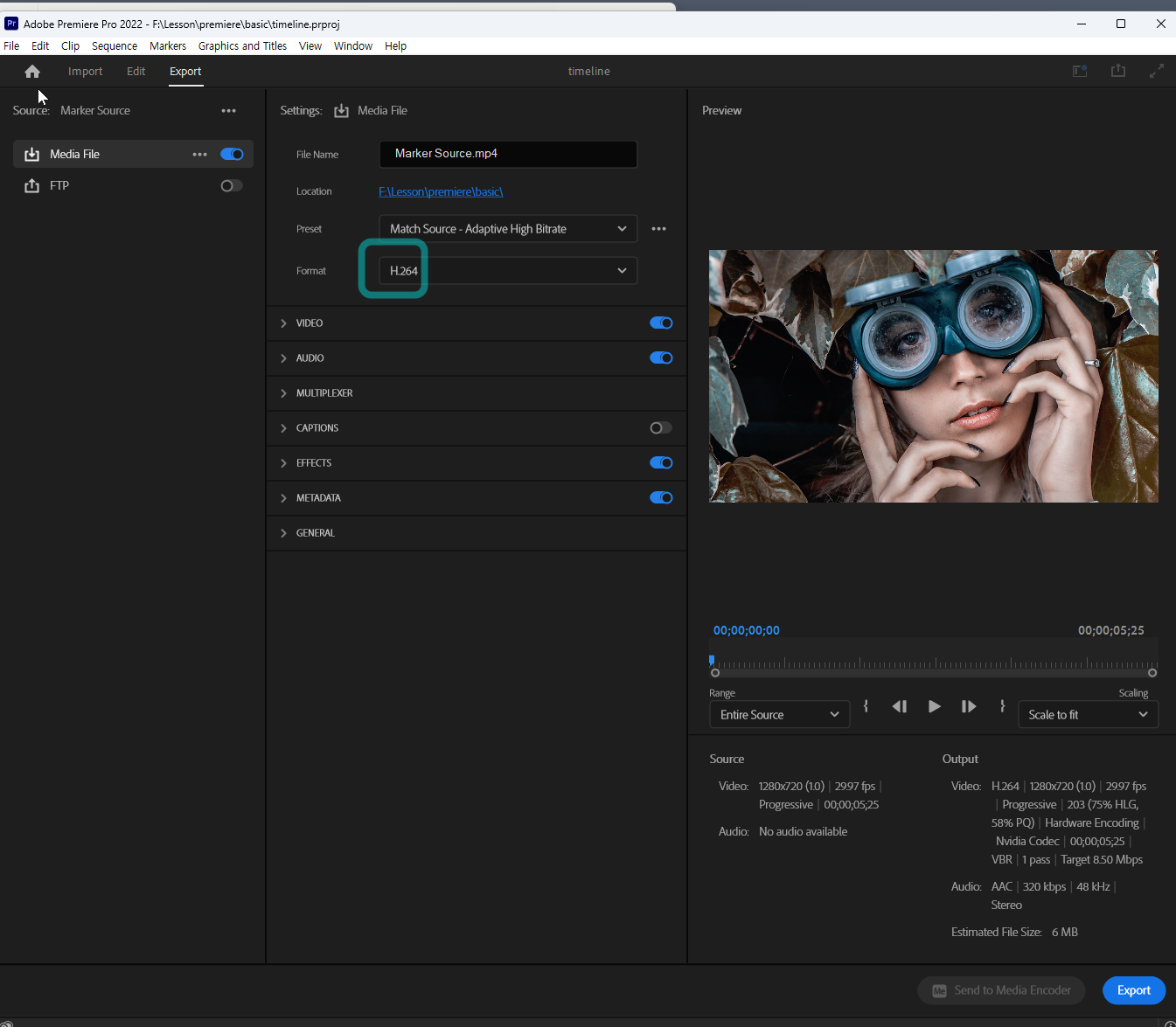
H.264는 파일 크기에 비해 화질이 좋아 온라인 재생용으로 가장 널리 쓰는 형식입니다. 이 형식으로 내보낸 파일은 .mp4 확장자로 저장됩니다.
3.14 – 시퀀스 일부 구간 내보내기
03/MediaExport.mp4를 가져와 시퀀스를 만듭니다.- 현재 시간 표시기를
00:00:02:00으로 옮기고I를 누릅니다. 00:00:04:00으로 옮기고O를 누릅니다.

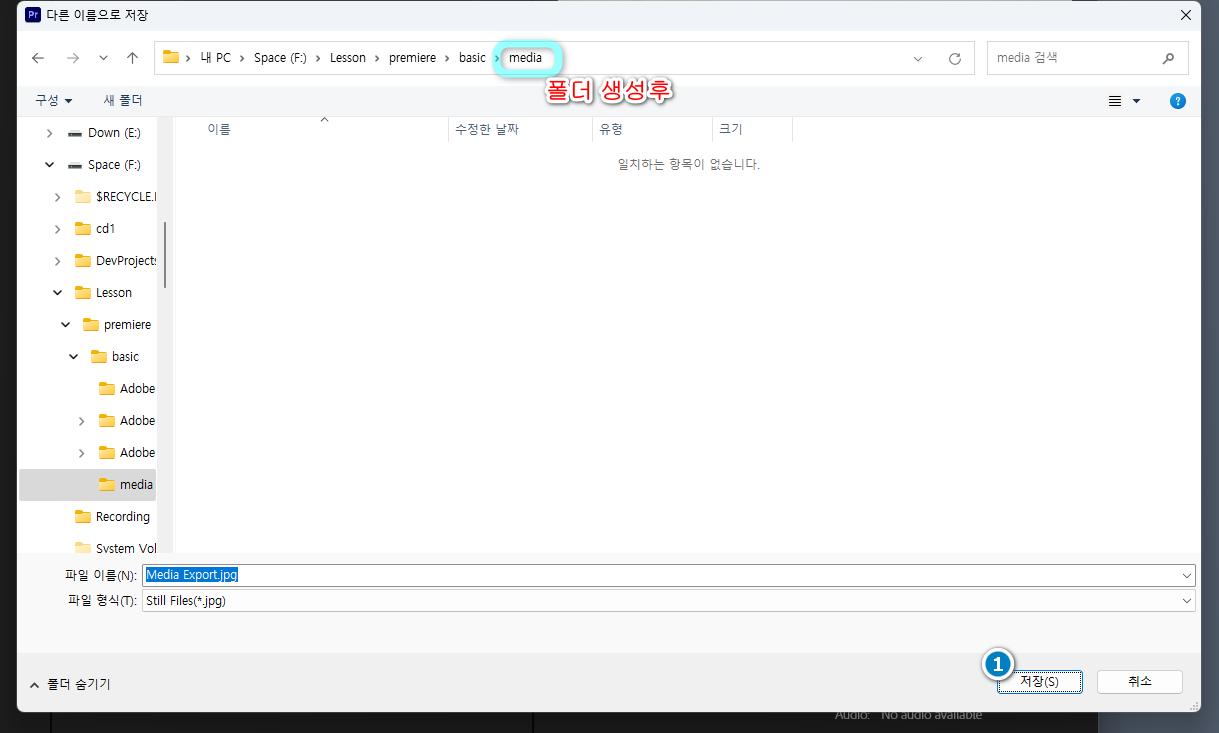
- [Export] 탭을 열고 [Source Range]에서 In·Out 구간을 선택한 뒤 내보냅니다.
- 파일을 재생해 지정한 구간만 포함됐는지 확인합니다.

[Source Range]를 In·Out 구간으로 지정하면 시퀀스 전체가 아니라 표시한 구간만 파일로 내보냅니다. 이 예시에서는 2초부터 4초까지, 길이 2초짜리 파일이 만들어집니다.
3.15 – 소스 파일 바꾸기
- Project 패널에서 교체할 소스 파일을 마우스 오른쪽 버튼으로 클릭합니다.
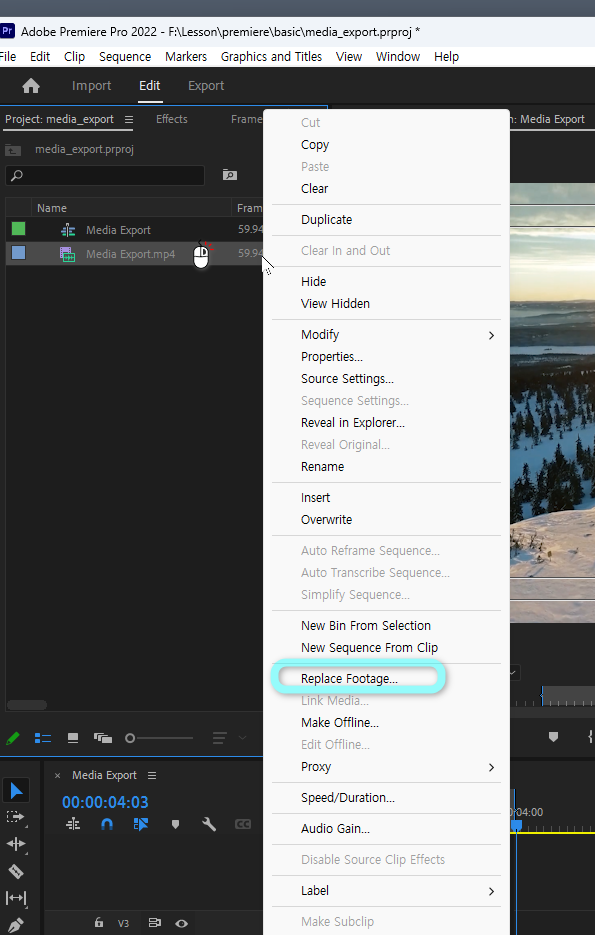
- [Replace Footage]를 선택하고 새 파일을 지정합니다.
- 타임라인의 기존 편집에 새 영상이 반영됐는지 확인합니다.

[Replace Footage]는 Project 패널의 소스가 가리키는 파일만 새 파일로 바꿉니다. Timeline에 놓은 클립의 위치와 자른 구간은 그대로 유지됩니다.
4 – Effect Controls 패널
4.1 – Effect Controls에서 클립 조정하기
- 새 프로젝트를 만들고
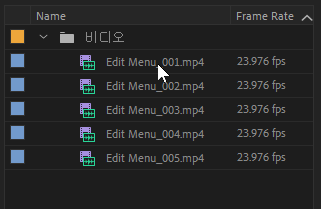
03/edit menu_001~005.mp4를 가져옵니다. - Project 패널에서 Bin을 만들고 클립을 넣은 뒤 Bin 이름을
video로 바꿉니다.
- Project 패널에서 사용할 클립을 선택하고 [New Sequence from Clip]을 선택합니다.
001.mp4를 V1 트랙으로 드래그합니다. 시퀀스 설정 창이 표시되면 [Keep Existing Settings]를 클릭합니다.- [Effect Controls]를 열고 [Scale]에
180을 입력합니다. - V1과 A1 트랙의 자물쇠를 클릭해 실수로 편집하지 않도록 잠급니다.
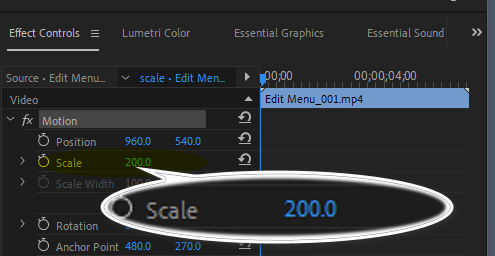
Effect Controls는 선택한 클립의 위치·크기·불투명도와 적용된 효과 값을 조정하는 패널입니다. [Scale]에 180을 넣으면 클립이 원래 크기의 1.8배로 커집니다.
002.mp4를 V2 트랙으로 드래그합니다.- [Effect Controls]의 [Position]과 [Scale] 값을 바꿔 프레임 안에서 위치와 크기를 조정합니다.


위쪽 트랙의 영상이 아래쪽 트랙의 영상 위에 겹쳐 보입니다. V2 클립의 크기를 줄이면 그 둘레로 V1 영상이 드러납니다.
- Rate Stretch 도구를 선택하고 V2 클립의 끝을 드래그해 길이를 바꿉니다.
- V2 트랙 헤더의 자물쇠를 클릭해 트랙을 잠급니다.
- 재생 헤드를 편집 위치로 옮깁니다.
,를 누르면 클립을 삽입하고.를 누르면 기존 클립 위에 덮어씁니다.

Rate Stretch 도구는 클립의 내용을 자르지 않고 재생 속도를 바꿔 길이를 맞춥니다. 클립 길이가 늘어나면 재생 속도는 느려집니다.
- [Opacity]의 애니메이션 스톱워치를 켭니다.
00:00:00:00에서 불투명도0%,00:00:02:00에서100%,00:00:03:00에서0%를 지정합니다.

키프레임은 특정 시점의 속성값을 저장한 지점입니다. 키프레임 사이의 값은 Premiere Pro가 자동으로 이어 계산하므로, 영상이 2초 동안 서서히 나타났다가 1초 동안 사라집니다.
4.2 – 클립과 효과 복사하기
- 앞 절에서 만든 시퀀스를 엽니다.
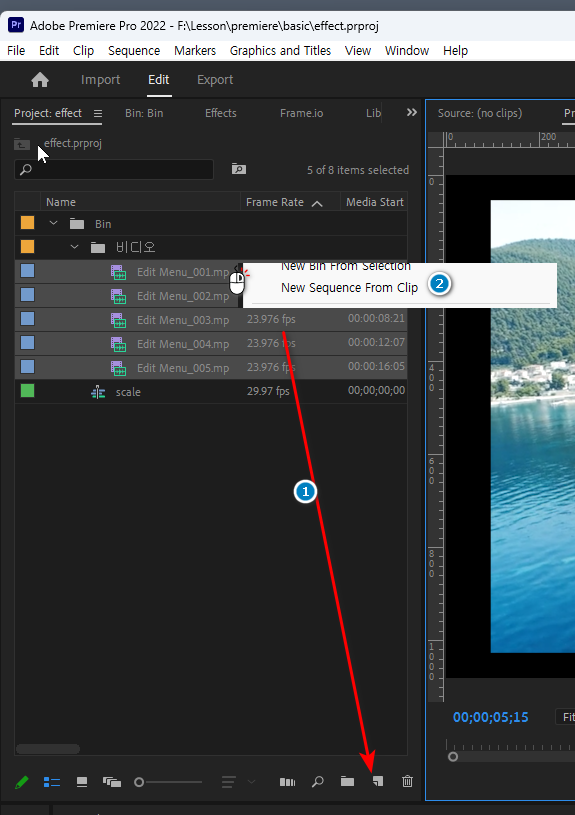
- Project 패널에서 복사할 시퀀스를 선택합니다.
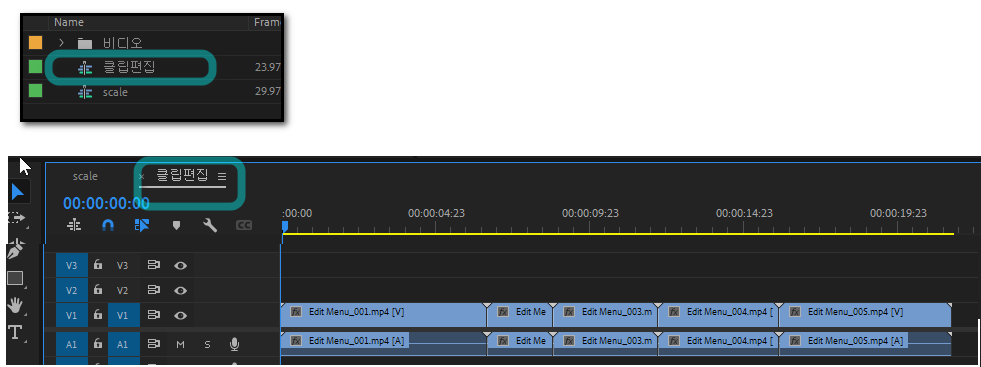
- 복사할 클립을 선택하고 Ctrl+
C를 누릅니다. - 붙여넣을 트랙의 재생 헤드를 옮기고 Ctrl+
V를 누릅니다. 복사한 클립이 해당 위치에 표시되는지 확인합니다. - [Effects] 패널에서
Black & White를 검색해 클립에 적용합니다.
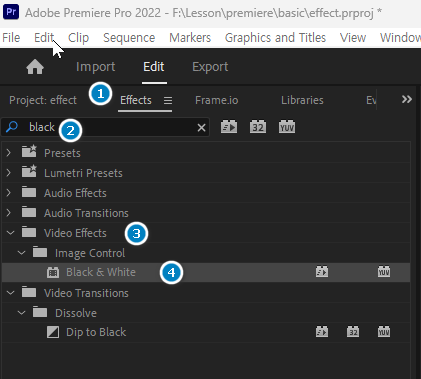
- 속성을 복사할 클립을 선택하고 Ctrl+
C를 누릅니다. - 속성을 적용할 클립을 선택합니다.
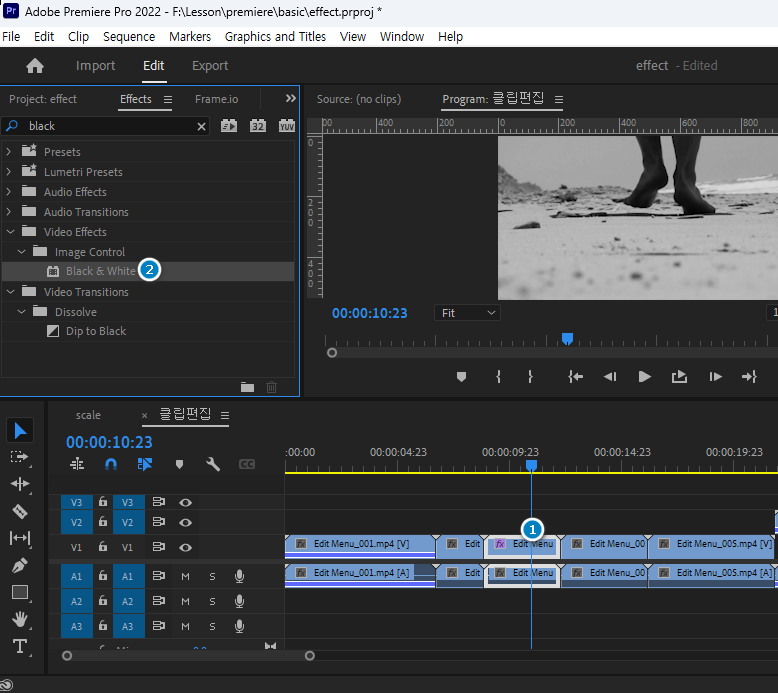
- [Edit] → [Paste Attributes]를 선택합니다.
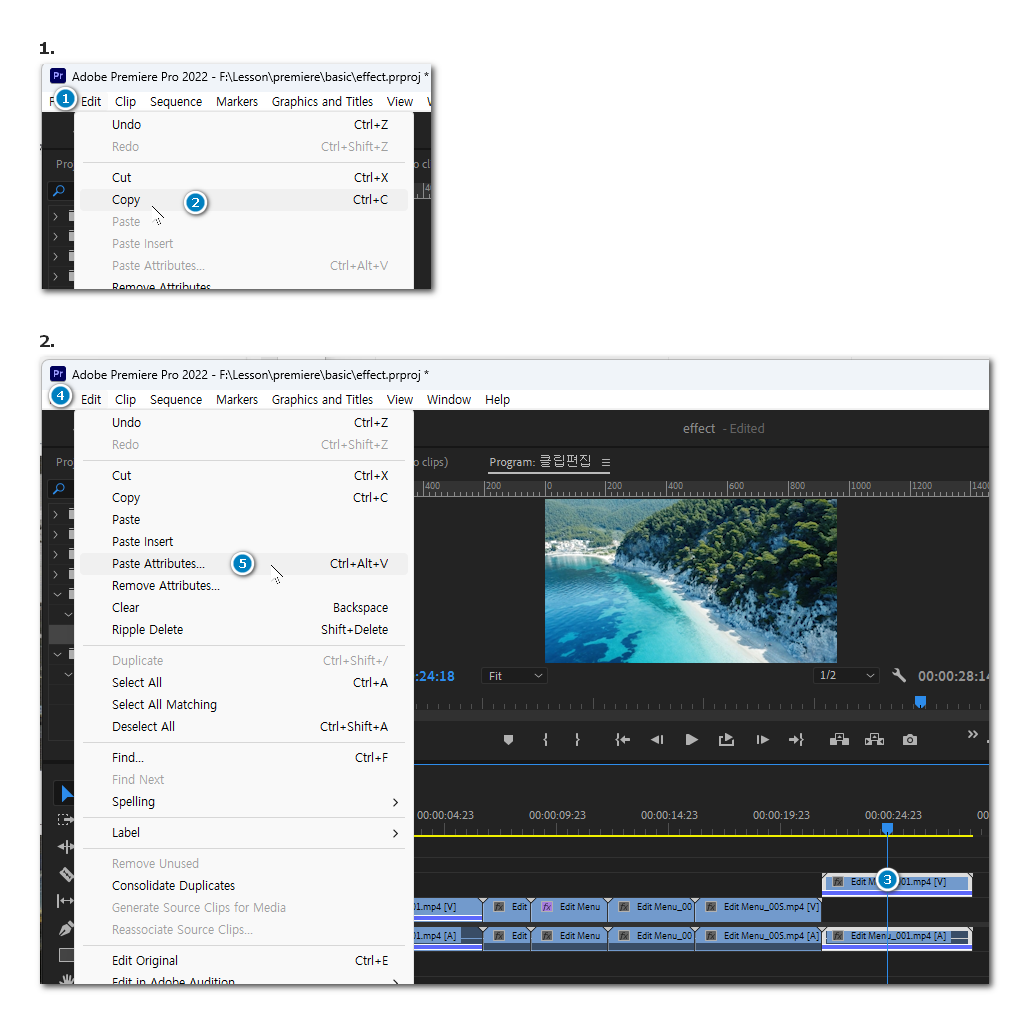
- 속성 선택 창에서 붙여넣을 항목을 선택하고 [OK]를 클릭합니다.
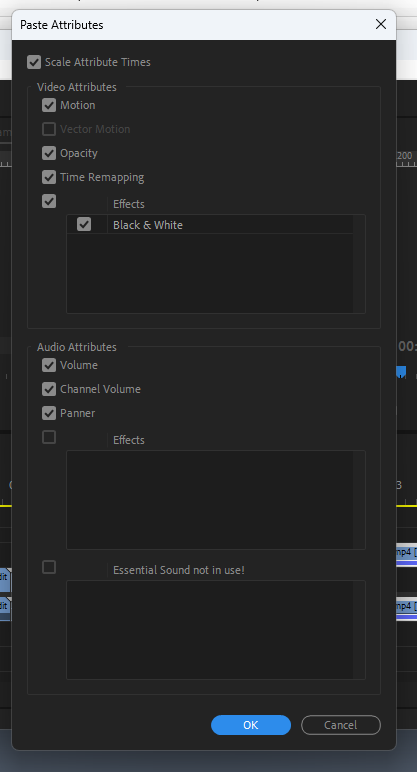
[Paste Attributes]는 복사한 클립의 효과와 속성값만 골라 다른 클립에 붙입니다. 클립 자체는 복사되지 않으므로, 여러 클립에 같은 효과를 한 번에 맞출 때 씁니다.
4.3 – 클립과 빈 구간 삭제하기
- Project 패널에서 편집할 소스를 모두 선택하고 [New Sequence from Clip]을 선택합니다.
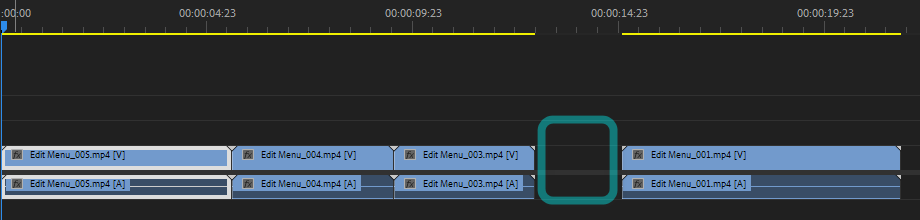
- 네 번째 클립을 선택하고 [Edit] → [Clear]를 선택하거나 Backspace를 누릅니다. 클립만 제거되고 빈 구간은 남습니다.
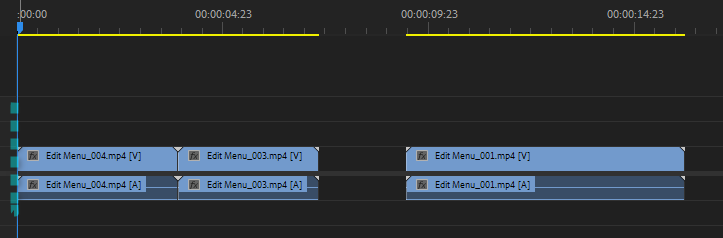
- 첫 번째 클립을 선택하고 [Edit] → [Ripple Delete]를 선택하거나 Shift+Delete를 누릅니다. 클립과 빈 구간이 함께 제거됩니다.
- 두 번째와 세 번째 클립 사이 빈 구간을 선택하고 [Edit] → [Ripple Delete]를 실행해 공백을 닫습니다.
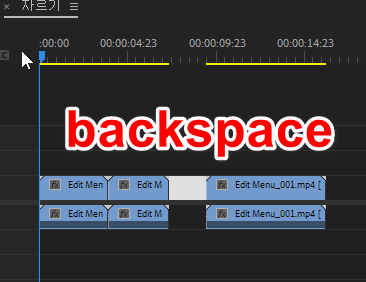
Clear와 Ripple Delete는 빈 구간을 남기는지에서 갈립니다. Clear는 클립만 지우고 자리를 비워 두고, Ripple Delete는 지운 만큼 뒤쪽 클립을 앞으로 당깁니다.
- 클립을 여러 위치에서 잘라 빈 구간을 만듭니다.
- 타임라인의 빈 구간을 선택하고 [Sequence] → [Close Gap]을 선택합니다.
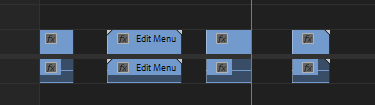

[Sequence] → [Close Gap]은 시퀀스의 빈 구간을 닫아 뒤쪽 클립을 앞으로 이동합니다. 빈 구간이 여러 곳이면 Ripple Delete를 하나씩 실행하지 않고 한 번에 닫을 수 있습니다.