7. 마커활용
마커기능을 활용하면 영상 편집속도를 향상시킬수 있다.
마커기능을 활용하면 영상 편집속도를 향상시킬수 있다.
마커(Marker)는 타임라인이나 클립에 시각적인 표시를 남겨 편집 효율을 높이는 메모 기능이다.
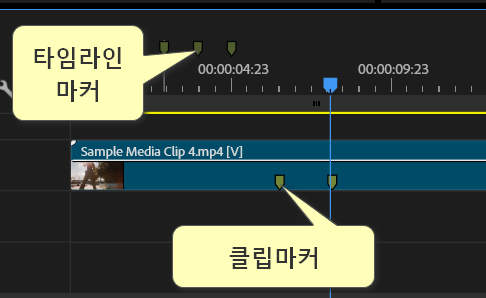
M을 누르면 생성된다.M을 누르면 클립 위에 생성된다.마커 이동·삭제 단축키는 프리미어 버전에 따라 다를 수 있으므로, 사용 버전의 [편집 > 단축키]에서 마커 이동·삭제 키를 확인한다.
| 기능 | Windows 단축키 | Mac 단축키 | 비고 |
| 마커 추가 / 편집 | M | M | 한 번 누르면 추가, 마커 위에서 다시 누르면 편집 창 오픈 |
| 다음 마커로 이동 | Shift + M | Shift + M | 타임라인 상의 다음 마커로 이동 |
| 이전 마커로 이동 | Ctrl + Shift + M | Cmd + Shift + M | 타임라인 상의 이전 마커로 이동 |
| 현재 마커 삭제 | Ctrl + Alt + M | Cmd + Option + M | 재생 헤드가 위치한 마커를 삭제 |
| 모든 마커 삭제 | Ctrl • Alt • Shift • M | Cmd • Option • Shift • M | 시퀀스 전체 마커를 삭제 |
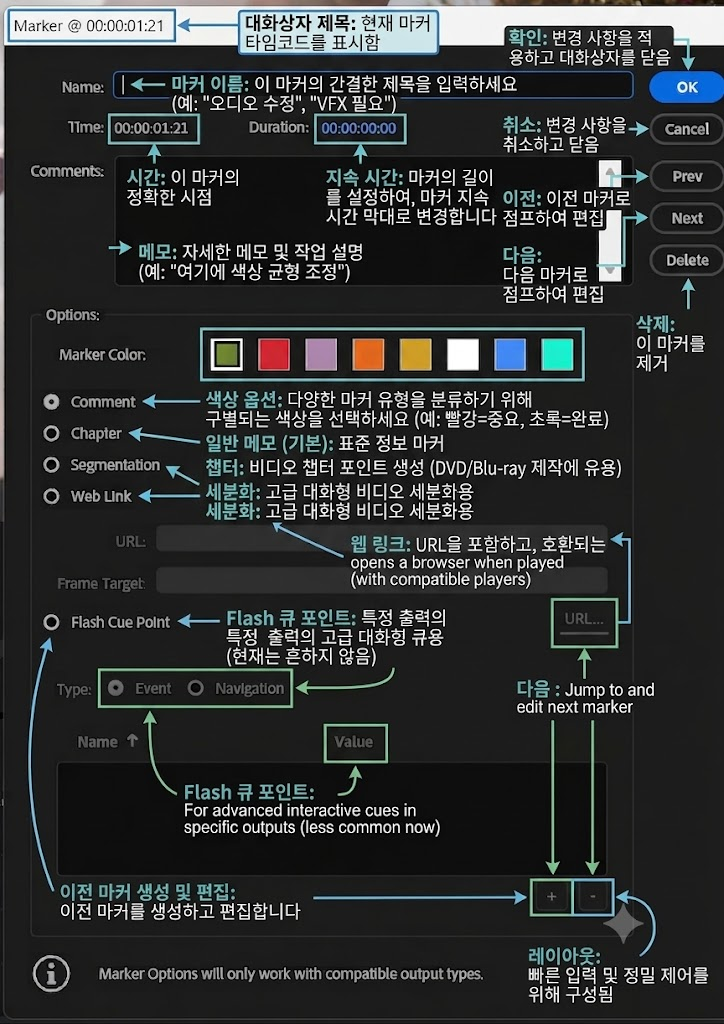
마커를 더블클릭하면 나온다
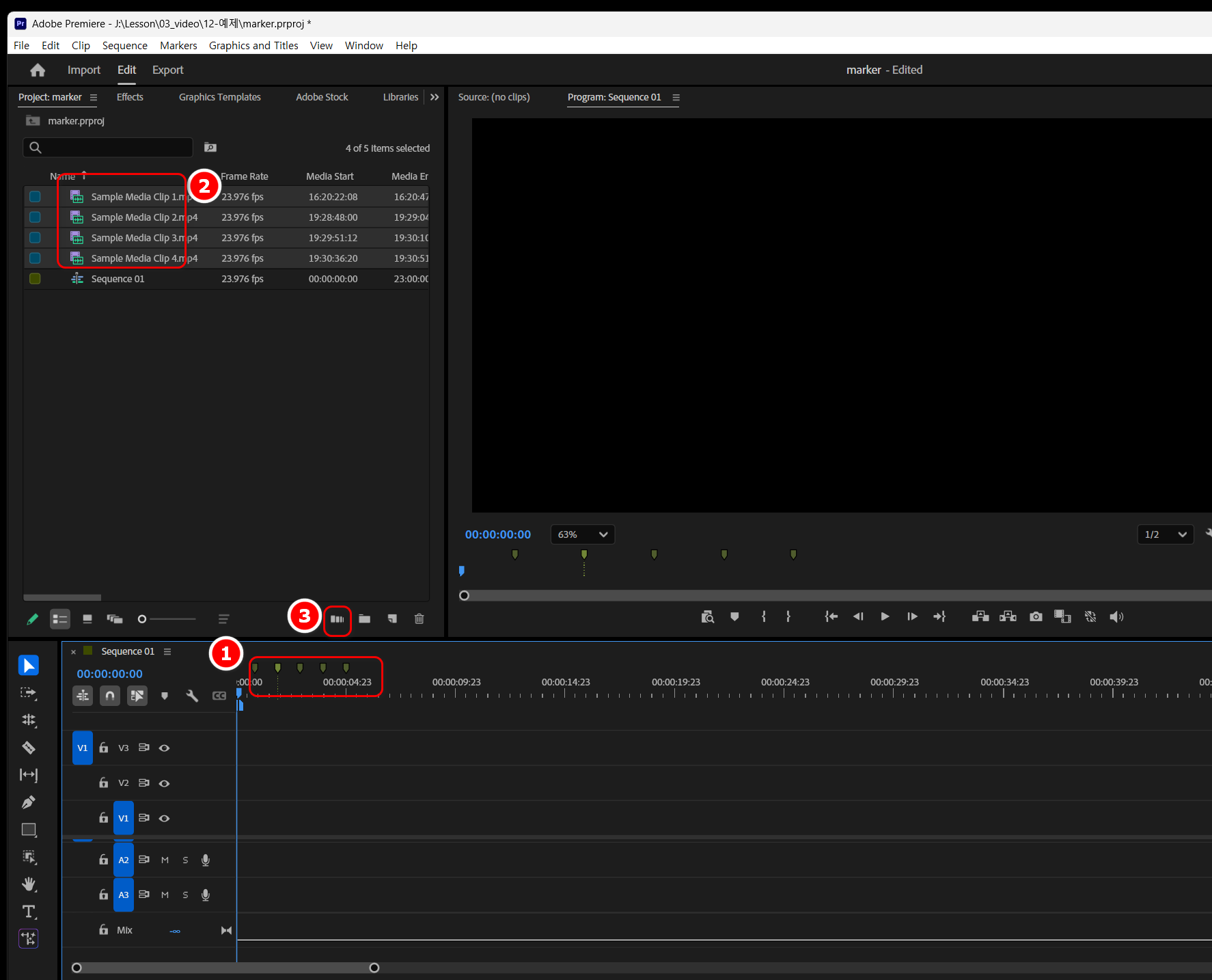
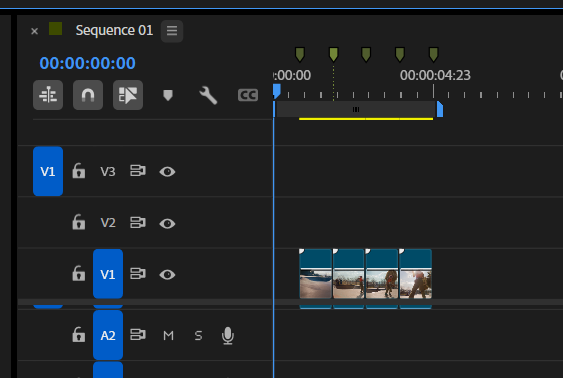
시퀀스를 만들고 20프레임 간격으로 마커를 찍는다
타임인디케이터를 0:00으로 이동한다.
프로젝트 패널의 여러 클립을 선택후 Automate To Sequence 를 클릭한다.
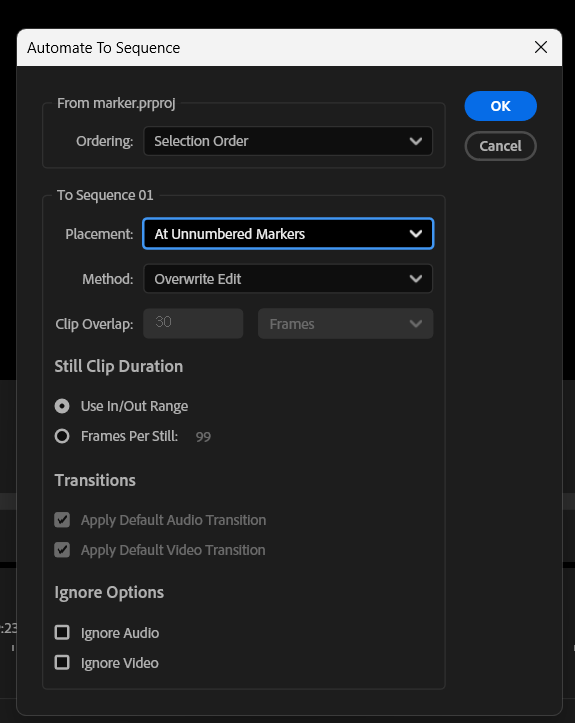
아래와 같이 선택후 OK클릭
영상클립이 선택한 순서대로 마커의 위치에 자동 배치된다.
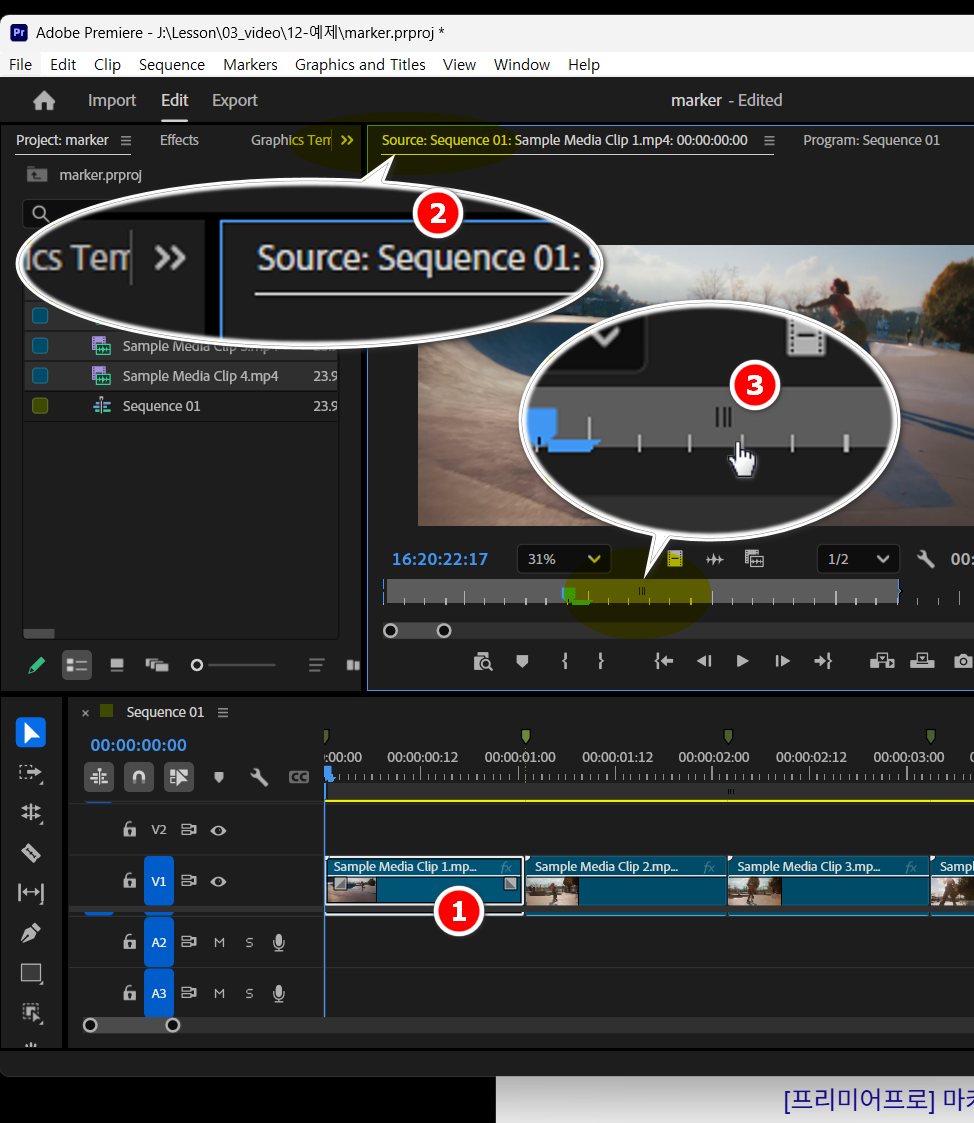
클립의 재생구간을 변경해보자. 클립을 더블클릭하여 소스패널을 연다. 3번의 수직선을 드래그하면 구간이 이동된다.
마커설명추가. 2번째 마커를 더블클릭하여 아래와 같이 입력한다
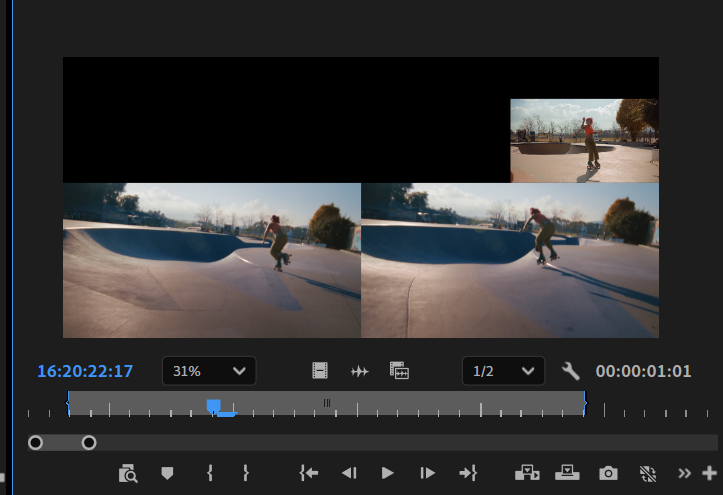
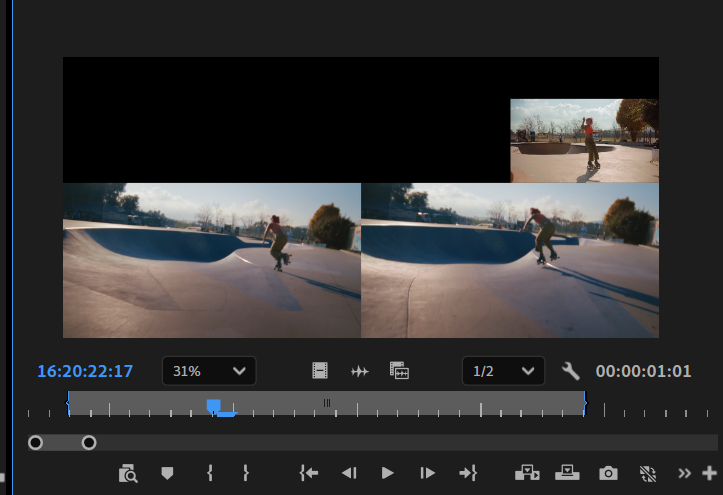
트랜지션 효과 영상을 합성한다