4. 정보구조도 설계하기
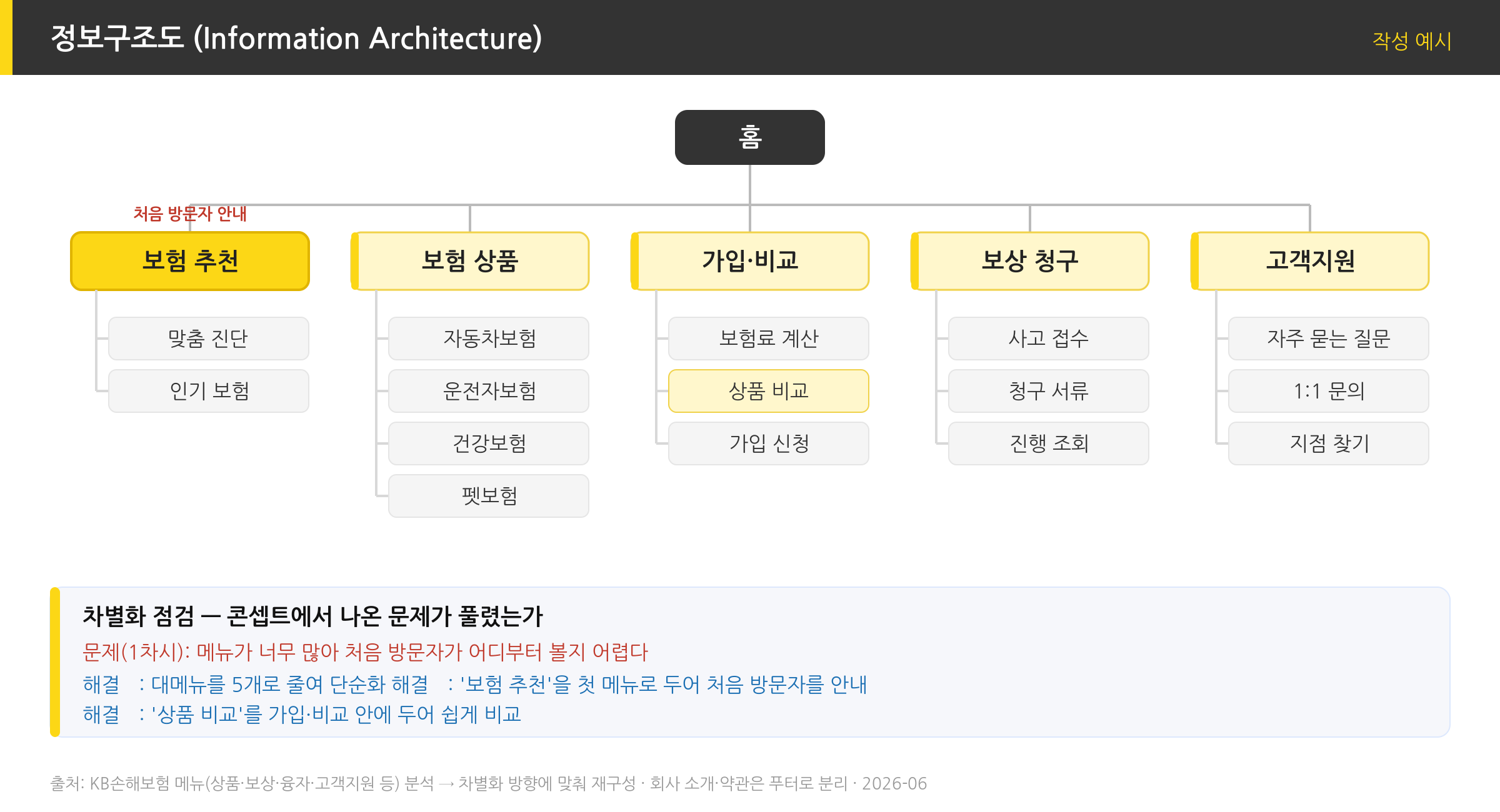
사이트에 담을 내용을 카드소팅으로 묶고 메뉴 이름을 붙여, 홈 아래 대메뉴·하위 메뉴를 계층으로 그린 정보구조도 1건을 만든다.
▪ 만들 것
사이트에 담을 내용을 비슷한 것끼리 묶고 메뉴 이름을 붙여, 홈 아래 대메뉴와 하위 메뉴를 계층으로 그린 정보구조도 1건.
▪ 왜 하는가
콘셉트와 톤&매너로 방향을 정했다면, 다음은 사이트에 무엇을 어떻게 담을지 골대를 세우는 일이다. 정보구조는 집을 지을 때 먼저 그리는 설계도면과 같다. 내용을 아무렇게나 나열하면 사용자가 원하는 것을 찾지 못한다. 비슷한 내용을 묶고 위계를 세워 두면, 이후 화면 설계가 이 골대 위에서 진행된다.
▪ 예제 파일
- 2차시에서 만든 디자인 방향성 시트(콘셉트·핵심 키워드)
- 참고 사이트: KB손해보험 https://www.kbinsure.co.kr/main.ec
▪ 미리 알아두기
- 정보구조(IA): 사이트 정보를 위계로 정리한 기본 틀이다. 집의 설계도면에 해당한다.
- 카드소팅: 내용을 카드처럼 한 줄씩 적어, 비슷한 것끼리 묶는 방법이다. 정해진 분류가 없는 새 사이트는 열린 카드소팅을 쓴다.
- 레이블링: 메뉴·버튼·섹션에 이름을 붙이는 일이다. 원칙은 누구나 알아볼 수 있게(직관성), 같은 기준으로(일관성), 서로 겹치지 않게(상호배타성)이다.
- 내비게이션: 길 안내 시스템이다. 상단의 대메뉴는 GNB(글로벌 내비게이션), 대메뉴 아래 하위 메뉴는 LNB(로컬 내비게이션)라 부른다.
- 정보구조 유형: 계층(상하 위계)·계열(순서)·그리드·네트워크가 있다. 보통 웹사이트는 계층 구조를 쓴다.
1. 작업 준비
- 크롬(Chrome) 브라우저를 연다.
- 메모장을 열고 [파일] → [저장]으로 이름을 "정보구조_메모.txt"로 저장한다.
- 2차시에서 만든 디자인 방향성 시트를 연다. 참고 사이트 KB손해보험(https://www.kbinsure.co.kr/main.ec)도 새 탭에서 연다.
2. 담을 내용 적기
- 내 사이트에 들어갈 페이지와 정보를 메모장에 한 줄에 하나씩 적는다. 순서는 아직 신경 쓰지 않는다.
- 참고 사이트를 둘러보며 빠뜨린 내용이 있으면 내 사이트에 맞게 고쳐 추가한다.
- 더 이상 떠오르지 않을 때까지 적는다. 보통 15개 정도면 충분하다.
3. 카드소팅으로 묶기
- 적은 내용을 하나씩 보며 비슷한 것끼리 같은 줄에 모은다.
- 한 묶음이 너무 크면 둘로 나누고, 너무 작으면 비슷한 묶음과 합친다.
- 최종 묶음이 4~6개가 되도록 조정한다. 이게 대메뉴 후보다.
4. 레이블링하기
- 묶음마다 내용을 한번에 나타내는 메뉴 이름을 붙인다.
- 이름이 누구나 보고 알 수 있는지(직관성), 메뉴끼리 기준이 같은지(일관성) 확인한다.
- 두 메뉴에 같은 내용이 겹치면(상호배타성 위반) 한쪽으로 정리한다.
5. 내비게이션 정하기
- 대메뉴(GNB)를 상단에 가로로 놓을 순서대로 적는다.
- 각 대메뉴 아래에 들어갈 하위 메뉴(LNB)를 적는다.
- 클릭 수가 깊어지지 않도록 하위 메뉴는 두 단계 정도로 둔다.
6. 정보구조도 그리기
- 새 문서나 종이에 맨 위에 "홈"을 적는다.
- 홈 아래에 대메뉴를 가로로 펼치고, 각 대메뉴 아래에 하위 메뉴를 세로로 이어 계층 트리로 그린다.
- 선으로 이어 상하 관계가 한눈에 보이게 한다.
7. 차별화 점검
- 1차시에서 찾은 아쉬운 점과 2차시 차별화 방향을 다시 읽는다.
- 지금 그린 정보구조도가 그 문제를 푸는지 확인한다. 처음 방문자를 안내하는 메뉴가 앞에 있는지, 메뉴가 단순한지, 비교가 쉬운지 본다.
- 풀리지 않은 부분이 있으면 메뉴를 합치거나 안내 메뉴를 앞으로 옮겨 고친다.
▪ 도움 프롬프트
아래 글을 웹 검색이 되는 AI(챗GPT 검색, 제미나이 등)에 입력해 활용한다. 검색 기능을 켜면 AI가 참고 사이트를 직접 찾아 확인하고 근거를 제시한다.
먼저 웹 검색으로 아래 참고 사이트를 직접 찾아 확인한 뒤 답해줘.
참고 사이트: https://www.kbinsure.co.kr/main.ec
내가 만들 사이트 주제: (주제 입력)

1) 참고 사이트의 상단 대메뉴(GNB)와 그 하위 메뉴를 확인해 목록으로 정리해줘.
2) 내 사이트 주제에 맞는 대메뉴 4~6개를 제안하고, 각 대메뉴에 들어갈 하위 메뉴를 적어줘.
3) 각 메뉴 이름이 직관적인지, 서로 겹치지 않는지(상호배타) 검토해줘.
4) 위 구조를 홈 아래 계층 트리 형태로 보여줘. 검색으로 확인할 수 없는 내용은 "확인 필요"라고 표시하고 추측하지 마. 근거가 된 페이지 주소도 적어줘.
8. 저장
- 정보구조도 파일을 저장한다(Ctrl+S).
- "정보구조_메모.txt"도 저장한다(Ctrl+S).