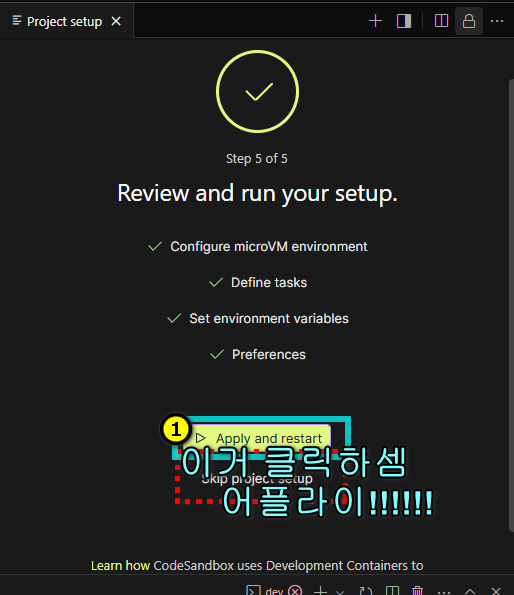
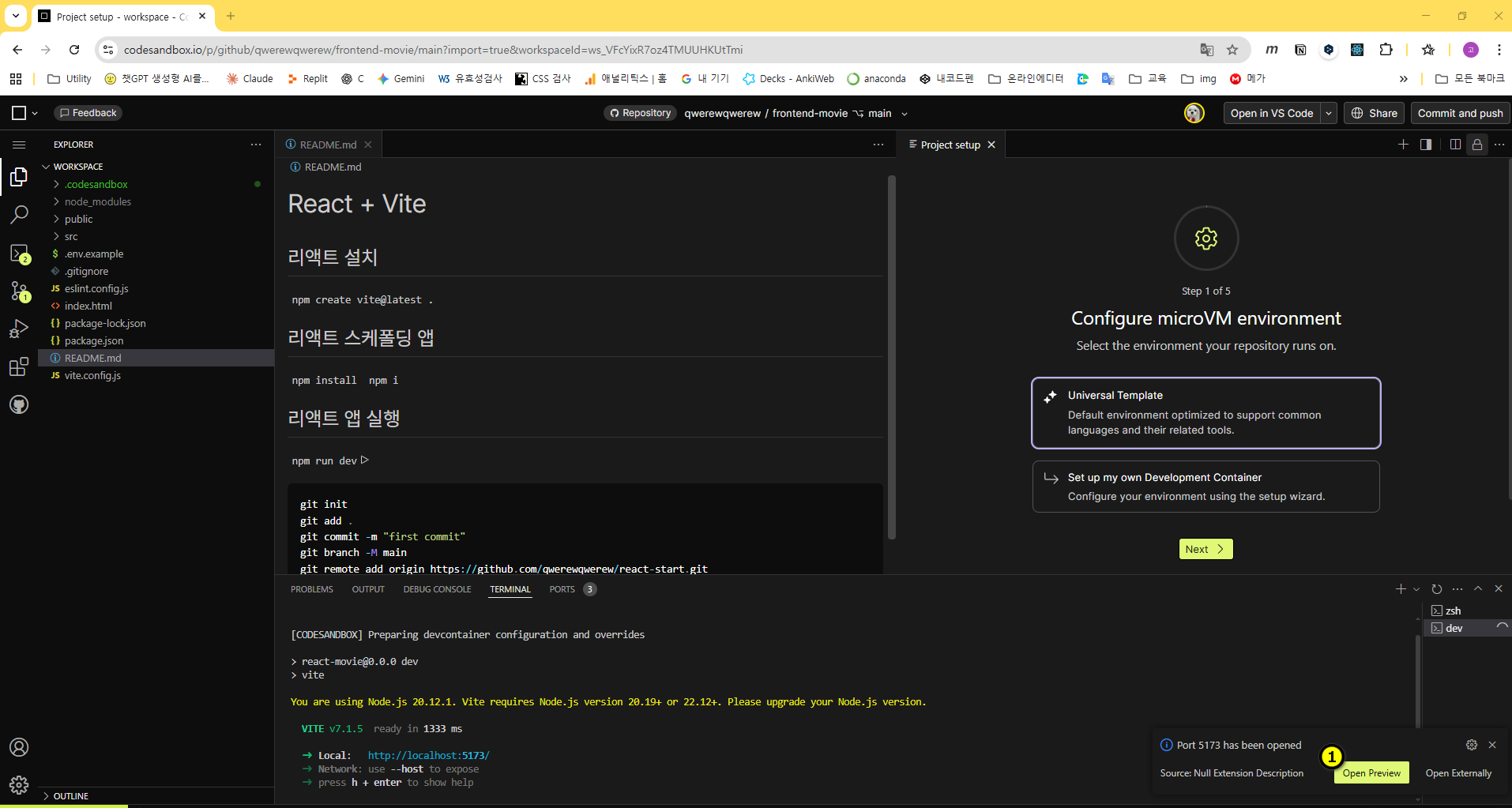
10. codesandbox
Codesandbox
https://codesandbox.io/
CodeSandbox는 브라우저 기반의 온라인 개발 환경으로, 로컬 설치 없이 웹에서 바로 코딩할 수 있는 플랫폼입니다.
주요 특징
즉시 개발 환경
- 브라우저에서 바로 코드 작성 및 실행
- 로컬 환경 설정 불필요
- 다양한 프레임워크와 라이브러리 지원 실시간 미리보기
- 코드 변경사항을 즉시 확인
- 핫 리로딩 지원
- 모바일 반응형 테스트 가능 협업 기능
- 실시간 공동 편집
- 코드 리뷰 및 댓글
- 팀 워크스페이스 제공
지원하는 기술 스택
프론트엔드
- React, Vue.js, Angular
- Svelte, Next.js, Nuxt.js
- Vanilla JavaScript, TypeScript 백엔드 (Sandpack)
- Node.js 서버
- API 개발
- 데이터베이스 연결 스타일링
- CSS, SCSS, Styled Components
- Tailwind CSS, Bootstrap
- CSS Modules
주요 용도
프로토타이핑
- 빠른 아이디어 검증
- UI/UX 테스트
- 개념 증명 (PoC) 개발 학습 및 실험
- 새로운 기술 학습
- 코드 예제 작성
- 튜토리얼 따라하기 포트폴리오
- 프로젝트 데모
- 인터뷰 준비
- 코딩 테스트
요금제
개인 (무료)
- 공개 샌드박스 무제한
- 기본 협업 기능
- GitHub 연동
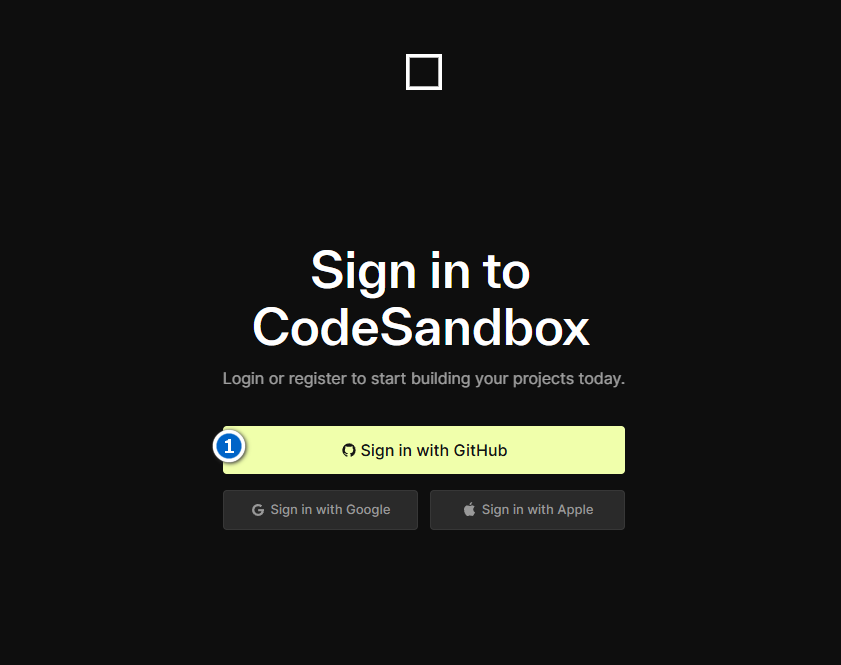
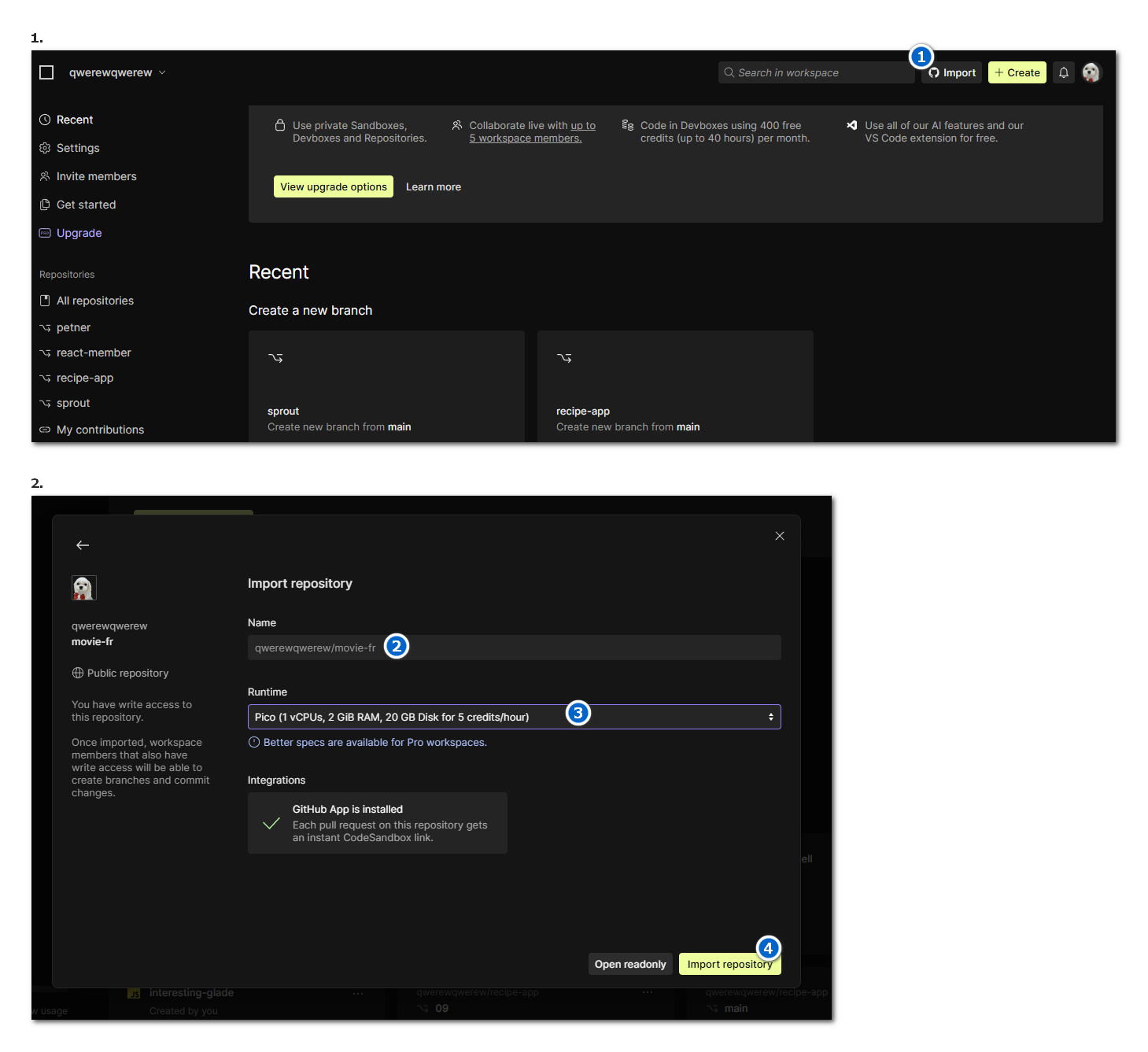
1. GitHub 저장소 임포트
방법 1: URL로 직접 임포트
- CodeSandbox 대시보드에서 "Import" 버튼 클릭
- GitHub 저장소 URL 입력 (예:
https://github.com/username/repository) - "Import" 클릭하여 프로젝트 생성 방법 2: GitHub 연동
- CodeSandbox에서 GitHub 계정 연결
- 대시보드에서 "Import from GitHub" 선택
- 원하는 저장소와 브랜치 선택
2. 공동작업 설정
실시간 협업 (Live Session)
- 프로젝트를 연 후 우상단의 "Share" 버튼 클릭
- "Start Live Session" 선택
- 생성된 링크를 팀원들에게 공유
- 팀원들은 실시간으로 코드 편집 가능 프로젝트 공유
- "Share" 버튼에서 "Make Public" 또는 "Share with Team" 선택
- 특정 사용자에게 편집 권한 부여 가능
- 이메일 또는 사용자명으로 초대
3. GitHub과 동기화
자동 동기화 설정
- 프로젝트 설정에서 "GitHub" 탭 이동
- "Enable automatic syncing" 활성화
- 변경사항이 자동으로 GitHub에 커밋됨 수동 커밋
- 좌측 사이드바의 Git 아이콘 클릭
- 변경된 파일 확인 후 커밋 메시지 작성
- "Commit & Push" 버튼으로 GitHub에 푸시
4. 협업 워크플로우
권장 방식:
- 각 팀원이 별도 브랜치에서 작업
- CodeSandbox에서 실시간 협업으로 코드 리뷰
- 완료된 기능은 Pull Request로 메인 브랜치에 병합
- GitHub Actions 등을 통한 자동 배포 설정 주의사항:
- 무료 계정은 공개 저장소만 임포트 가능
- 프라이빗 저장소는 Pro 계정 필요
- 대용량 파일이나 복잡한 빌드 설정은 제한될 수 있음
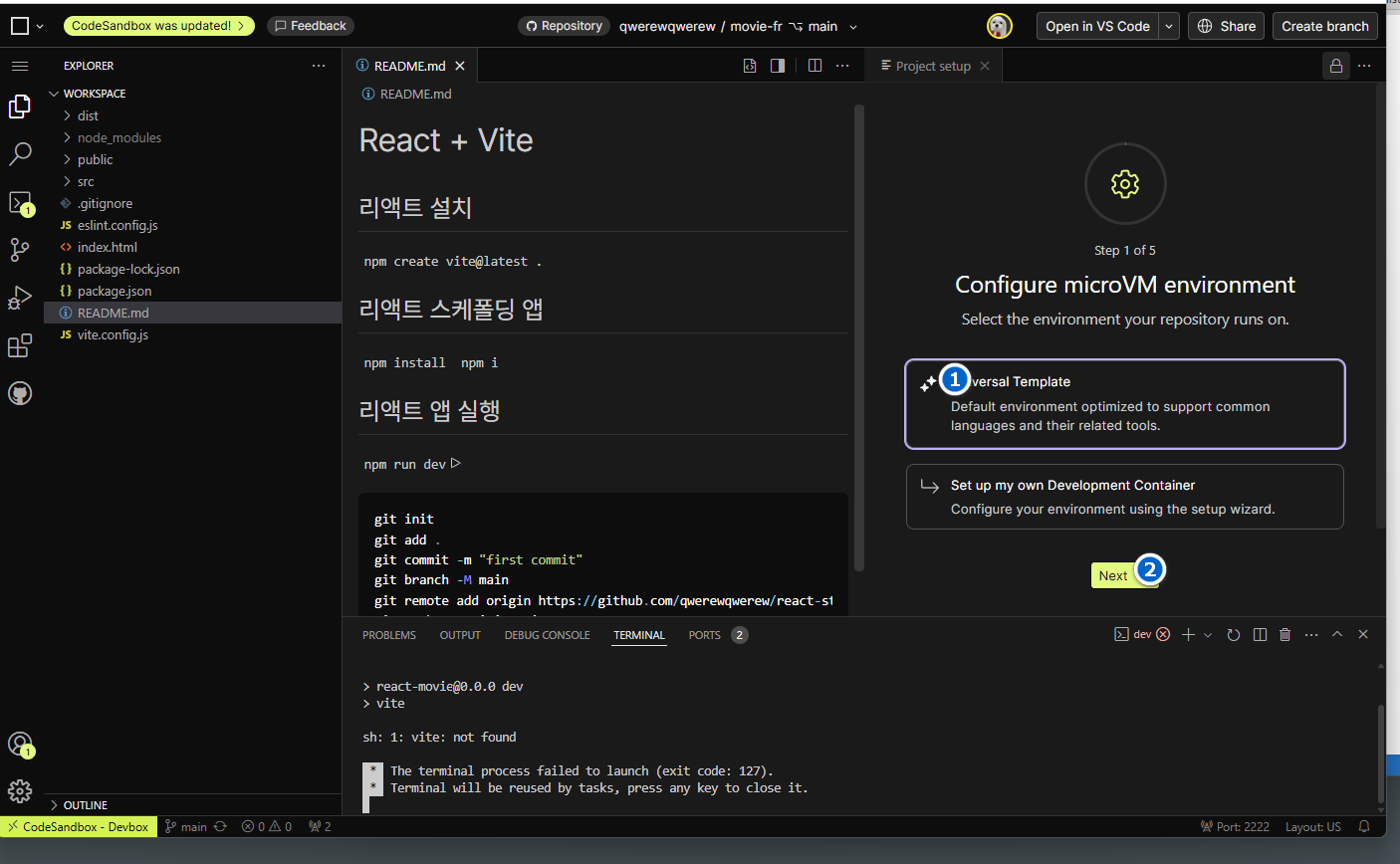
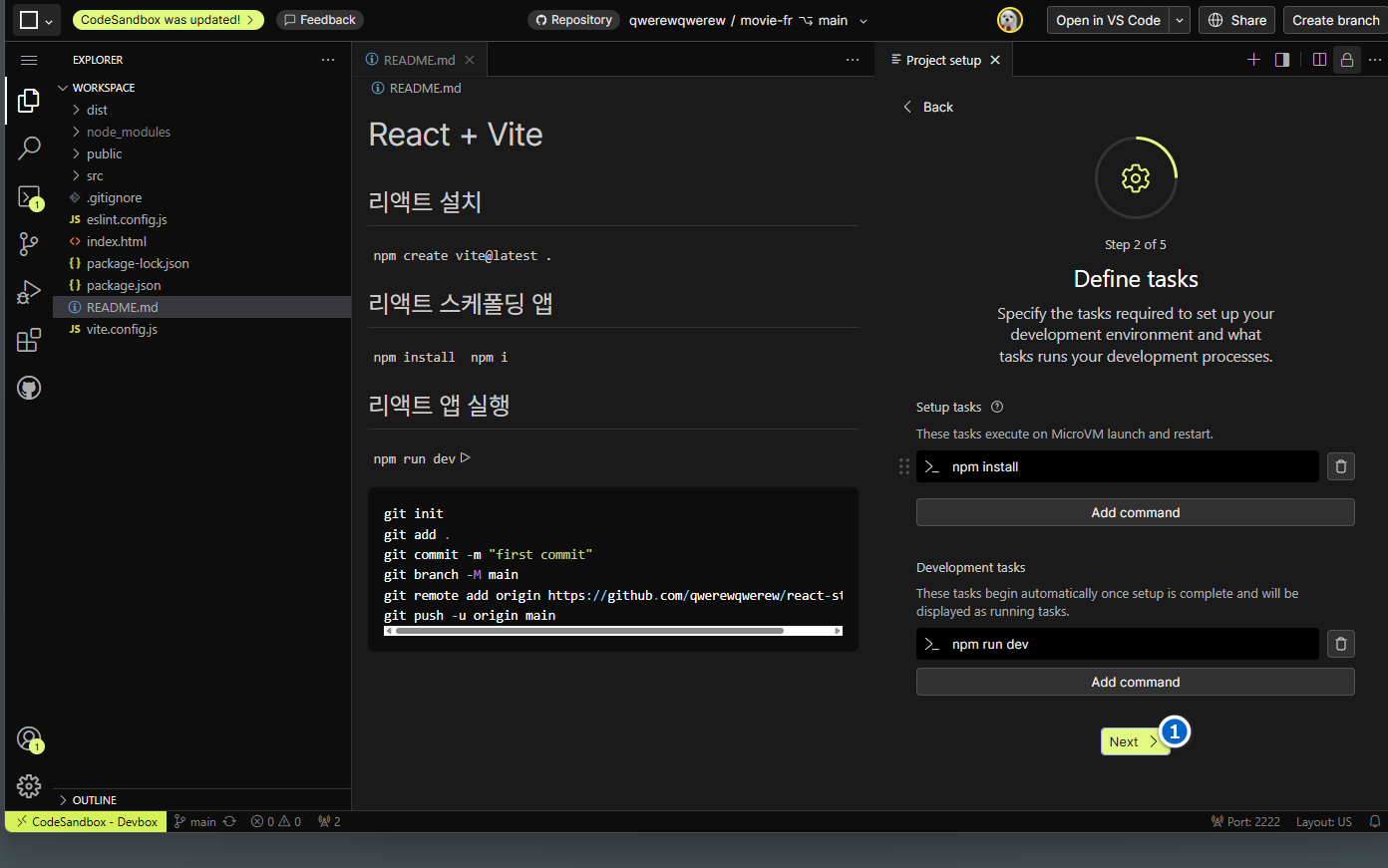
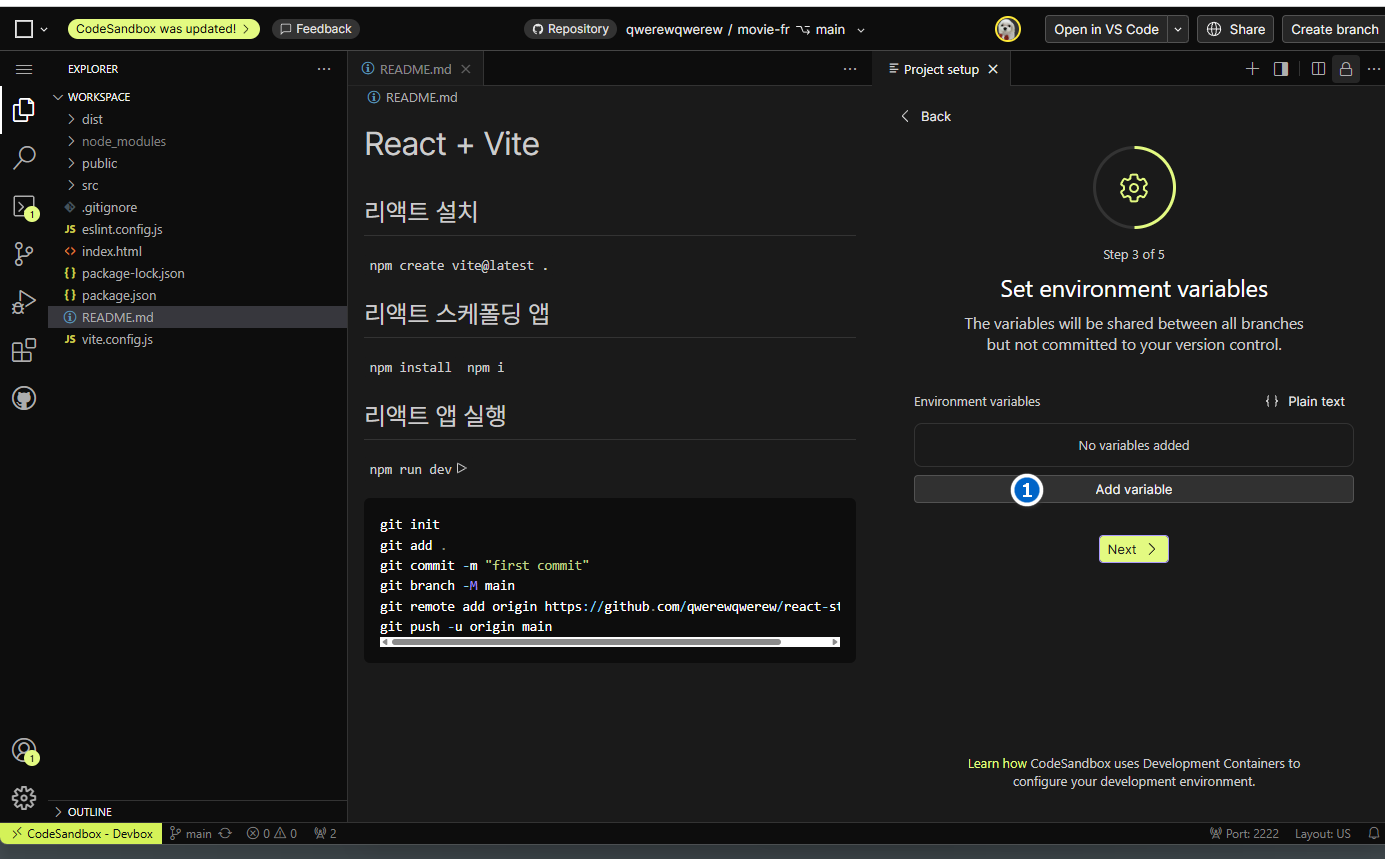
5. 저장소 불러오기