1. install
1. 안드로이드스튜디오 설치
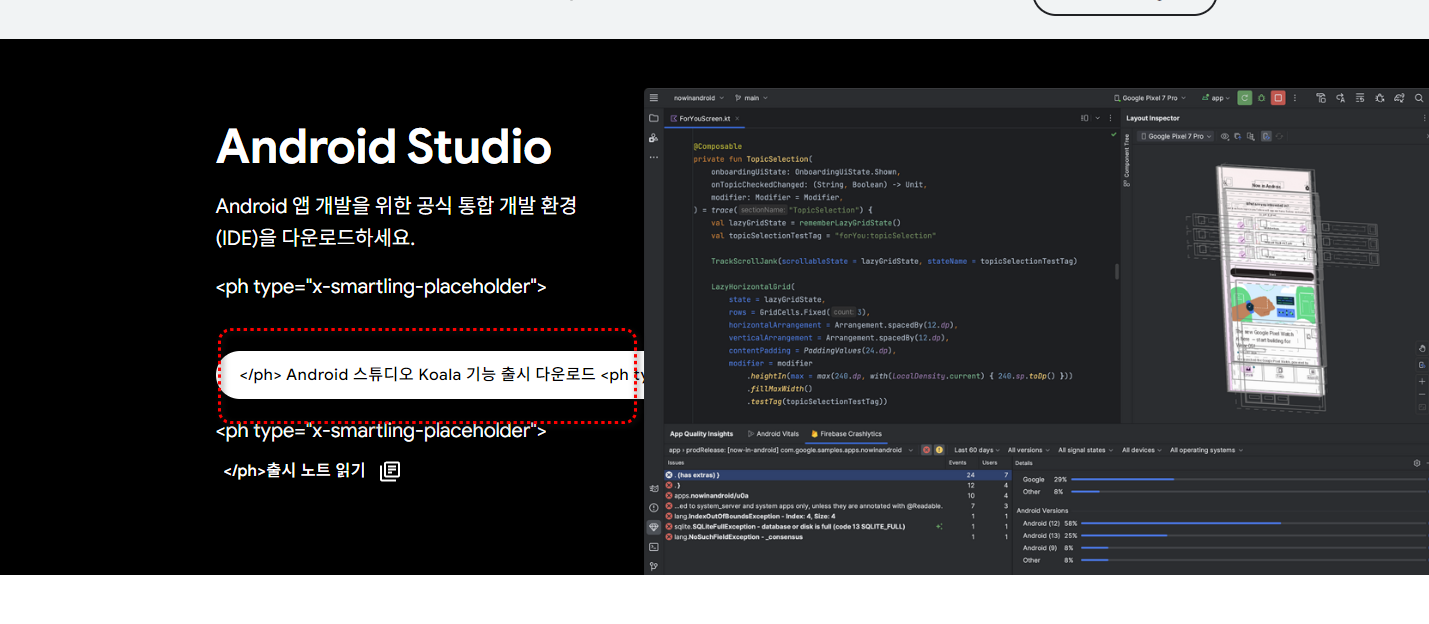
- 아래 링크에서 표시된 버튼을 클릭하여 설치 파일다운로드 🔗https://developer.android.com/studio?hl=ko
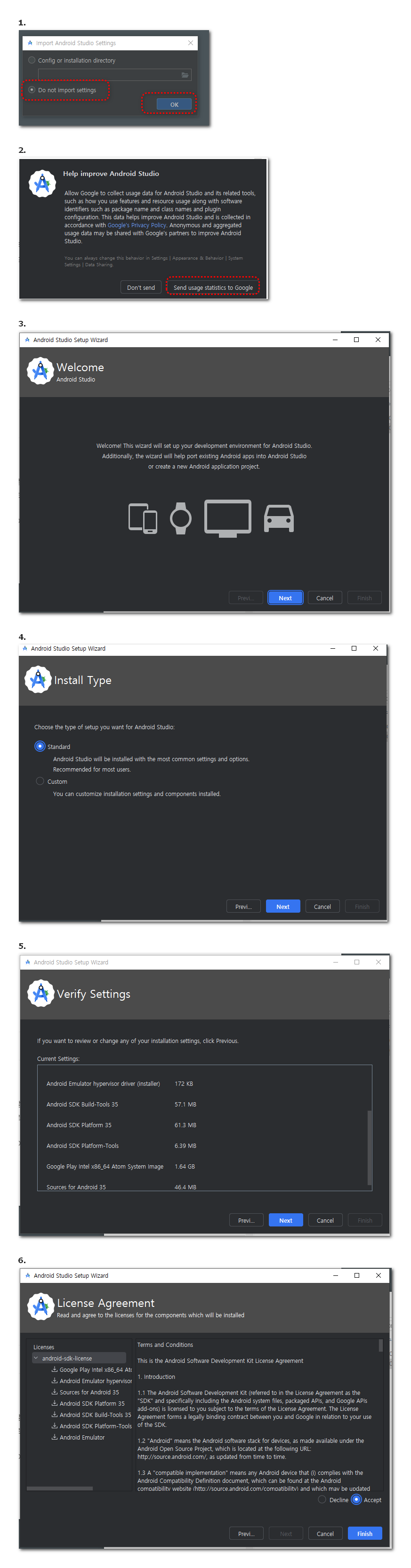
- 이미지 순서대로 수행한다. 계속 OK, NEXT 를 누른다.
2. Dart 설치
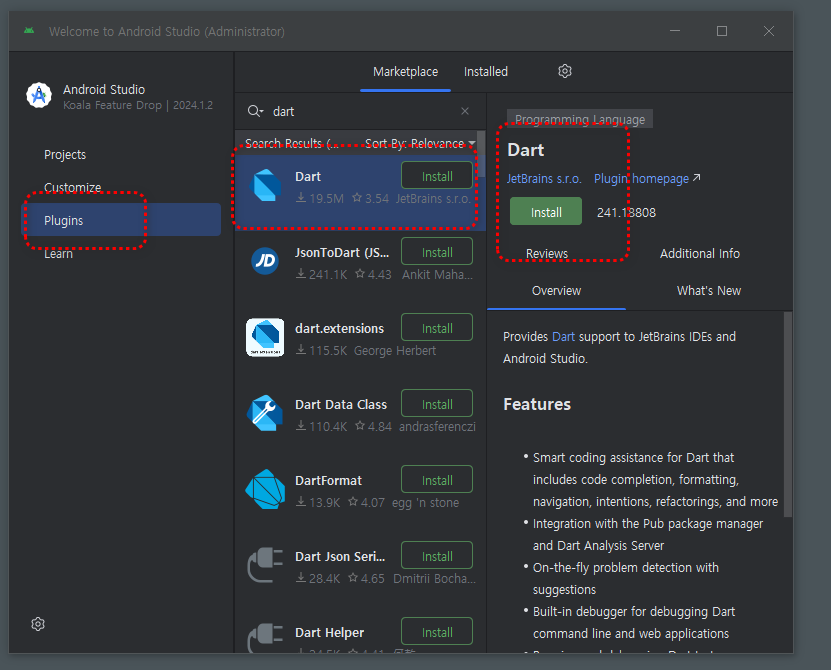
안드로이드 스튜디오를 실행후 플러그인에서 다트를 설치
3. Flutter 설치
- 안드로이드 스튜디오 plugins 에서 설치한다.
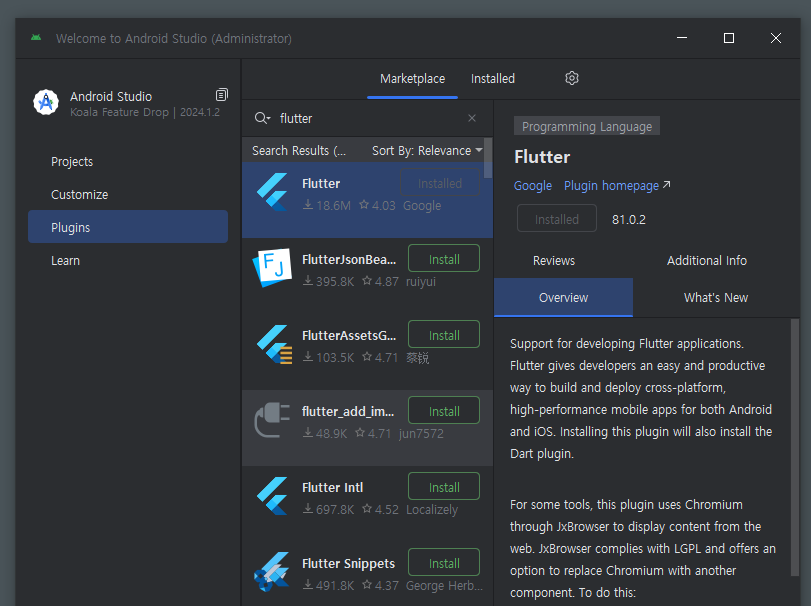
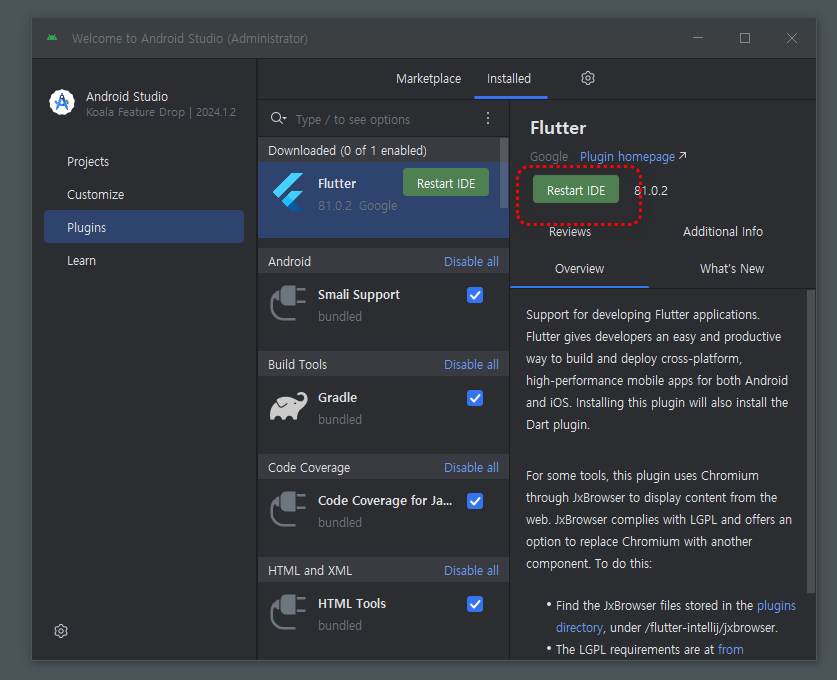
- 설치후 restart 클릭
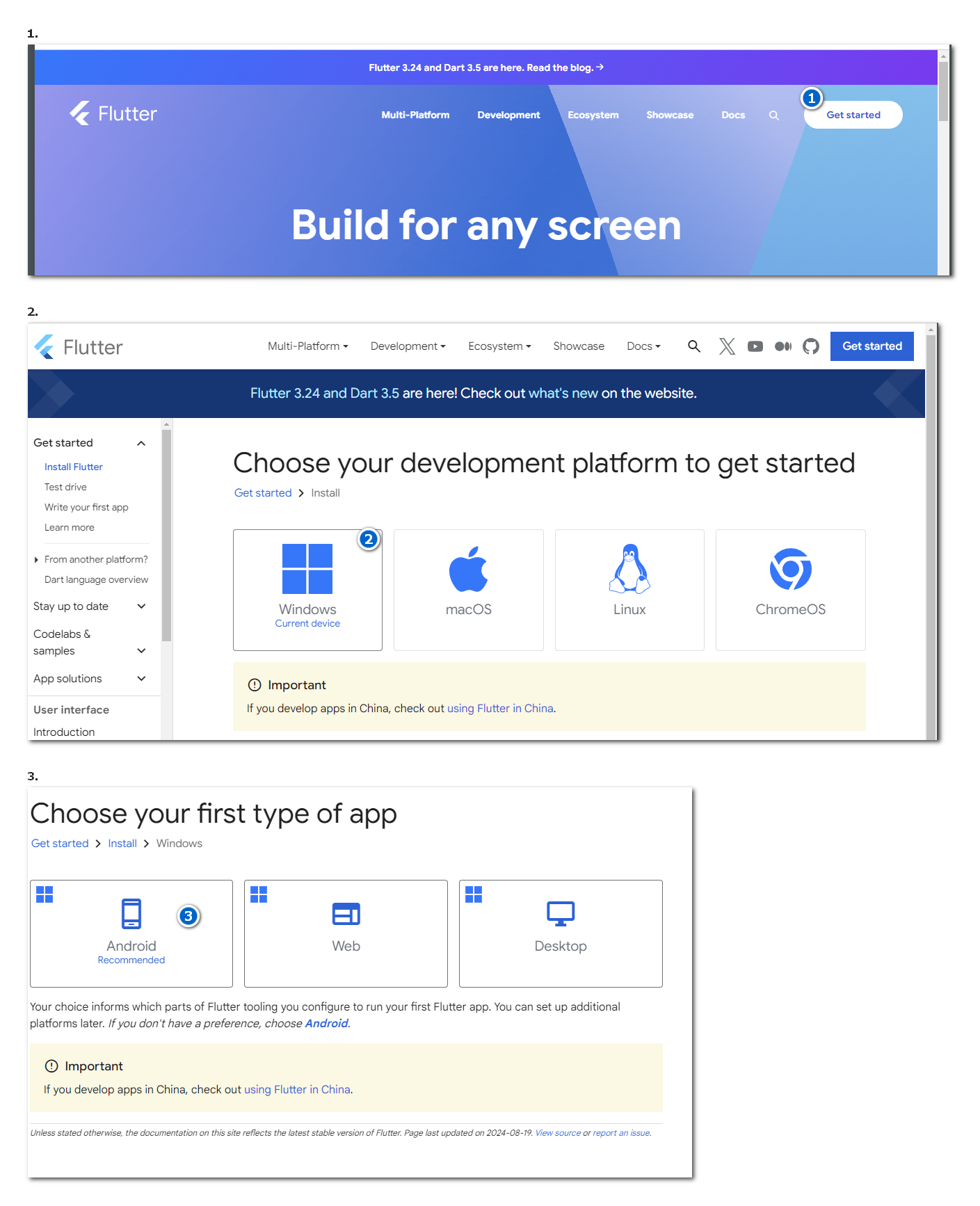
- https://flutter.dev/ 로 이동하여 flutter 설치 → 이미지 순서대로 수행 할것
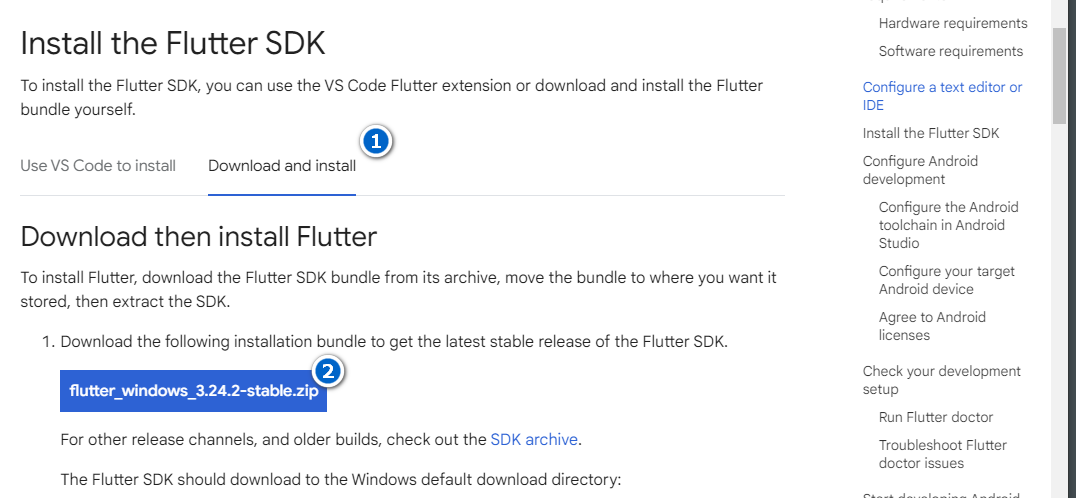
- 다운로드 받은 압축파일을
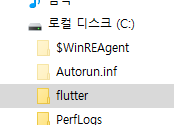
C:/flutter경로에 압축을 푼다
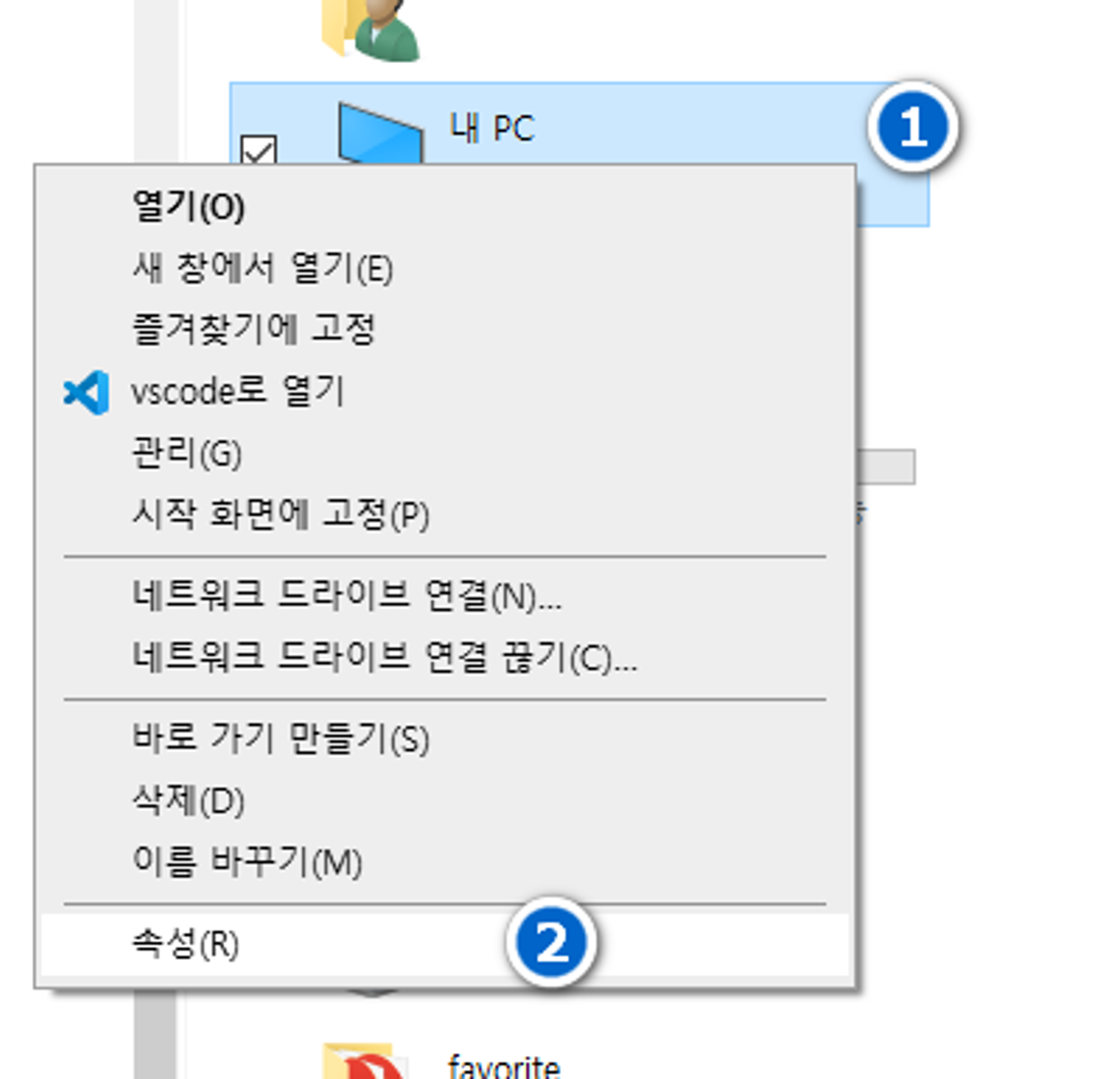
- path 설정 : 내PC → 우클릭 → 속성 선택후 이미지 순서대로 진행
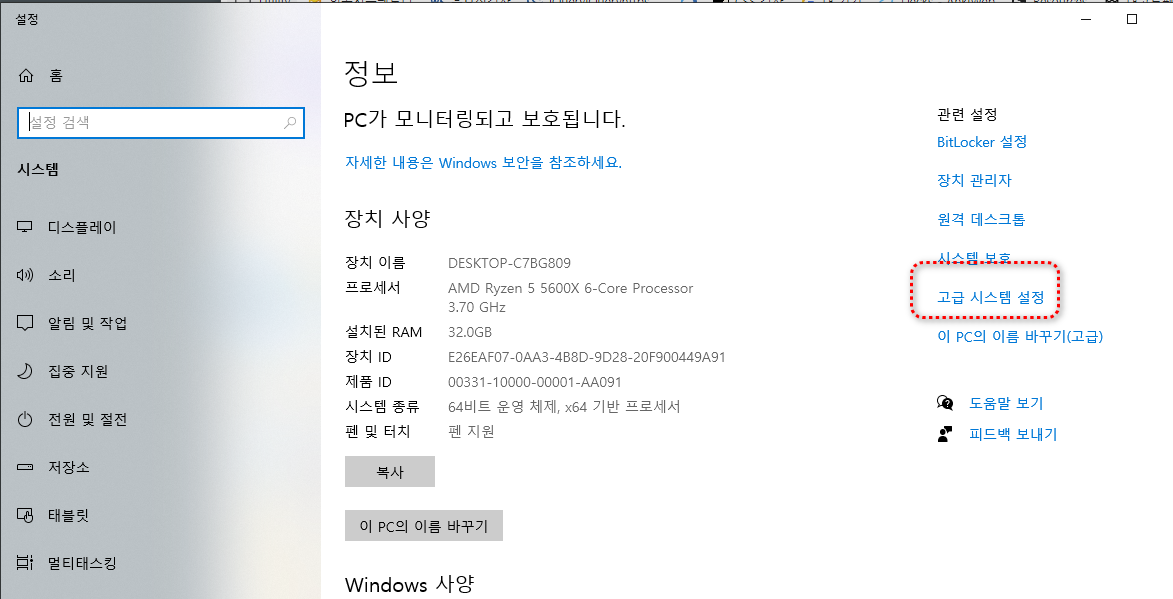
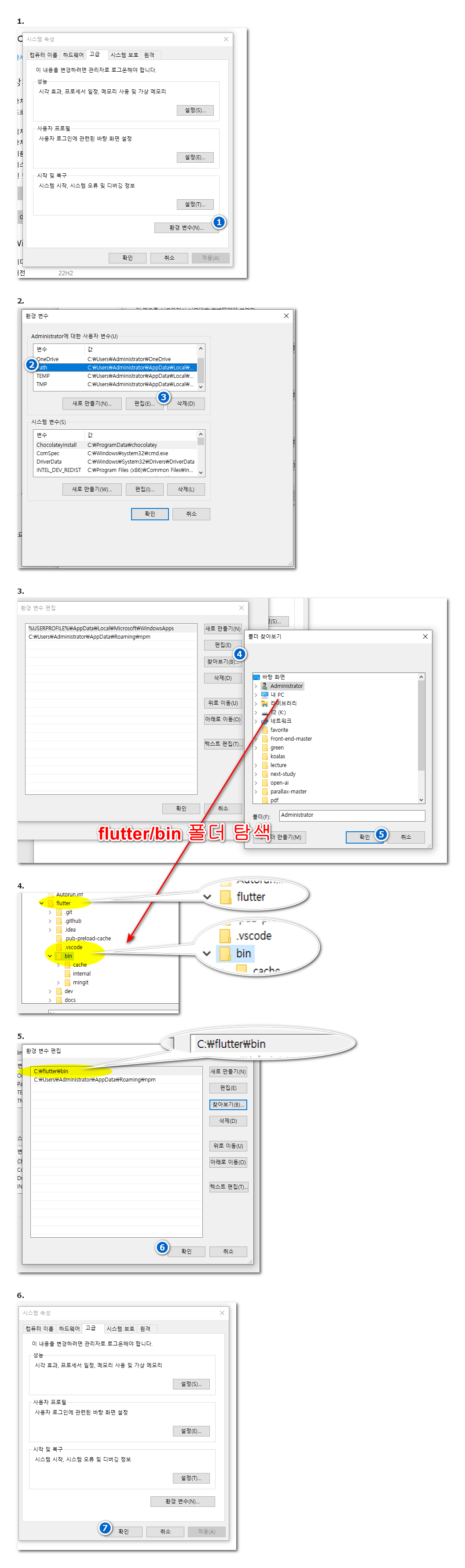
- path 등록확인 → powershell 실행 →
flutter doctor입력후 엔터
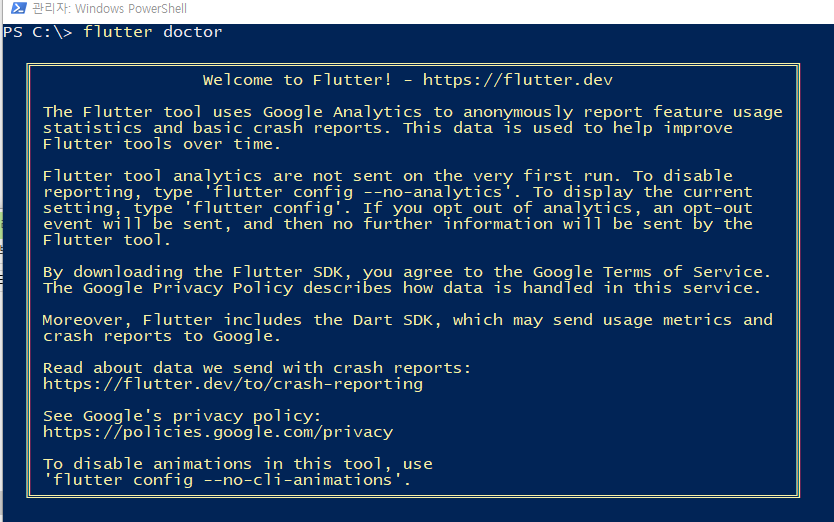
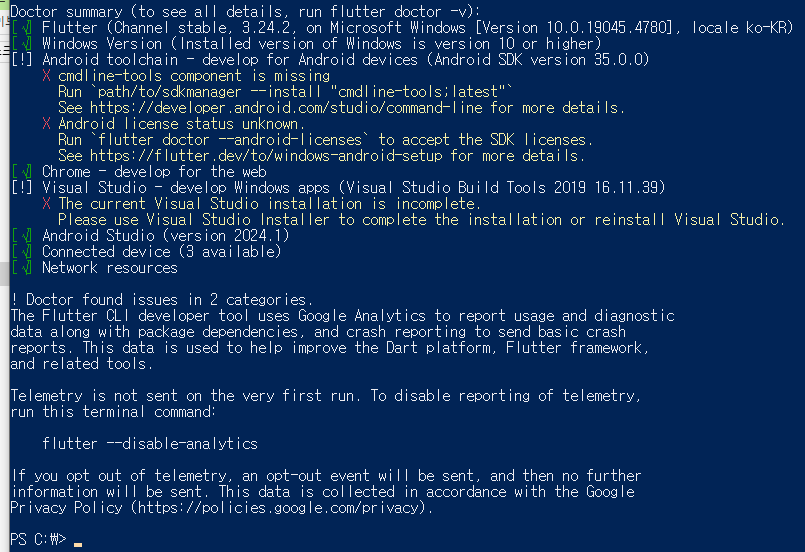
- 위 화면 처럼 3가지 이슈 발생함 → 아래 명령어를 실행하여 하나씩 해결
flutter channel masterflutter upgrade
flutter doctor --android-licenses
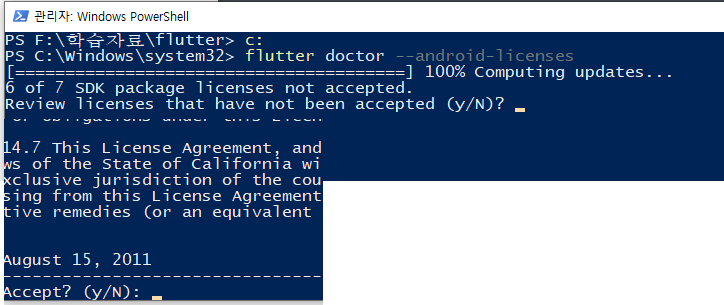
- andriod studio sdk cmd 설치→ 안드로이드 스튜디오를 실행하고 아래 이미지 순서대로 수행
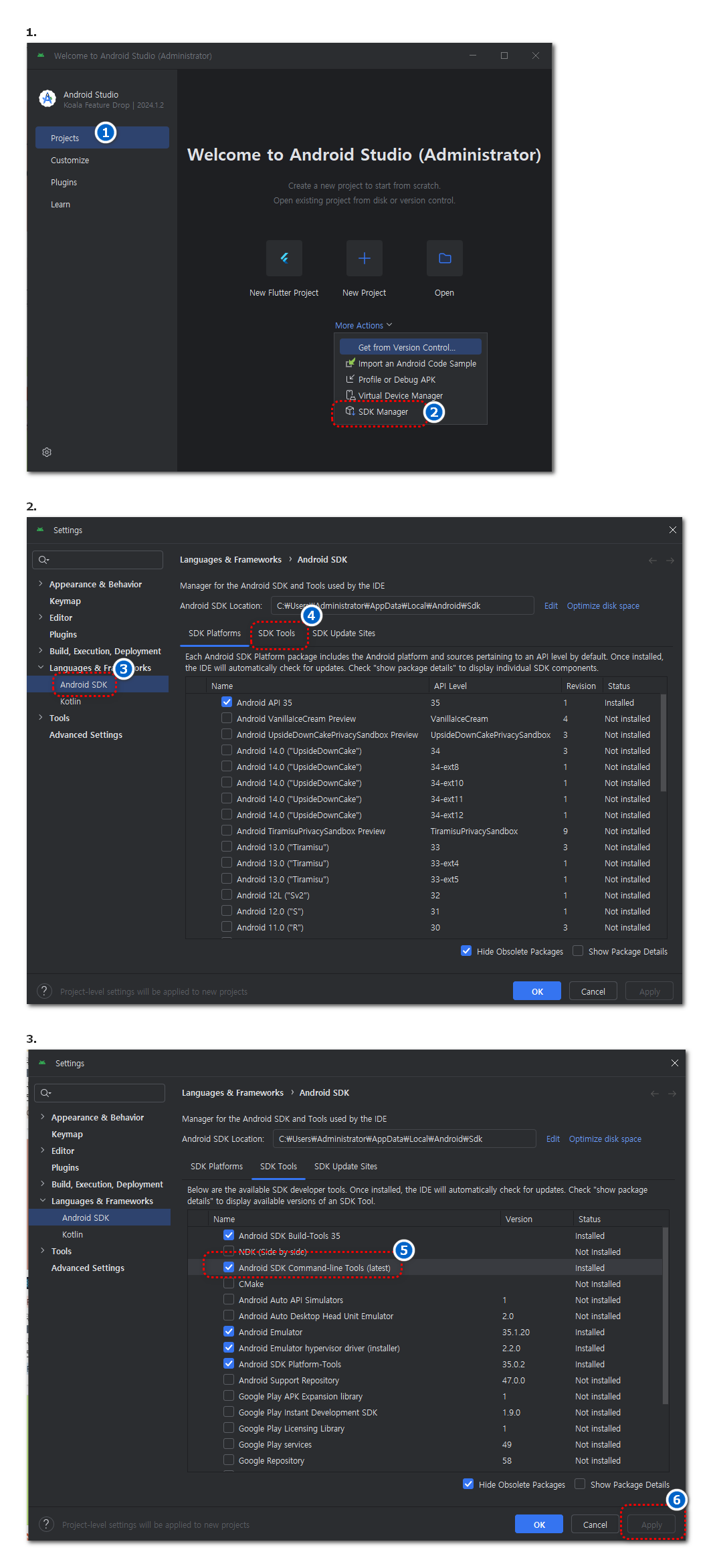
- 여기까지 진행후 다시 확인해보자
flutter doctor
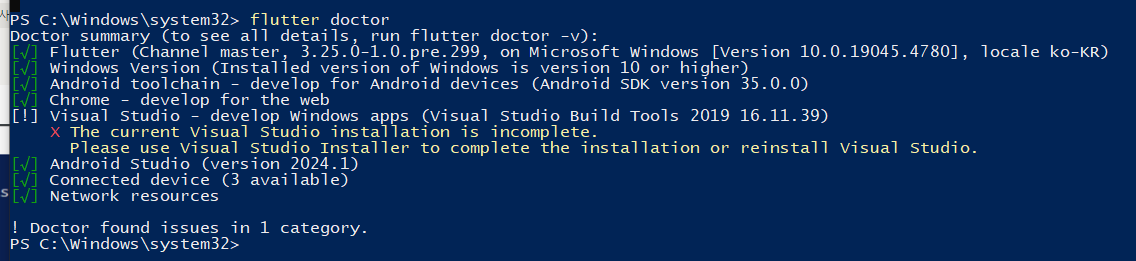
Visual Studio - develop Windows apps (Visual Studio Build Tools 2019 16.11.39) X The current Visual Studio installation is incomplete. Please use Visual Studio Installer to complete the installation or reinstall Visual Studio. 요것이 설치 되지 않았다고 한다
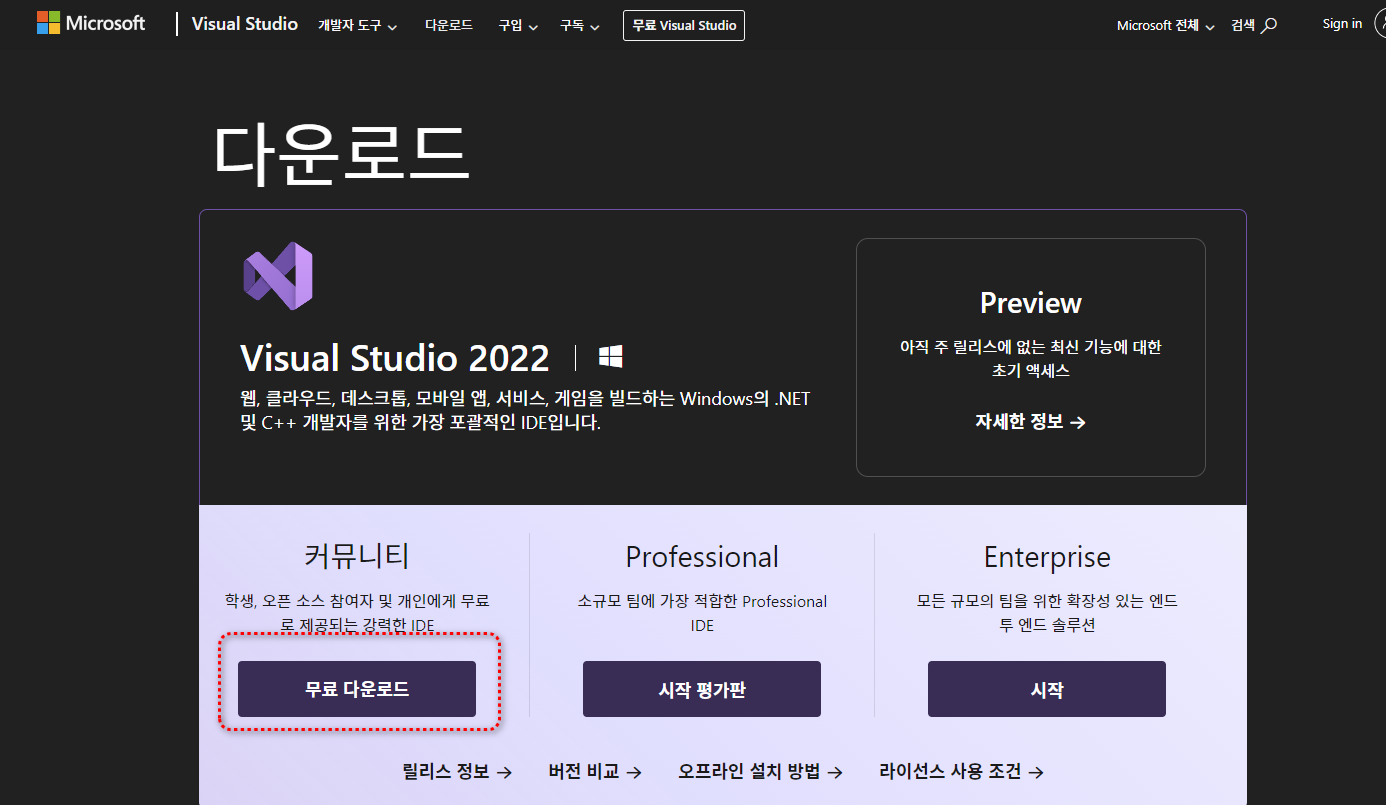
- 다운로드후 설치하자 https://visualstudio.microsoft.com/ko/downloads/** **
- 설치후 다시 확인
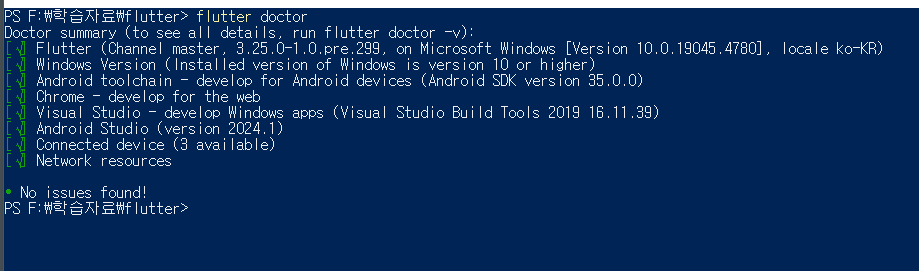
- 개발환경 세팅 끝
Info: 💡 만약 설치후 cli 창에 설치프로그램의 버전 정보가 확인 되지 않을 경우 PC를 재부팅해본다
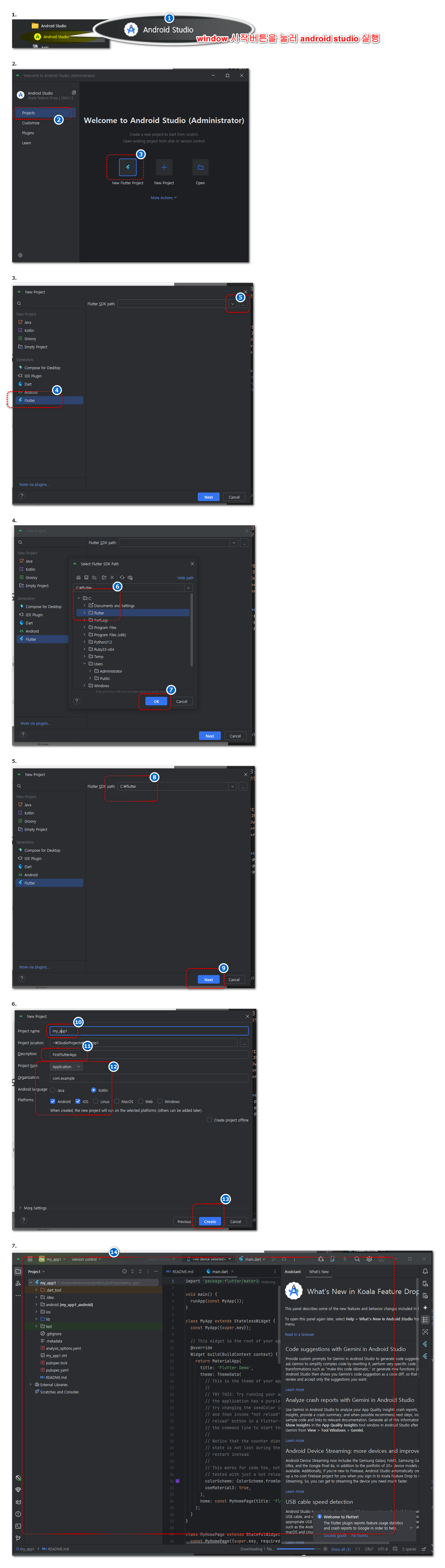
4. Flutter 프로젝트 생성
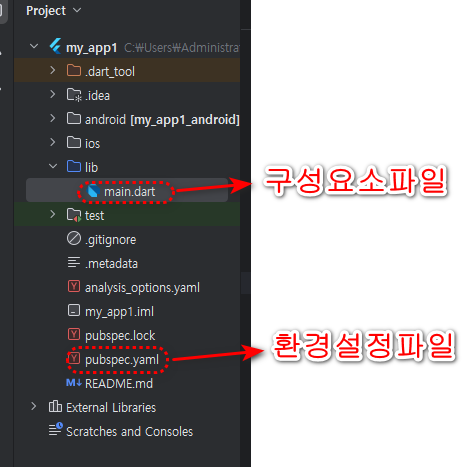
아래 이미지의 순서대로 수행하여 Flutter 프로젝트를 생성한다.
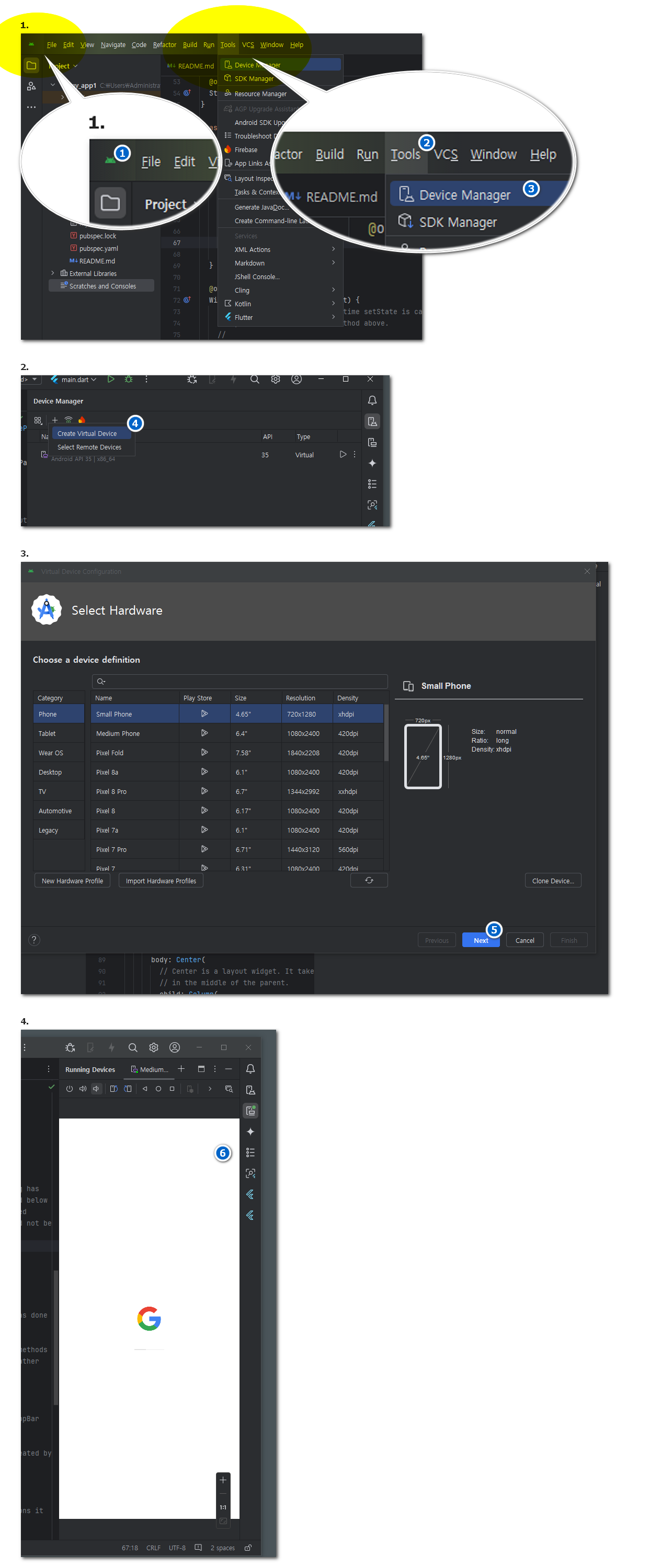
5. 에뮬레이터 설치
에뮬레이터란 하드웨어인 장치를 소프트웨어적으로 운용해볼수 있게 해주는것 이미지의 순서대로 수행