
1 – CaptionCast 열기
1.1 – 작업 환경 준비
- Chrome을 엽니다.
- 주소창에
https://labs.google/fx/tools/flow를 입력하고 Enter를 누릅니다. - Google 계정으로 로그인합니다.
- 왼쪽 메뉴에서 [도구]를 클릭합니다.
- 화면 상단에서 [커뮤니티]를 클릭합니다.
- 도구 목록에서 [CaptionCast]를 찾습니다.
- [프로젝트에서 열기]를 클릭합니다.
CaptionCast는 영상 파일을 불러온 뒤 자막 언어와 글자 모양을 정하는 작업 화면입니다. 이 안내는
2026년 9월 28일에 녹화한 화면을 기준으로 씁니다. Google Flow는 계정, 지역, 구독 조건에 따라
도구 목록과 메뉴 이름이 달라질 수 있습니다.
현재 도구 목록에 [CaptionCast]가 보이지 않으면 [도구] 화면에서 자막 또는 텍스트 오버레이 기능을 검색합니다. Google의 공식 Flow 페이지에서는 도구를 만들고 공유하거나 다시 사용할 수 있다고 안내합니다. 공식 도구 목록에는 Type Overlays가 표시될 수 있습니다. 확인일: 2026-10-04. Google Flow 공식 페이지
1.2 – 시작 화면 열기
- CaptionCast 화면이 열리면 가운데 [GET STARTED]를 클릭합니다.
- SOURCE MEDIA 영역에서 [Add video]를 클릭합니다.
SOURCE MEDIA는 자막을 입힐 원본 영상을 고르는 영역입니다. 먼저 원본을 정해야 언어와 글꼴
설정이 어느 영상에 적용되는지 확인할 수 있습니다.
2 – 영상 파일 불러오기
2.1 – 파일 올리기
- 미디어 창 왼쪽에서 [업로드]를 클릭합니다.
- 화면 아래의 [미디어 업로드]를 클릭합니다.
- 파일 선택 창에서 자막을 넣을 영상 파일을 선택합니다.
- [열기]를 클릭합니다.
- 영상 사용 권리를 확인하는 안내가 열리면 내용을 읽고 [동의]를 클릭합니다.
- 업로드 진행 표시가 끝날 때까지 기다립니다.
- 올린 영상의 미리보기를 확인합니다.
- [미디어 추가]를 클릭합니다.
영상이 편집 화면에 나타나면 원본 선택이 끝난 상태입니다. 업로드가 끝나기 전에 [미디어 추가]를
누르면 목록에 영상이 나타나지 않을 수 있습니다.
업로드가 멈춘 것처럼 보이면 파일 크기와 인터넷 연결을 먼저 확인합니다. 화면을 새로 고치면 업로드 중인 파일을 다시 선택해야 할 수 있습니다.
3 – 자막 언어 정하기
3.1 – 한국어만 선택하기
- 편집 화면의 LANGUAGES 목록을 엽니다.
- 목록을 아래로 내려 [Korean]을 선택합니다.
- [English]가 함께 선택돼 있으면 선택을 해제합니다.
자막 언어는 음성을 어떤 언어로 받아 적을지 정하는 설정입니다. 한국어 음성이 들어 있는 영상은
[Korean]만 남겨 두면 언어가 섞여 표시되는 일을 줄일 수 있습니다.
한국어와 영어가 모두 들리는 영상은 두 언어를 함께 선택할 수 있습니다. 다만 자막을 읽는 사람이 한 언어만 쓰는 영상이라면 필요한 언어만 선택하는 편이 화면을 읽기 쉽습니다.
3.2 – 기본 배치 확인하기
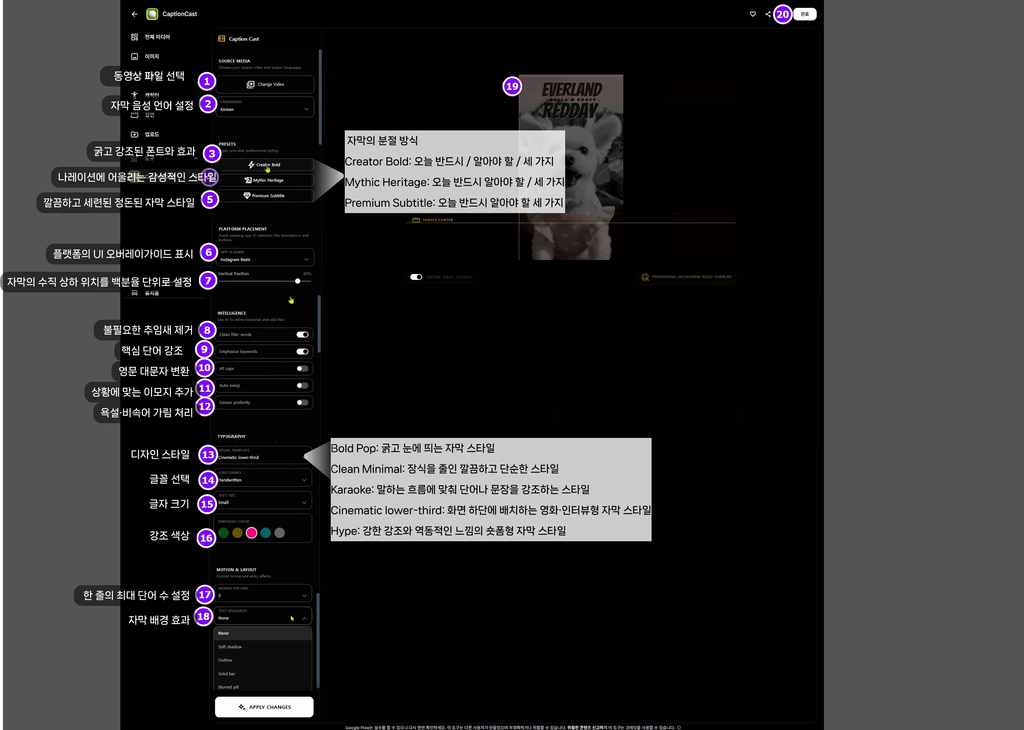
- PRESETS 영역에서 스타일 프리셋을 확인합니다.
- PLATFORM PLACEMENT에서 [Instagram Reels] 설정을 확인합니다.
- [Vertical Position] 슬라이더를 움직여 자막의 세로 위치를 정합니다.
- INTELLIGENCE 영역에서 자막 보정 옵션을 확인합니다.
프리셋은 자막의 글꼴, 색, 배치처럼 여러 모양 값을 함께 적용하는 설정입니다. 세로 위치를
조절하면 영상 속 인물이나 중요한 글자를 가리지 않는 위치로 자막을 옮길 수 있습니다.
4 – 자막 모양 정하기
4.1 – 글꼴과 강조색 선택하기
- TYPOGRAPHY 영역에서 VISUAL TEMPLATE이 [Cinematic lower-third]인지 확인합니다.
- FONT FAMILY 목록을 엽니다.
- [Handwritten]를 선택합니다.
- EMPHASIS COLOR에서 분홍색을 선택합니다.
TYPOGRAPHY는 자막 글자의 모양을 정하는 설정입니다. 강조색은 자막에서 눈에 띄게 보일 글자에
적용합니다. 글꼴과 강조색은 영상 분위기와 배경색을 함께 보며 고릅니다.
4.2 – 배경과 등장 효과 선택하기
- 아래로 내려 MOTION & LAYOUT 영역을 찾습니다.
- TEXT BACKDROP 목록을 열고 [Outline]을 선택합니다.
- ENTRY ANIMATION 목록을 열고 [Bounce]를 선택합니다.
TEXT BACKDROP은 자막 뒤 또는 가장자리에 붙어 글자를 배경과 구분하는 설정입니다. Outline을
적용하면 영상 배경이 밝거나 복잡할 때도 글자 테두리가 보여 읽기 쉬워집니다. ENTRY ANIMATION은
자막이 화면에 나타나는 움직임을 정합니다.
5 – 자동 자막 만들기 시작하기
5.1 – 설정 적용하기
- 설정을 다시 확인합니다.
- 화면 하단의 [APPLY CHANGES]를 클릭합니다.
- [ANALYZING AUDIO] 표시가 나타나는지 확인합니다.
[ANALYZING AUDIO]는 CaptionCast가 영상의 소리를 분석해 자막을 만들기 시작했다는 표시입니다.
분석이 끝난 뒤에는 자막 문장, 위치, 글자 모양이 영상 내용과 맞는지 재생하며 확인합니다.
지금까지 한 작업이 제대로 됐는지 아래 기준으로 확인합니다. 다섯 가지 가운데 세 가지 이상이 맞으면 이 과정을 마친 것으로 봅니다.
- 영상 첫 부분에서 말이 시작한 뒤 자막이 나타납니다.
- 말이 빠른 부분에서 자막 문장이 음성과 크게 어긋나지 않습니다.
- 배경음이 큰 부분에서도 자막 문장을 읽을 수 있습니다.
- 자막이 인물의 얼굴이나 화면의 중요한 글자를 오래 가리지 않습니다.
- 밝은 배경과 어두운 배경에서 글자 테두리와 강조색을 구분할 수 있습니다.