
만들 것
- 월간 달력 1장 (148mm × 230mm)
예제 파일
미리 알아두기
정보의 계층
달력은 여러 정보를 한 화면에 담는다. 모든 정보가 같은 비중으로 보이면 무엇부터 봐야 할지 알 수 없다. 정보의 계층은 정보의 중요도 순서를 말한다.
이 달력의 계층 구조
| 정보 | 중요도 |
|---|---|
| 영문 월 이름 (MAY) | 1순위 – 가장 큼 |
| 일러스트 | 시선 모으기 |
| 요일 | 2순위 |
| 평일 날짜 | 3순위 |
| 일요일 날짜 | 강조 |
사용된 시각적 디자인 요소
- 크기: 영문 월 이름이 가장 크다. 요일과 날짜는 상대적으로 작다. 글자 크기 차이가 시선의 우선순위를 만든다.
- 색: 평일은 회색, 일요일은 빨강. 색 대비로 일요일이 시선에 먼저 들어온다.
- 공간: 영문 월 이름과 일러스트 주변에 빈 공간을 둔다. 빈 공간은 도드러지게 하는 도구다.
- 굵기: 영문 월 이름은 굵게(Bold), 요일·날짜는 보통 굵기. 굵기 차이도 계층을 만든다.
- 위치: 위에서 아래로 「영문 월 이름 → 일러스트 → 요일 → 날짜」 순서. 사람의 시선은 위에서 아래로 흐른다.
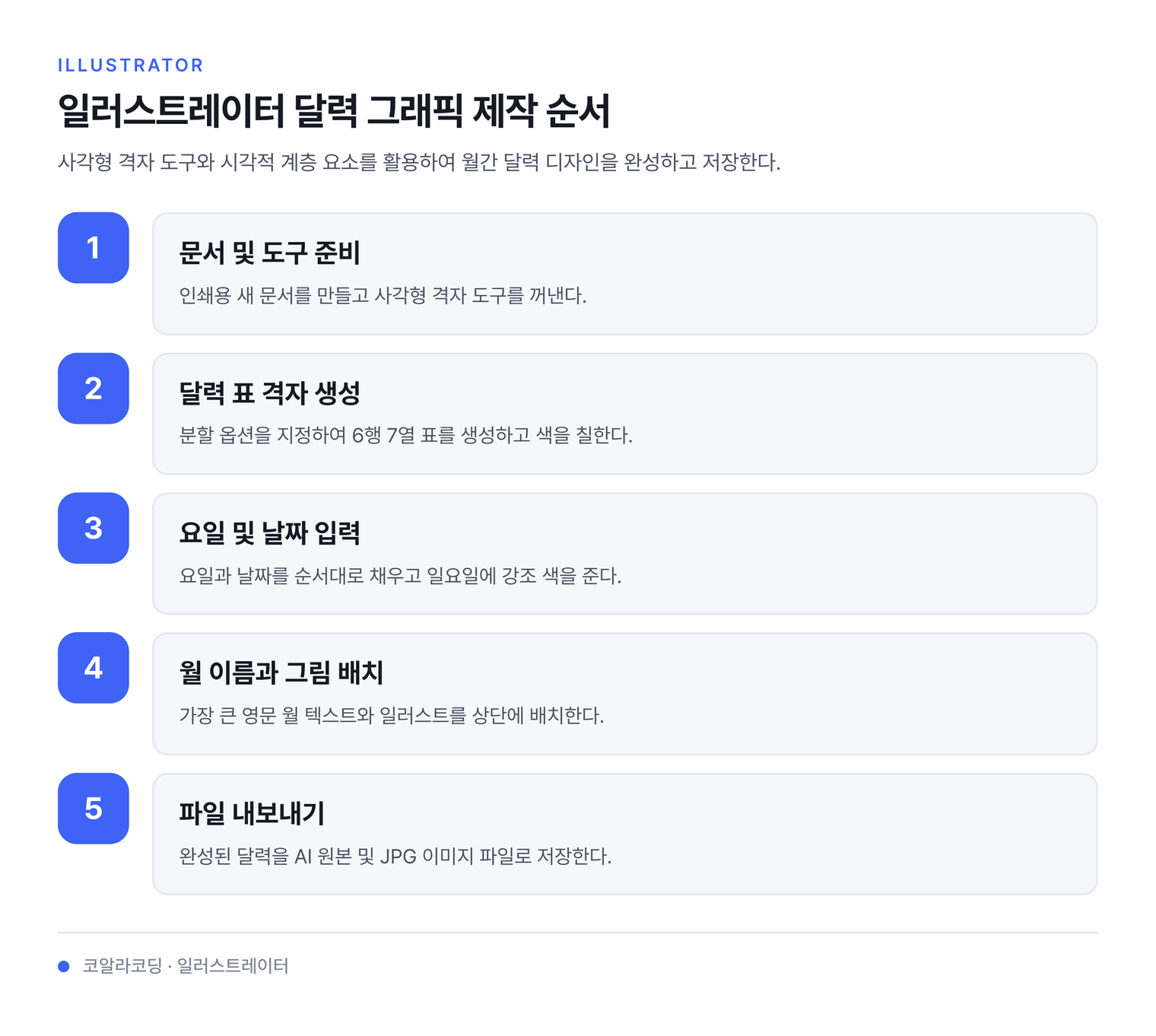
1. 새 파일
파일 > 새로 만들기(Ctrl + N).- 다음과 같이 설정한다.
- 폭: 148 mm
- 높이: 230 mm
- 방향: 세로
- 색상 모드: CMYK
만들기클릭.
2. 격자 도구 꺼내기
사각형 격자 도구는 기본 도구 패널에 보이지 않는다.
- 도구 패널 아래쪽
도구 모음 편집버튼 클릭. - 새 창에서
Draw그룹 펼치기. - 사각형 격자 도구를 도구 패널로 드래그.
3. 달력 표
3.1 격자 만들기
- 사각형 격자 도구 선택.
- 아트보드를 클릭하면 옷션 창이 나타난다.
- 다음과 같이 입력한다.
- 폭: 130 mm
- 높이: 100 mm
- 세로 분할 개수: 6 (→ 7열)
- 가로 분할 개수: 5 (→ 6행)
확인클릭. 6행 7열 격자가 만들어진다.
3.2 격자 색
- 격자 전체 선택.
윈도우 > 모양패널 열기.- 면 색: 칠 없음.
- 선 색: C 0 / M 0 / Y 0 / K 60.
4. 요일
4.1 첫 칸에 「일요일」 입력
- 문자 도구 (
T) 선택. - 첫 번째 칸에 클릭 후 「일요일」 입력.
- 글꼴: 페이퍼로지.
4.2 복제해서 7개 칸 채우기
- 선택 도구 (
V)로 「일요일」 선택. Alt + 드래그로 옆 칸으로 복제.- Ctrl + D(변형 반복)로 7번째 칸까지 반복 복제.
- 문자 도구로 각 글자를 「월요일·화요일·수요일·목요일·금요일·토요일」로 수정.
4.3 일요일 색
- 「일요일」 선택.
모양패널에서 면 색을 빨강(C0 M100 Y100 K0)으로 변경.
5. 날짜
5.1 1행 채우기
- 문자 도구로 첫 번째 줄에 「1」 입력. 강사가 안내한 1일 요일 칸부터 시작.
Alt + 드래그로 옆 칸으로 복제 → Ctrl + D 반복.- 문자 도구로 각 숫자를 1, 2, 3, … 순서로 수정.
5.2 6행까지 반복
- 1행 전체 선택 →
Alt + 드래그로 2행으로 복제. - 각 숫자를 해당 행 날짜로 수정.
- 6행까지 반복.
5.3 일요일 날짜 색
- 선택 도구로 일요일 칸의 모든 날짜 선택 (
Shift + 클릭다중 선택). 모양패널에서 면 색 빨강.
6. 영문 월 이름
- 문자 도구로 아트보드 위쪽에 강사가 안내한 영문 월 이름 입력 (예:
MAY). - 글꼴: 페이퍼로지.
- 크기: 요일·날짜보다 크게.
7. 일러스트 배치
- 예제 파일에 포함된 일러스트를
파일 > 가져오기로 불러온다. - 영문 월 이름 아래, 달력 표 위 빈 공간에 배치.
- 크기 조정.
8. 저장
8.1 AI 파일
파일 > 다른 이름으로 저장(Ctrl + Shift + S)- 형식:
Adobe Illustrator (.ai) - 파일명:
이름_월간달력.ai
8.2 JPG 파일
파일 > 내보내기 > 내보내기 형식(Ctrl + Alt + E)- 형식: JPG