
이 문서는 어도비 프리미어 프로(Adobe Premiere Pro)를 사용하여 SNS용 비교 콘텐츠 및 롱폼(Long-form) 영상을 제작하는 과정을 안내한다. 기획 대본을 바탕으로 시퀀스(Sequence)를 생성하고 자막과 그래픽 요소를 배치하는 기초 편집 과정을 단계별로 설명한다. 동일한 레이아웃과 화면 전환 효과를 유지하면서 영상 소스만 빠르게 변경하는 클립 교체 기법을 다룬다.
영상 기획 및 대본 구성
영상 제작을 시작하기 전 타임라인에 삽입할 대본 텍스트를 준비한다. 본 실습에서는 ‘국내여행파’와 ‘해외여행파’의 특징을 대조하여 전달하는 비교 구조를 사용한다. 대본의 각 문구는 인트로, 본문 비교 항목, 아웃트로의 순서로 구성되어 영상 자막으로 배치된다.
국내vs해외
해양 스포츠를 즐기고 싶은 당신올 여름 휴가, 어디로 떠날 예정인가요?

국내여행파

짧은 휴가 일정, 알차게 보내는 게 더 중요한 당신!동해바다, 제주도 등 국내에 있는 여행지를 더 선호하는 실속파

해외여행파
이왕 여행할 거라면, 평소에 안 가던 곳으로!이국적인 분위기, 다양한 바다동물을 보고 싶다면 해외로 고우!

나의 여행일지
영상으로 만들기
대본의 첫 문단은 시청자의 주의를 끄는 도입부 자막으로 활용하고, 이어서 등장하는 두 여행 성향은 대비되는 두 개의 장면 클립으로 나누어 구성한다. 마지막 문구는 영상의 마무리 화면에 들어갈 결론 자막으로 사용한다.
1. 롱폼
새로운 프로젝트에서 편집의 기준이 되는 시퀀스를 생성하고 첫 번째 영상 클립과 자막을 등록한다. 시퀀스(Sequence)는 비디오, 오디오, 텍스트 요소가 시간 순서대로 배열되는 편집 작업 공간을 의미한다. 타임라인에 클립을 배치하여 전체 영상의 구조를 잡는 역할을 하며, 그림을 그리기 위해 펼쳐 놓는 도화지에 비유할 수 있다.
- 1920×1080 시퀀스 생성
- 해양스포츠1 트랙에 추가
- 15프레임 후로 이동 후 자막추가
해상도를 1920×1080으로 설정한 시퀀스를 만들고 ‘해양스포츠1’ 영상 클립(Clip)을 비디오 트랙에 등록한다. 클립(Clip)은 편집에 사용되는 개별 영상이나 소리 조각으로, 타임라인에서 길이를 조절하고 효과를 적용하는 기본 단위이다. 건물을 지을 때 사용하는 조립 블록에 비유할 수 있다. 영상 시작 지점에서 15프레임 뒤로 재생 헤드를 이동한 뒤 텍스트 도구를 선택하여 첫 번째 대본 자막을 삽입한다.
위 화면에서는 타임라인 패널에 비디오 클립이 등록되고, 15프레임 위치에 자막 클립이 생성되어 프로그램 모니터에 자막 텍스트가 표시되는 상태를 확인할 수 있다.
자막의 가독성을 높이고 배경 영상과 텍스트를 시각적으로 분리하기 위해 그래픽 도형을 생성한다.
- 도형추가
도구 패널에서 사각형 도구를 선택한 뒤 프로그램 모니터 화면에 드래그하여 자막 뒤를 받치는 박스 형태의 도형을 그린다. 기본 그래픽(Essential Graphics) 패널에서 도형의 채우기 색상과 투명도를 조절하고, 타임라인에서 도형 클립의 레이어 순서를 자막 클립 바로 아래로 조정하여 글자가 가려지지 않도록 배치한다.
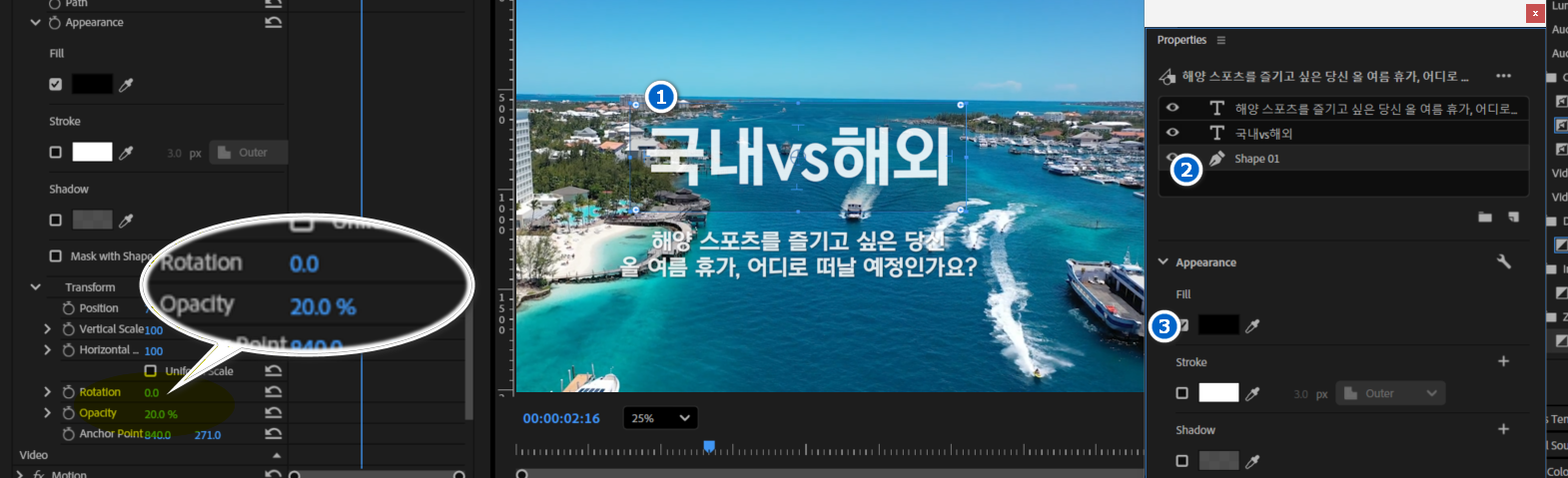
위 화면은 프로그램 모니터 상에 사각형 그래픽 도형이 추가되어 자막 영역의 배경으로 정렬된 편집 상태를 보여준다.
클립이 등장하거나 전환될 때 부드러운 움직임을 연출하기 위해 비디오 전환 효과를 적용한다. 트랜지션(Transition)은 장면과 장면 사이를 연결할 때 화면의 변화를 주는 전환 기법을 의미한다. 이전 클립이 자연스럽게 다음 클립으로 이어지도록 동작하며, 책장을 넘기는 시각적 연출에 비유할 수 있다.
- effect-cross zoom
효과(Effects) 패널의 비디오 전환(Video Transitions) 항목에서 ‘크로스 줌(Cross Zoom)’ 효과를 찾아 클립의 시작 지점으로 드래그하여 적용한다. 크로스 줌 효과는 화면이 확대되면서 빠르게 전환되는 역동적인 느낌을 부여한다.

위 화면에서는 타임라인의 클립 앞부분에 크로스 줌 트랜지션 블록이 적용되어 효과가 등록된 모습을 확인할 수 있다.
1번 장면에서 완성한 레이아웃과 효과를 동일하게 유지한 상태로 2번 장면을 제작하기 위해 기존 클립 묶음을 복사한다.
- 1번 편집후 2로 복사
타임라인에서 1번 장면에 해당하는 비디오, 도형, 자막 클립을 모두 선택한다. 키보드의 Alt(macOS 환경에서는 Option) 키를 누른 상태에서 마우스로 클립들을 우측으로 드래그하면 1번 구간과 동일한 속성을 가진 복제 클립이 생성된다.
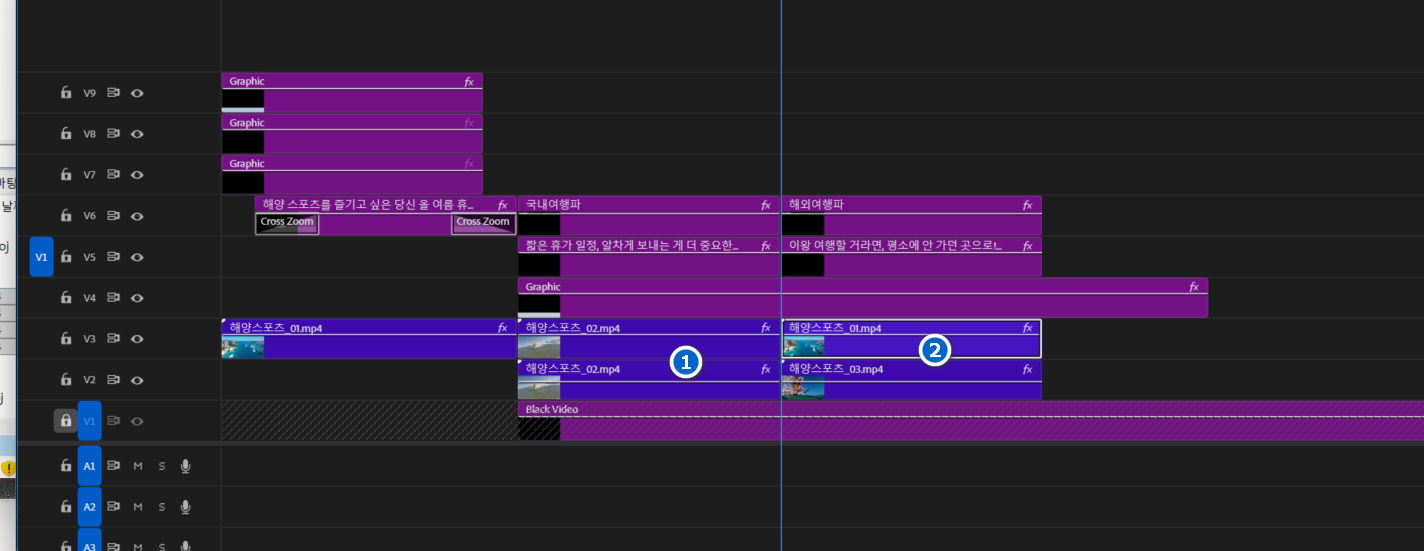
위 화면은 1번 편집 구간 뒤쪽에 복제된 2번 클립 그룹이 나란히 배치된 타임라인 구성을 보여준다.
복제된 2번 클립의 비디오 소스를 새로운 영상 파일로 교체하는 단계이다. 기존에 설정한 위치, 크기, 트랜지션 등의 속성을 그대로 유지하면서 소스 영상만 바꿀 수 있다.
- 프로젝트 패널에서 교체할 클립 선택후 2의 클립위에서 우클릭 후 아래 메뉴 선택
프로젝트(Project) 패널에서 새롭게 사용할 영상 소스를 먼저 한 번 클릭하여 선택한다. 그다음 타임라인의 2번 비디오 클립 위에서 마우스 우클릭을 실행하고 나타나는 메뉴에서 ‘클립 교체(Replace With Clip)’ 하위의 ‘프로젝트 패널에서(From Project Panel)’를 선택한다.

위 화면은 마우스 우클릭 메뉴에서 프로젝트 패널 기반의 클립 교체 메뉴를 클릭하는 조작 화면을 보여준다.
속성을 유지한채로 클립만 교체
1.
클립 교체 기능을 실행하면 기존 클립에 적용되어 있던 모션(위치·비율), 효과 컨트롤, 트랜지션 정보가 손실 없이 보존된다. 새 클립을 타임라인에 직접 끌어다 놓아 효과를 다시 설정하는 번거로움 없이 빠른 편집이 완료된다.
위 화면에서는 2번 구간의 비디오 소스가 성공적으로 교체되어 새로운 영상이 기존과 동일한 레이아웃 및 효과 안에서 적용된 상태를 확인할 수 있다.
완료
마지막으로 복제된 2번 자막의 텍스트 내용을 대본의 ‘해외여행파’ 문구로 수정하면 모든 편집 과정이 마무리된다.
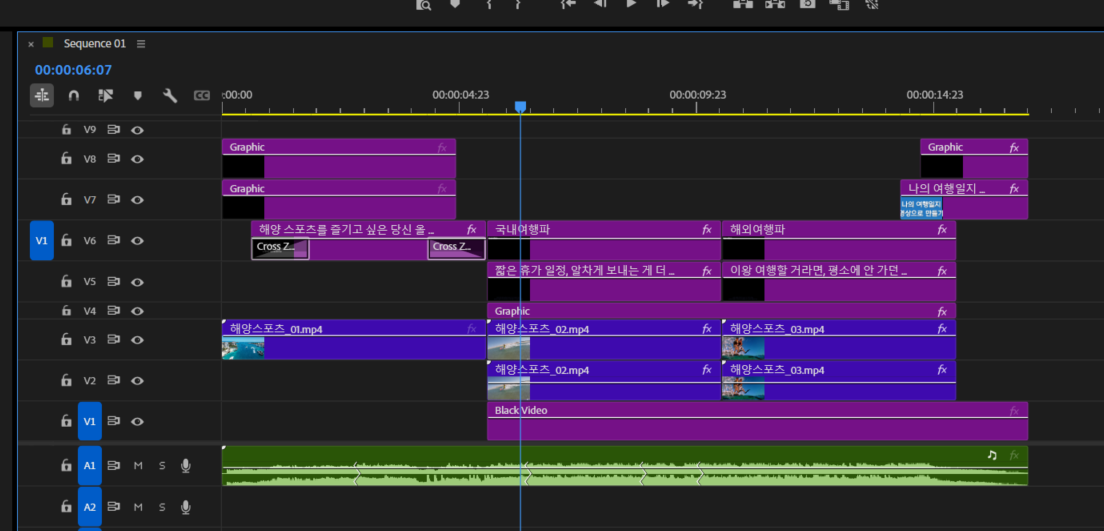
위 화면은 1번과 2번 비교 영상 소스 교체 및 자막 수정이 모두 완료된 최종 타임라인과 완성된 영상의 미리보기 화면이다.