
어도비 프리미어 프로(Adobe Premiere Pro)와 애프터이펙트(After Effects)를 연동하면 별도의 렌더링 및 내보내기(Export) 과정 없이 두 프로그램 간의 프로젝트를 실시간으로 연결하여 편집할 수 있다. 다이내믹 링크(Dynamic Link)를 통해 프리미어 프로 타임라인에 애프터이펙트 컴포지션을 생성하고 타이핑 모션 그래픽을 제작하여 동기화하는 과정을 다룬다. 또한 모션 그래픽 템플릿(MOGRT, Motion Graphics Template)을 애프터이펙트에서 수정하고 내보내는 방법과 영상 색보정에 필요한 룩업 테이블(LUT, Look-Up Table) 파일을 시스템 경로에 등록하는 절차를 설명한다.
프리미어와 애프터이펙트 연동
프리미어
다이내믹 링크(Dynamic Link)는 프리미어 프로와 애프터이펙트 사이에서 비디오 파일을 매번 출력하지 않고도 원본 컴포지션 데이터를 실시간으로 공유하는 연동 기술이다. 프리미어 프로에서 작업 중인 시퀀스 위에 애프터이펙트의 모션 그래픽을 직접 배치할 수 있다.
- Dynamic Link

프리미어 프로의 상단 메뉴에서 다이내믹 링크 기능을 실행하여 새로운 애프터이펙트 컴포지션을 연결하는 메뉴 위치를 확인한다.

새로 생성할 애프터이펙트 프로젝트의 저장 경로와 컴포지션 설정을 지정하는 창이다. 프리미어 프로 시퀀스의 해상도 및 프레임 레이트와 일치하도록 설정한 뒤 프로젝트를 저장한다.
애프터이펙트
컴포지션(Composition)은 영상, 이미지, 텍스트 레이어를 조합하여 모션을 제작하는 애프터이펙트의 기본 작업 단위이다. 도화지 역할을 하는 컴포지션 위에 텍스트를 입력하여 애니메이션을 준비한다.
- 애프터이펙트 실행
- 컴포지션에 글씨 작성

상단 도구 모음에서 텍스트 도구(Type Tool)를 선택한 뒤 컴포지션 화면을 클릭하여 원하는 문구를 입력한다. 우측 문자(Character) 패널에서 서체, 글자 크기, 자간을 조정한다.
- Window > Align 으로 정렬

상단 메뉴의 [Window] > [Align]을 선택하여 정렬 패널을 연다. 정렬 기준을 컴포지션으로 맞추고 가로 및 세로 중앙 정렬 버튼을 클릭하여 텍스트 레이어를 화면 정중앙에 배치한다.
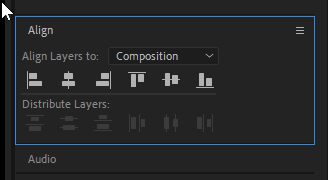
정렬이 완료되어 컴포지션 정중앙에 위치한 텍스트 상태를 확인한다. 레이어의 중심축이 틀어지면 모션 적용 시 위치가 왜곡될 수 있으므로 정렬 상태를 미리 점검한다.
타입라이터(Typewriter)는 타자기로 글자를 하나씩 입력하는 것과 같은 애니메이션을 생성하는 기본 프리셋(Preset) 효과이다.
- typewriter 적용
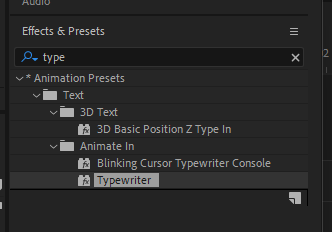
[Effects & Presets] 패널의 검색창에 ‘typewriter’를 입력한 후, 검색된 효과 프리셋을 타임라인의 텍스트 레이어나 화면의 글자 위로 드래그하여 적용한다.
키프레임(Keyframe)은 시간에 따른 속성값의 변화를 기록하는 기준점이다. 레이어에 애니메이션이 적용되면 타임라인 상에 키프레임이 생성된다.
U를 누르면 키프레임 보임

타임라인에서 텍스트 레이어를 선택한 뒤 단축키 `U`를 누르면 효과가 적용된 속성의 키프레임만 펼쳐진다. 타임라인에 표시된 시작 키프레임과 끝 키프레임의 위치를 확인한다.
키프레임의 간격을 조정하여 속도 설정
두 키프레임 사이의 간격이 좁을수록 글자가 빠르게 타이핑되고, 간격이 넓어질수록 타이핑 속도가 느려진다. 끝 키프레임을 마우스로 드래그하여 원하는 재생 시간에 맞게 이동한다.
- 저장후 에펙 종료
애프터이펙트에서 `Ctrl + S`(macOS는 `Cmd + S`)를 눌러 프로젝트를 저장하면 연동된 프리미어 프로에 작업 내용이 실시간으로 반영된다. 저장을 완료한 후 프로그램을 종료한다.
프리미어
- 프리미어의 타임라인에 추가하여 확인

프리미어 프로 프로젝트 패널에 연동된 애프터이펙트 컴포지션 클립을 타임라인 트랙으로 끌어다 놓는다. 타임라인을 재생하여 텍스트 타이핑 효과가 정상적으로 출력되는지 확인한다.
- 글씨의 내용은 이미지의 순서대로 클릭하여 수정한다
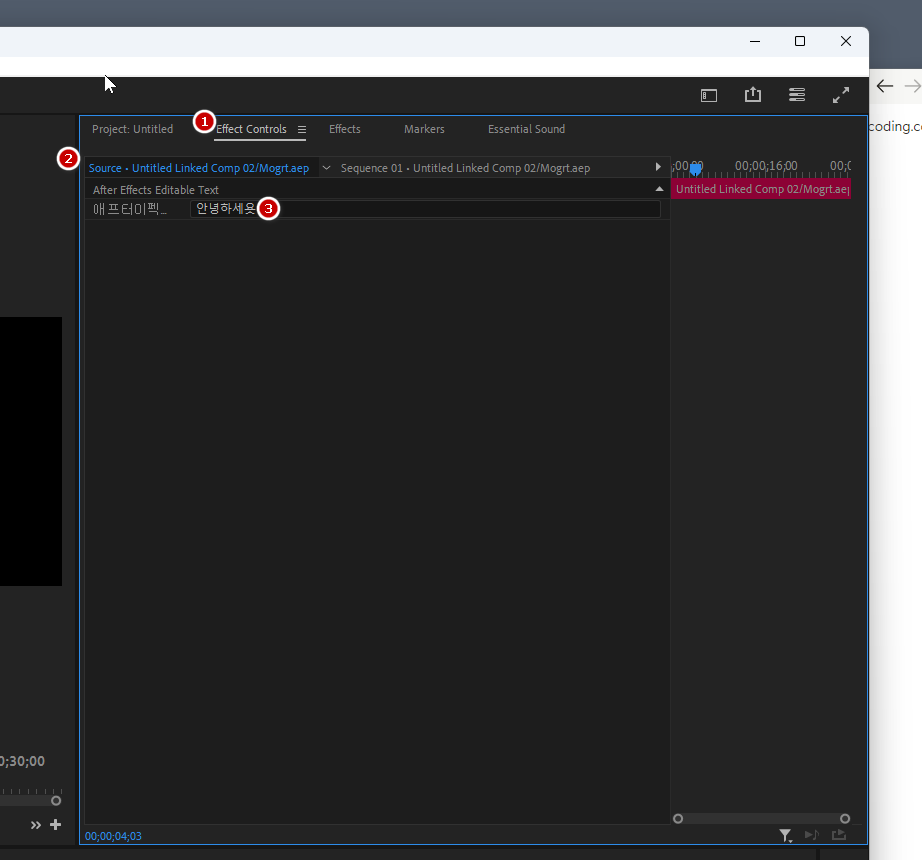
텍스트 내용이나 모션을 수정해야 할 경우, 프리미어 프로 타임라인의 연동 클립을 우클릭하여 원본 편집(Edit Original)을 실행하거나 애프터이펙트에서 텍스트 레이어를 직접 수정한다. 수정 후 저장하면 프리미어 프로에 즉시 반영된다.
After Effects에서 모션 그래픽 템플릿 수정하기
모션 그래픽 템플릿(MOGRT, Motion Graphics Template)은 애프터이펙트에서 제작한 자막 및 그래픽 모션을 프리미어 프로에서 텍스트와 속성을 쉽게 제어할 수 있도록 패키징한 파일 포맷이다.
After Effects에서 mogrt 열기
- 새 프로젝트 생성
- mogrt 파일 선택
애프터이펙트에서 기존의 `.mogrt` 파일을 불러와 내부 레이어 구조와 컴포지션 구성을 직접 수정하기 위해 새 프로젝트를 생성하고 해당 템플릿 파일을 연다.
After Effects에서 mogrt 내보내기
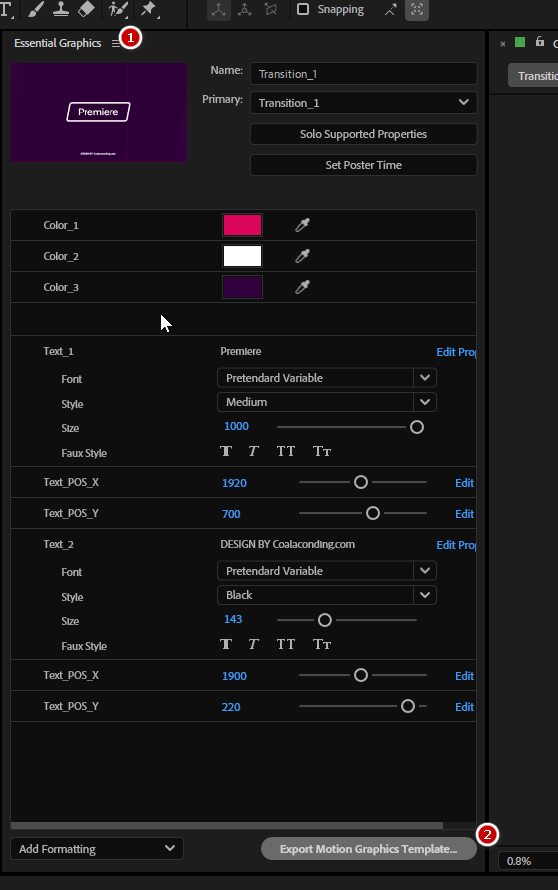
기본 그래픽(Essential Graphics) 패널에서 제어할 속성들을 정리한 뒤 하단의 [Export Motion Graphics Template] 버튼을 클릭한다. 저장 경로와 라이브러리를 지정하여 프리미어 프로에서 재사용할 수 있는 `.mogrt` 파일로 내보낸다.
LUT 추가하기
룩업 테이블(LUT, Look-Up Table)은 특정 색상 값을 사전에 정의된 색상 톤으로 변환해 주는 색보정 프리셋 파일이다. 로그(Log) 촬영 원본을 표준 색공간으로 변환하거나 영상에 일관된 색감을 적용할 때 사용한다.
`C:\Program Files\Adobe\Adobe Premiere Pro 2025\Lumetri\LUTs\Technical`에 `.cube` 또는 `.look` 파일을 복사붙여넣기
프리미어 프로의 루메트리 컬러(Lumetri Color) 효과가 기본으로 참조하는 테크니컬 LUT 디렉터리 경로이다. `.cube` 또는 `.look` 형식의 LUT 파일을 해당 시스템 경로에 복사해 두면 루메트리 컬러 패널의 기본 드롭다운 목록에 등록되어 별도의 파일 탐색 없이 바로 선택하여 적용할 수 있다. 파일 복사 시 시스템 관리자 권한이 요구될 수 있으며, 파일 추가 후 프리미어 프로를 재실행해야 목록에 갱신된다.