
촬영기법은 5형식의 맨 앞 칸입니다. 이 문서에서는 그 칸을 앵글·샷 거리·카메라 움직임 세 가지로 깊이 파고들어 같은 장면의 느낌을 바꿔 봅니다.
5형식 전체 정의와 다섯 칸의 작성 순서는 「Google Flow: 텍스트→영상 프롬프트 마스터 공식」 문서를 참고하세요. 여기서는 맨 앞 칸을 채우는 연습에 집중합니다.
끝까지 따라 하면 같은 장면을 앵글만 바꿔 비교한 결과와 카메라 연출 코치 프롬프트까지 완성할 수 있습니다.
1 – 카메라 연출 기법 심화
카메라는 같은 배우를 영웅으로도 약자로도 보이게 합니다.
인물과 행동이 같아도 어디서 어떻게 찍느냐가 의미를 바꿉니다.
앵글·샷 거리·움직임을 하나씩 익히고, 같은 장면에 앵글만 바꿔 끼우며 차이를 눈으로 확인해 봅시다.
1.1 – 7가지 기본 카메라 앵글과 감정 효과
앵글은 피사체를 어느 높이에서 보느냐입니다.
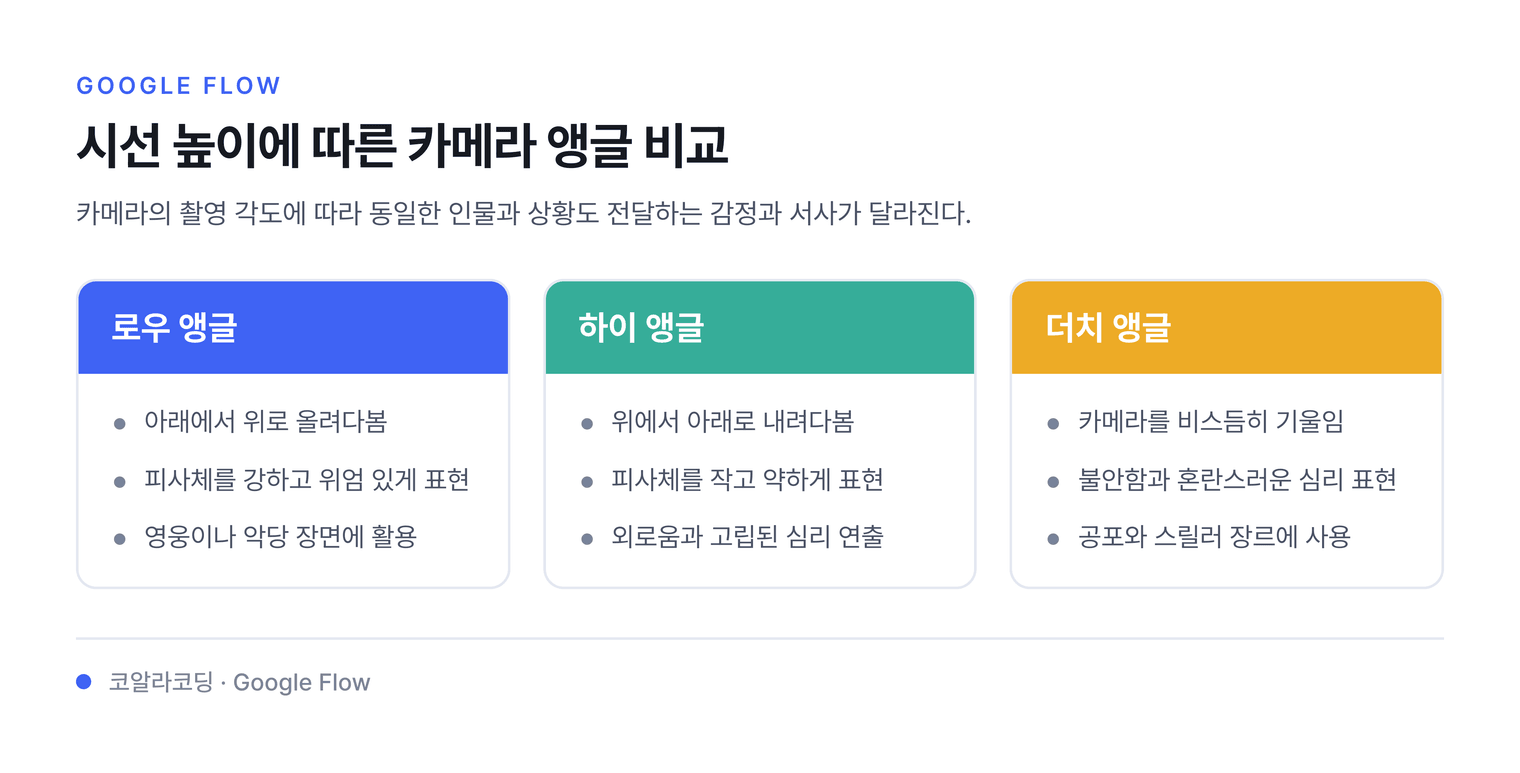
높이 하나로 같은 인물이 강해 보이기도 약해 보이기도 합니다.
- 앵글 선택 – 시청자가 피사체를 어떤 시선으로 바라볼지 정합니다.
Eye level– 중립적이고 자연스러운 시선 (대화, 브이로그)Low angle– 아래에서 위로 촬영. 피사체를 강하고 위엄 있게 표현 (영웅, 악당)High angle– 위에서 아래로 촬영. 피사체를 작고 약하게 표현 (외로움, 고립)Bird's eye view– 수직 위에서 촬영. 전체 지형이나 군중을 한눈에 파악 (드론 스타일)Dutch angle– 카메라를 기울여 촬영. 불안함과 혼란스러운 심리 표현 (공포, 스릴러)POV– 캐릭터의 눈 시점. 완전한 몰입감 부여 (체험형, 게임)
- 키워드 입력 – 프롬프트의 카메라 설정 칸에 선택한 앵글을 넣습니다.
- 앵글 하나로 같은 장면의 서사적 의미가 완전히 달라집니다.
Over-the-shoulder(OTS) 앵글은 두 인물의 대치 구도를 만들 때 효과적입니다.
1.2 – 거리(Shot Type)에 따른 정보량 제어
샷 거리는 화면에 얼마를 담느냐입니다.
멀리 잡으면 장소가, 가까이 잡으면 감정이 보입니다.
- 와이드 샷(Wide Shot) – 배경 전체와 인물을 담아 장소를 소개합니다 (장면 도입부).
- 미디엄 샷(Medium Shot) – 인물의 허리 위를 찍어 안정적인 대화를 연출합니다 (가장 보편적).
- 클로즈업(Close-up) – 얼굴이나 특정 사물을 화면 가득 채워 감정을 강조합니다 (결정적 순간).
- 익스트림 클로즈업 – 눈, 입술, 단추 등 미세한 디테일에 집중합니다 (긴장 극대화).
- 영상 시작은
Wide shot으로 상황을 설명하고, 끝은Close-up으로 캐릭터의 감정을 남깁니다. Selfie video키워드는 카메라를 직접 들고 찍는 듯한 친근한 효과를 냅니다.
1.3 – 카메라 움직임(Movement) 5종
움직임은 카메라가 8초 동안 어떻게 도느냐입니다.
정지 구도에 이동을 더하면 화면에 생기가 돕니다.
- 팬(Pan) – 카메라가 좌우로 회전하며 환경을 탐색합니다(
camera pans left). - 틸트(Tilt) – 카메라가 위아래로 움직이며 높이를 강조합니다(
camera tilts up). - 트래킹(Tracking) – 이동하는 피사체를 일정한 거리를 두고 따라갑니다(
camera tracks behind). - 달리(Dolly) – 카메라가 피사체로 다가가거나 멀어집니다(
dolly in=긴장,dolly out=거리감). - 오비탈(Orbital) – 피사체 주위를 원형으로 회전하며 입체감을 줍니다(
camera orbits around).
- 움직임 지시어 앞에
slowly를 붙여 속도를 조절합니다. Handheld camera키워드는 미세한 흔들림을 주어 현장감을 살립니다.
1.4 – 동일 장면 앵글 비교 실습
이론을 눈으로 확인할 차례입니다.
같은 문장에 앵글 키워드만 하나씩 바꿔 넣어 결과를 비교해 봅시다.
- 기본 프롬프트 고정 – 아래 문구를 복사합니다.
A man in a red jacket stands on a grassy hill overlooking a vast valley. Style: cinematic nature documentary. - 앵글 변수 추가 – 위 문구 뒤에 한 번에 하나씩 앵글 키워드를 더해 결과를 비교합니다.
- 실험 1:
... Camera at eye level with the man. - 실험 2:
... High angle shot looking down at the man. - 실험 3:
... Low angle shot from the grass, looking up.
- 실험 1:
- 결과 분석 – 각 앵글이 남자의 이미지를 어떻게 바꾸는지(영웅 vs 고립) 확인합니다.
문장 본문은 똑같은데 앵글 한 줄만 바꿨습니다. 그런데 위에서 내려다보면 남자가 작아 보이고, 아래에서 올려다보면 위엄 있게 보입니다. 같은 인물의 인상을 카메라가 정한다는 뜻입니다.
- 배경의 규모를 강조하고 싶다면
High angle이나Bird's eye view가 유리합니다. - 캐릭터의 의지를 보여주고 싶다면
Low angle을 선택합니다.
1.5 – 영화적 앵글 조합 실습 (3단계 연출)
한 컷이 아니라 세 컷을 이어 서사를 만들어 봅시다.
넓게 시작해 가깝게 좁히는 흐름으로 장면을 연출합니다.
- 구성 계획 – 8초 클립 3개를 이어 하나의 서사를 만듭니다.
- 앵글 흐름 배치
- 클립 1:
Wide shot(어디인가) - 클립 2:
Medium shot(누가 무엇을 하는가) - 클립 3:
Extreme close-up(무엇을 느끼는가)
- 클립 1:
- 움직임 통합 – 한 클립 안에서 앵글이 변하는 연출을 시도합니다.
Starting with a wide shot, the camera slowly dollies in to a close-up.
넓게 시작해 점점 좁히면 시청자를 장소에서 인물로, 다시 감정으로 끌어들입니다. 세 컷의 앵글 흐름이 곧 이야기의 흐름이 됩니다.
- 와이드에서 클로즈업으로 좁혀지는 흐름은 시청자를 장면 안으로 초대하는 느낌을 줍니다.
- 반대로 클로즈업에서 와이드로 넓어지는 연출은 캐릭터가 처한 전체 상황을 반전으로 보여줄 때 씁니다.
1.6 – 영문으로 변환해 입력하기
카메라 연출과 장면을 한국어로 정했으면 그대로 넣지 말고, 영문 한 문단으로 옮겨 Veo에 입력합니다.
Veo는 영어 프롬프트를 더 정확히 따릅니다. 카메라 용어는 특히 영어로 적어야 정확히 통합니다.
다음 한국어 영상 프롬프트를 Veo용 영문 프롬프트 한 문단으로 옮겨라. 의미를 바꾸지 말고, 카메라 앵글·샷·무빙 용어는 영어 영상 제작 용어로 정확히 바꾼다. 촬영기법을 문장 맨 앞에 둔다.

[내 한국어 프롬프트]
{한국어_프롬프트}
{한국어_프롬프트}– 5형식으로 조립한 한국어 프롬프트 한 문단.
변환된 영문을 그대로 입력창에 붙여 넣으면 영상 생성이 시작됩니다.
- 변환된 영문에서 앵글·샷·무빙 용어(low angle, wide shot, dolly in 등)가 정확히 들어갔는지 확인합니다.
- 무빙이 한 클립에 하나만 들어갔는지 다시 봅니다.
실습 코칭 프롬프트
내 장면에 맞는 카메라 연출을 고르다 막히면, 아래 프롬프트를 대화형 AI(ChatGPT·Claude·Gemini)에 붙여 넣어 코치로 삼습니다.
코치가 앵글·샷·무빙을 하나씩 고르게 돕습니다.
너는 AI 영상 카메라 연출 코치다. 나는 카메라 앵글·샷·무빙을 배웠고, 내 장면에 맞는 카메라 연출을 골라 Veo 공식 5형식 프롬프트에 넣으려 한다. 답을 통째로 주지 말고 한 가지씩 물어 내가 고르게 한다.

[카메라 3요소]
- 앵글: eye level / low angle / high angle / bird's eye / Dutch angle / POV / OTS
- 샷(거리): wide / medium / close-up / extreme close-up
- 무빙: pan / tilt / tracking / dolly in·out / orbital

[5형식에서 카메라의 자리]
[촬영기법] + [주체] + [행동] + [맥락] + [스타일·분위기]
촬영기법(앵글·샷·무빙)을 문장 맨 앞에 둔다.

[코칭 방식]
1. 내 장면(주체·행동·맥락)을 듣는다.
2. 그 장면에 어울리는 앵글을 먼저 묻는다. 강하게 보일지 약하게 보일지 의도부터 정하게 한다.
3. 다음에 샷 거리, 그다음 무빙을 하나씩 고르게 한다. 한꺼번에 정해 주지 않는다.
4. 무빙은 한 클립에 하나만 넣게 한다. 둘 이상이면 흔들린다고 알려 준다.
5. 고른 카메라 연출을 문장 맨 앞에 두고 5형식으로 잇게 한다.

[내 상황]
- 만들 장면: {만들_장면}
- 연출 의도: {연출_의도}

준비됐으면 "어떤 장면을 어떤 느낌으로 보여주고 싶은지 한 줄로 말해라"라고만 답한다.
{만들_장면}– 보여줄 장면을 한 줄로, 예: 빈 광장을 가르는 스케이트보더.{연출_의도}– 어떤 느낌인지, 예: 외롭고 작아 보이게 / 강하고 위엄 있게.
변수를 채운 예시는 아래와 같습니다. [내 상황]만 이렇게 바꿔 붙여 넣으면 됩니다.
[내 상황]
- 만들 장면: 빈 광장을 가르는 스케이트보더
- 연출 의도: 외롭고 작아 보이게
- 코치가 앵글·샷·무빙을 한꺼번에 정해 주려 하면 "하나씩 물어라"라고 다시 요청합니다.
- 같은 장면에서 앵글만 바꿔 가며 영웅과 고립의 차이를 직접 비교합니다.