
- 영상을 컴포지션으로 생성
- 도구바의 로토브러쉬 클릭
- 브러쉬 크기조절
Ctrl + 드래그 / 맥:Cmd + 드래그 - 브러쉬 경도(Hardness)
- 로토브러쉬에는 경도 조절이 적용되지 않는다. Shift +
[/]는 포토샵 단축키라 애프터이펙트에서는 동작하지 않는다.
- 로토브러쉬에는 경도 조절이 적용되지 않는다. Shift +
- 영역 빼기
Alt + 클릭/ 맥:Option + 클릭
- 1의 버튼들을 클릭하여 미리보기 화면을 다르게 보면서 세부 설정을 수정한다.
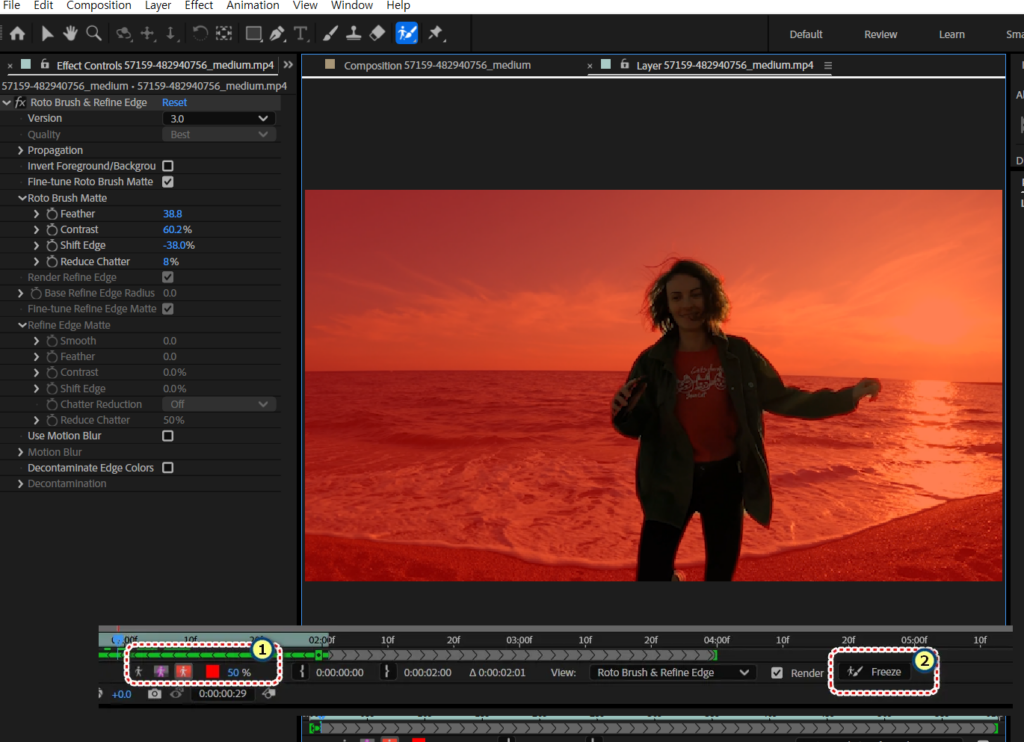
- 수정완료후 2번 freeze 클릭
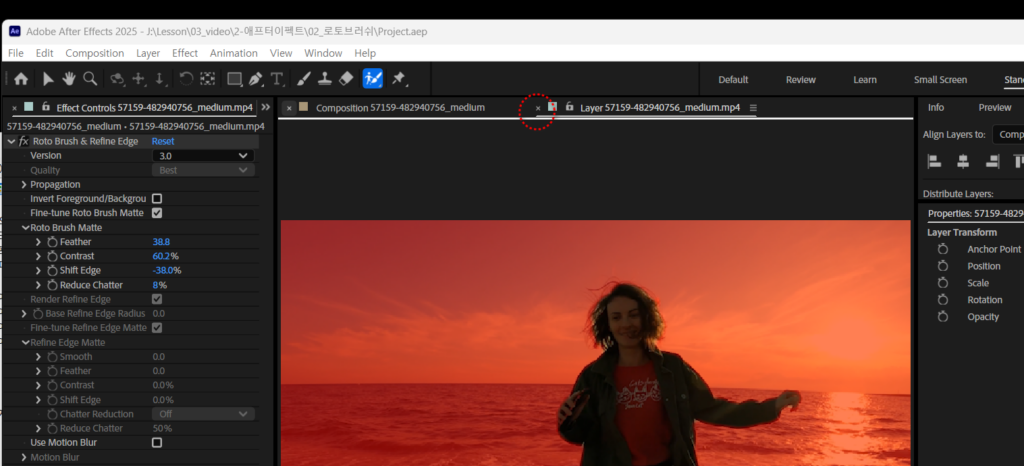
- 수정완료 후 레이어패널을 닫는다
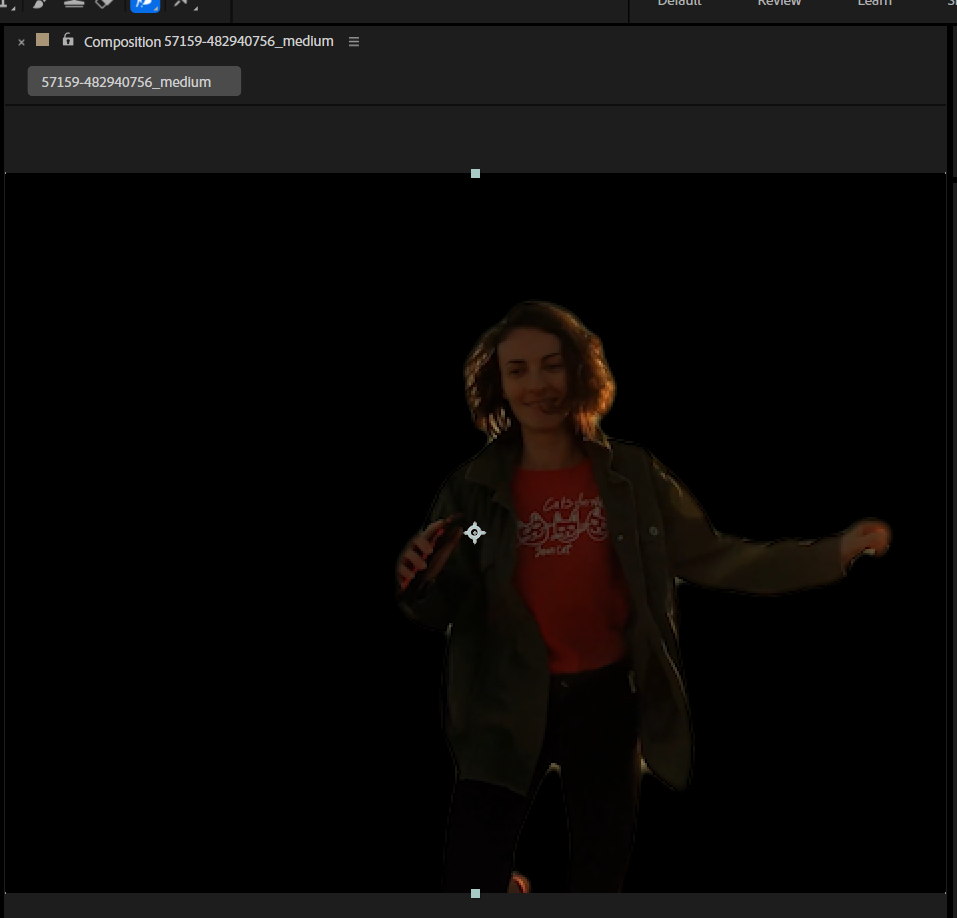
10. 로토브러쉬 레이어를 잠근다. 프로젝트 패널의 영상을 타임라인에 추가
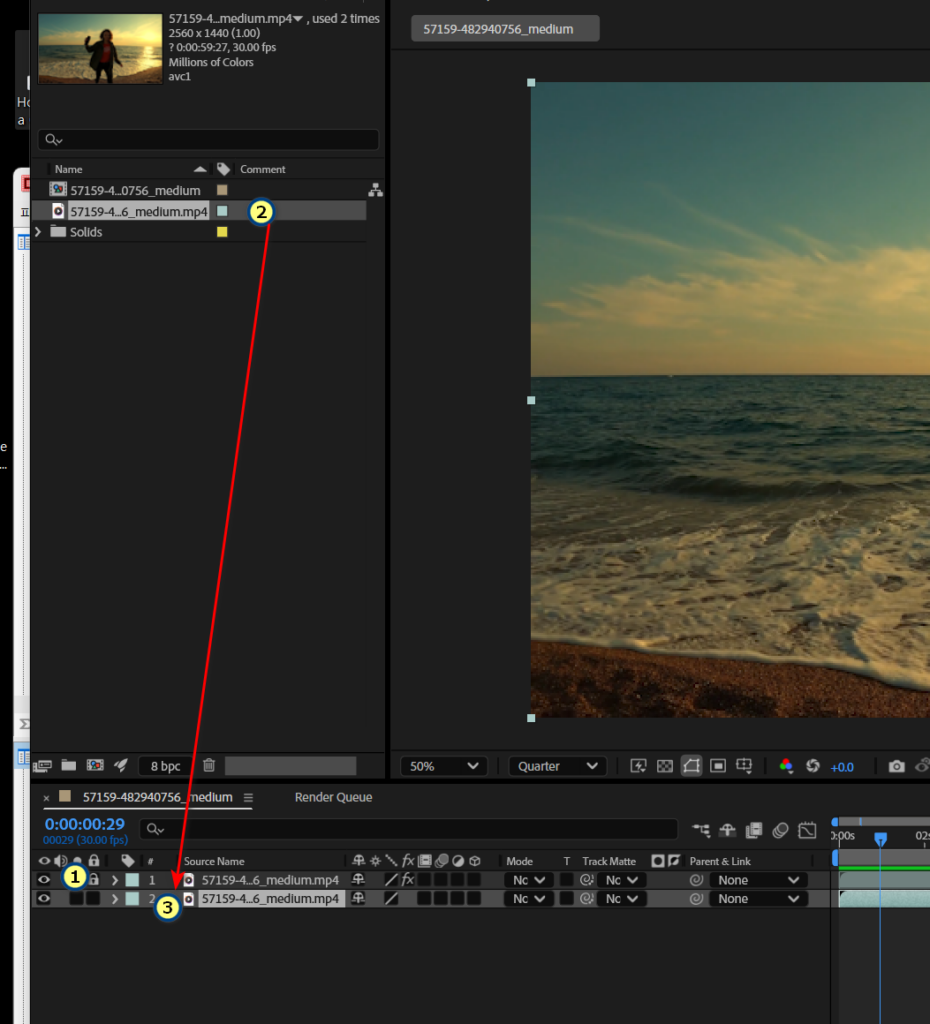
11. 2번 레이어를 1번레이어로 트랙매트를 적용한다. 반전

12. Content-Aware Fill
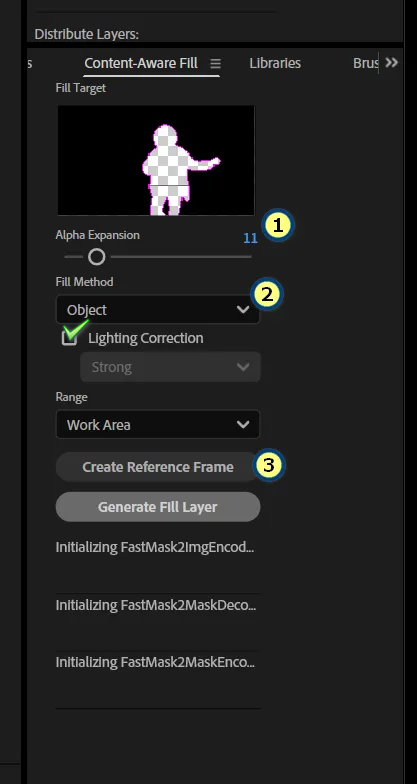
13. 포토샵이 열리면 비슷한 색상이 있는 부분을 영역으로 조금씩 잡아 순서대로 클릭
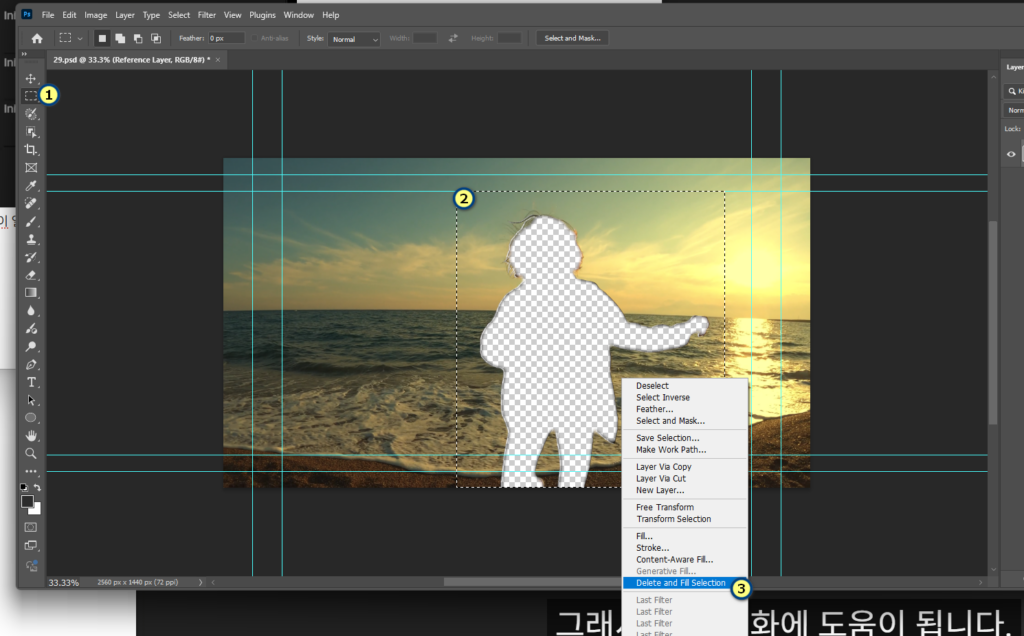
14. ctrl + s (포토샵 종료하면 안됨)
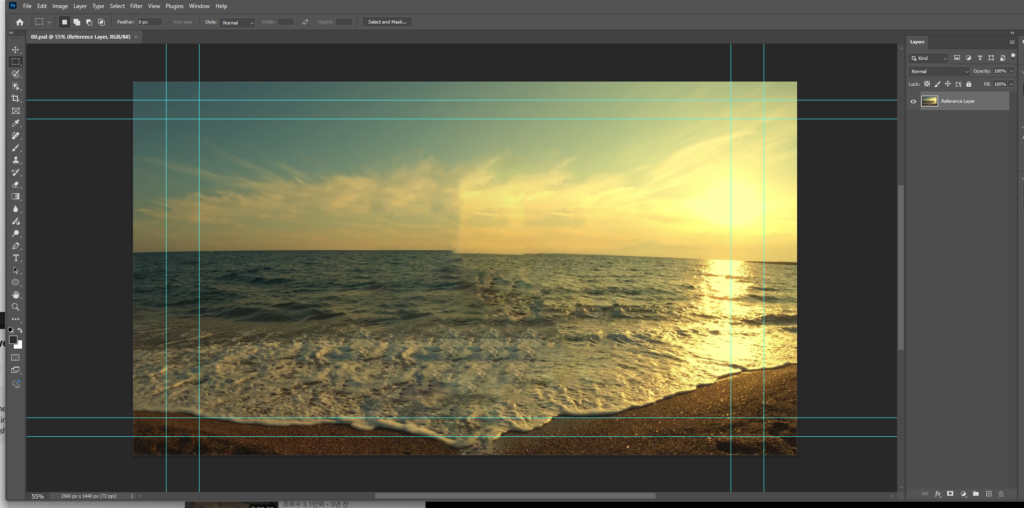
15. 애프터이펙트로 이동→ Generate Fill Layer 클릭
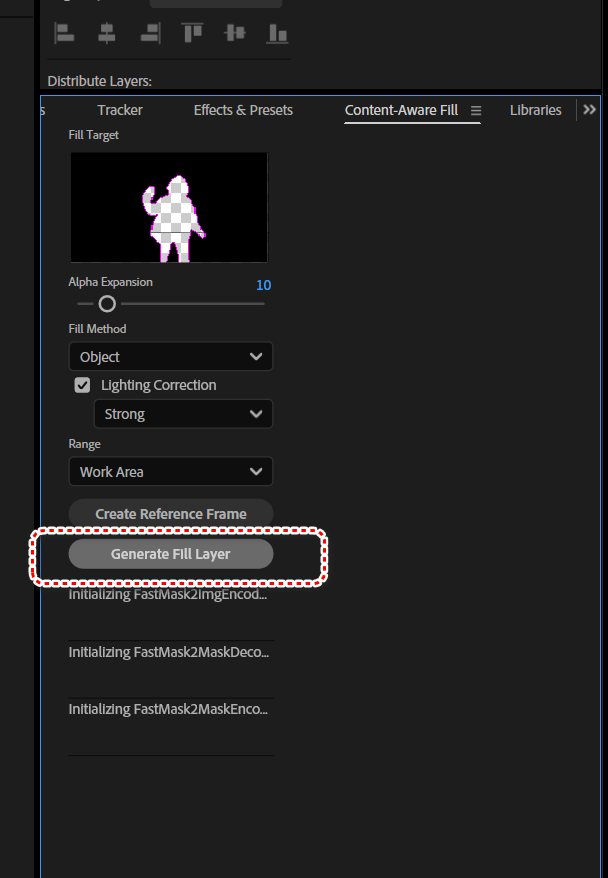
16
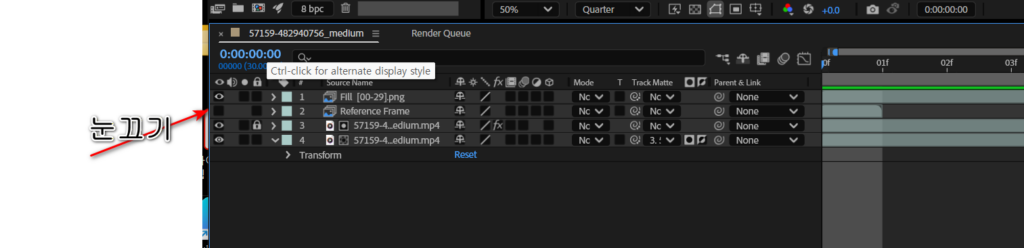
17. 포토샵 종료
18. 에펙에서 레이어를 여러개 복사후 키프레임 넣어보기
19. 완성 이히히
20. 로토브러쉬로 가장자리 다듬기 예제를 해보세요 https://www.adobe.com/kr/learn/after-effects/web/roto-brush-refine-edges