4. 배색표 만들기
색이론에 맞춰 5색 팔레트를 만들고 6:3:1 비율로 로켓 일러스트를 채색한다.
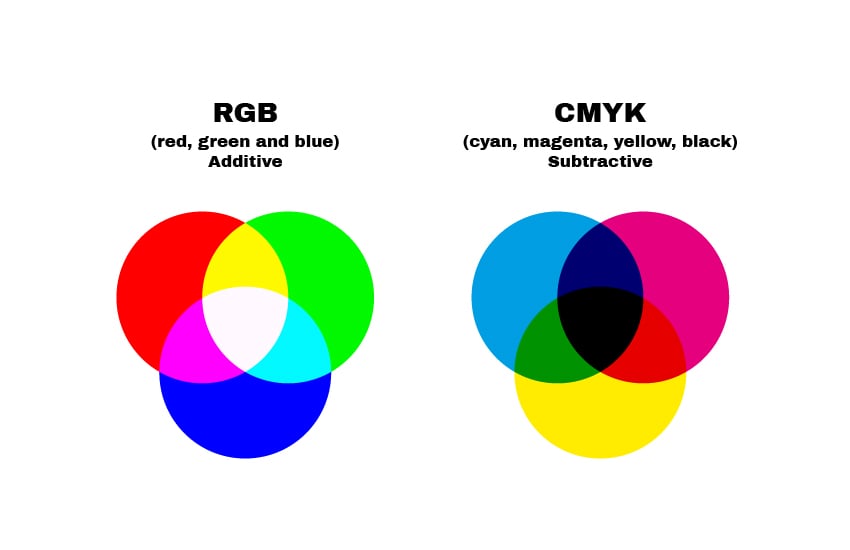
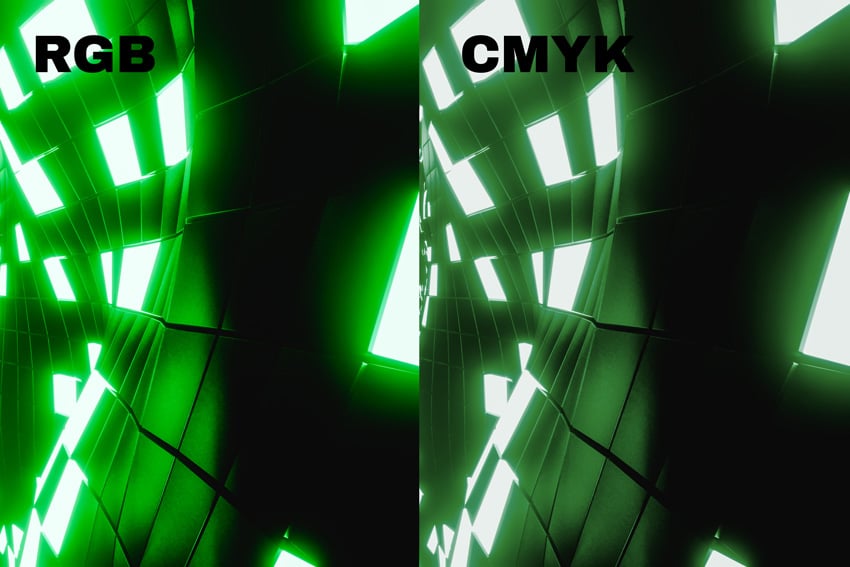
색은 감정을 자극하는 강력한 시각 도구다. 디자인의 성패를 결정짓는 핵심 요소이기도 하다. 이 글에서는 색상환, 색의 분류와 특성, 조화로운 배색법, 색상 모드 등 자신만의 팔레트를 만드는 데 필요한 기초 이론을 다룬다.
색채 이론은 색을 섞는 방법과 원리를 제시한다. 디자이너는 색상환을 활용해 관객의 감정과 행동을 유도하는 배색을 설계할 수 있다. 아이작 뉴턴이 원색의 본질을 설명하기 위해 처음 고안했다.
색채 이론은 색을 다음과 같이 구분한다. 아래는 전통 RYB 기준의 원색 구분이다.
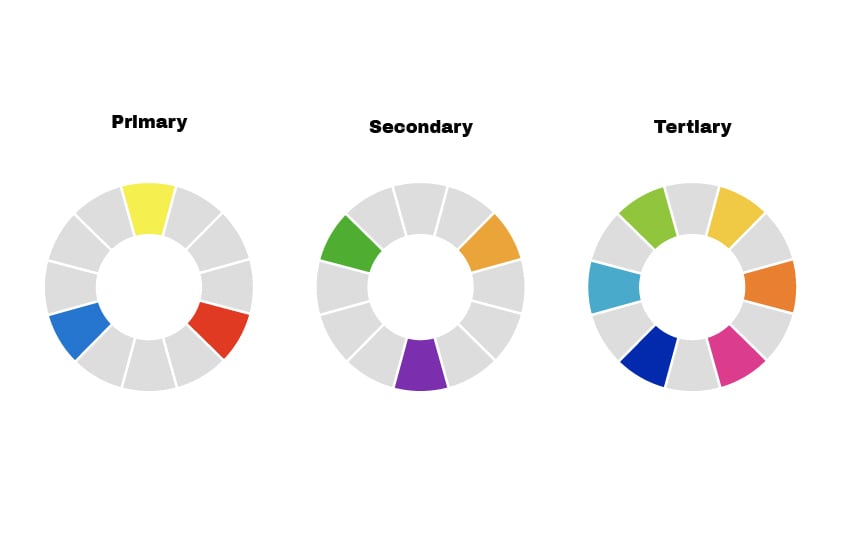
좋은 팔레트는 색조, 채도, 명도, 틴트, 쉐이드 등을 적절히 조합할 때 완성된다.
아래 색상환 표는 디지털 RGB 기준이므로 위 RYB 원색 구분과는 몇 가지 색이 다르다.
| 분류 | 색상명 | Hex Code |
| 1차색 | 빨강 (Red) | #FF0000 |
| 3차색 | 주황 (Orange) | #FF7F00 |
| 2차색 | 노랑 (Yellow) | #FFFF00 |
| 3차색 | 연두 (Chartreuse) | #7FFF00 |
| 1차색 | 초록 (Green) | #00FF00 |
| 3차색 | 청록 (Spring Green) | #00FF7F |
| 2차색 | 시안 (Cyan) | #00FFFF |
| 3차색 | 남색 (Azure) | #007FFF |
| 1차색 | 파랑 (Blue) | #0000FF |
| 3차색 | 보라 (Violet) | #7F00FF |
| 2차색 | 마젠타 (Magenta) | #FF00FF |
| 3차색 | 장미색 (Rose) | #FF007F |
색상환의 모든 색은 고유한 특성을 가진다.
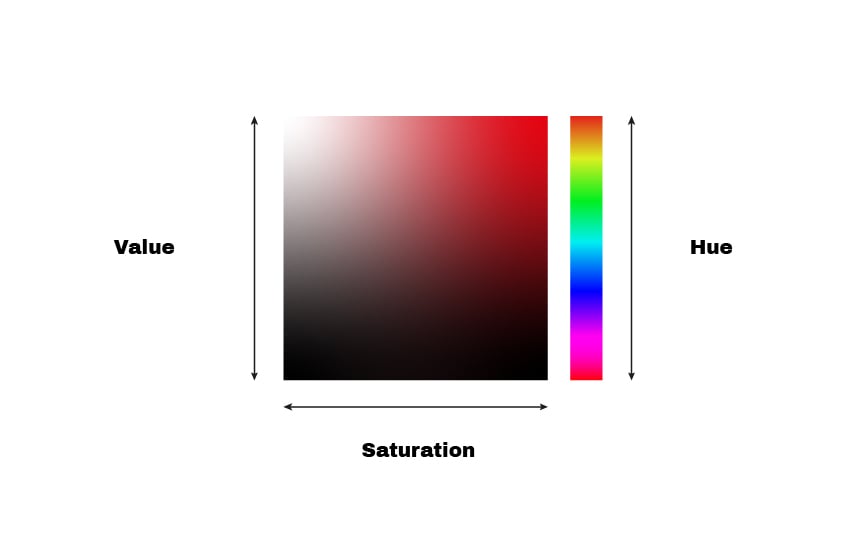
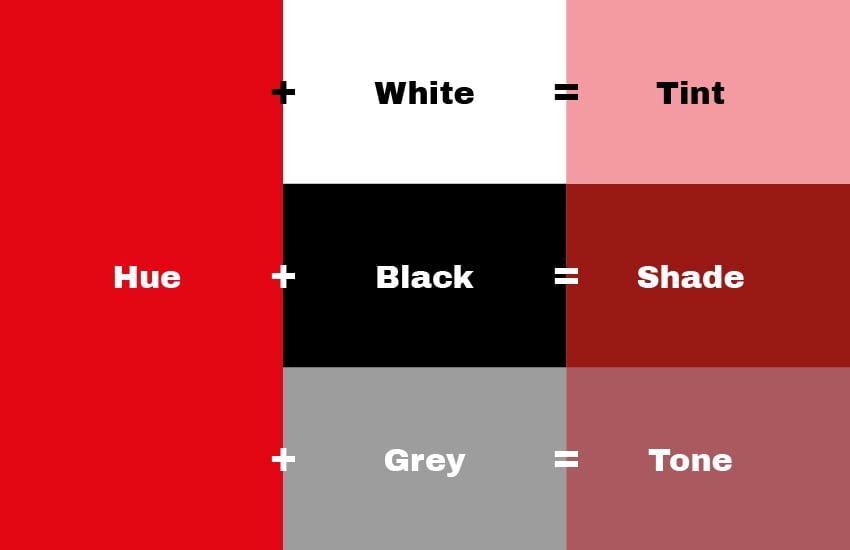
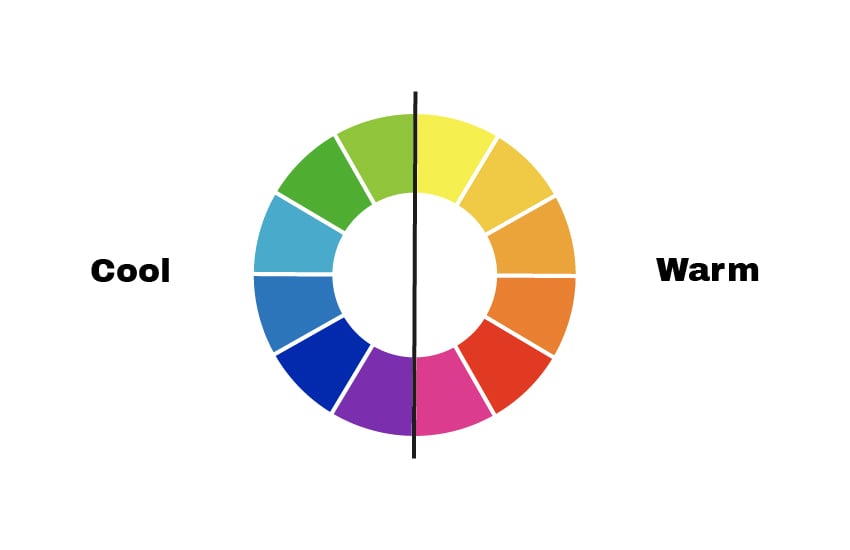
서로 아름답게 어우러지는 색의 조합을 말한다. 주요 방식은 다음과 같다.
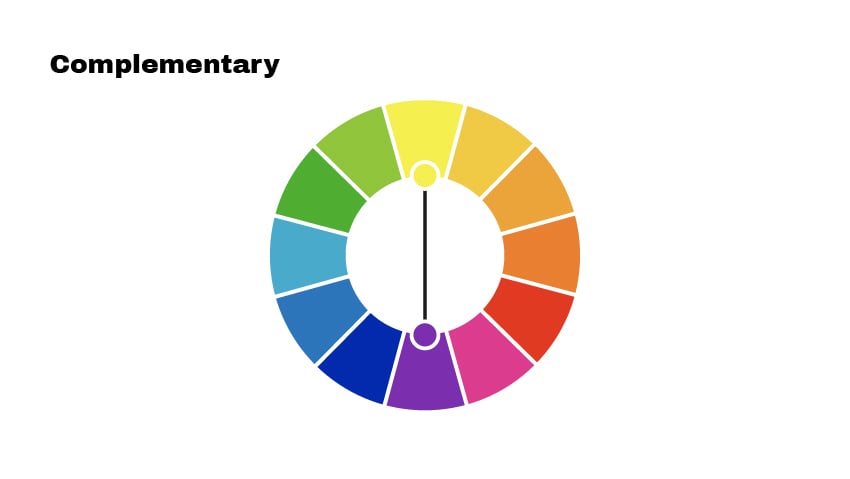
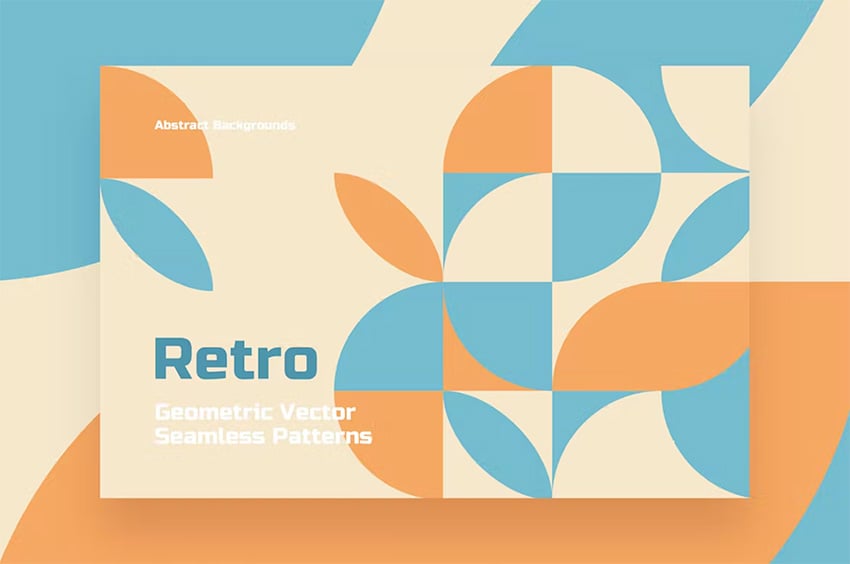
보색(Complementary): 색상환 반대편에 있는 색의 조합(예: 빨강-초록). 대비가 강해 생동감이 넘친다. 너무 강렬할 경우 채도나 명도를 조절해 균형을 잡는다.
분할보색(Split Complementary): 한 색과 그 보색의 양옆 두 색을 쓰는 조합이다. 보색의 대비는 살리면서 긴장은 낮춰 더 다루기 쉬운 배색이 된다.
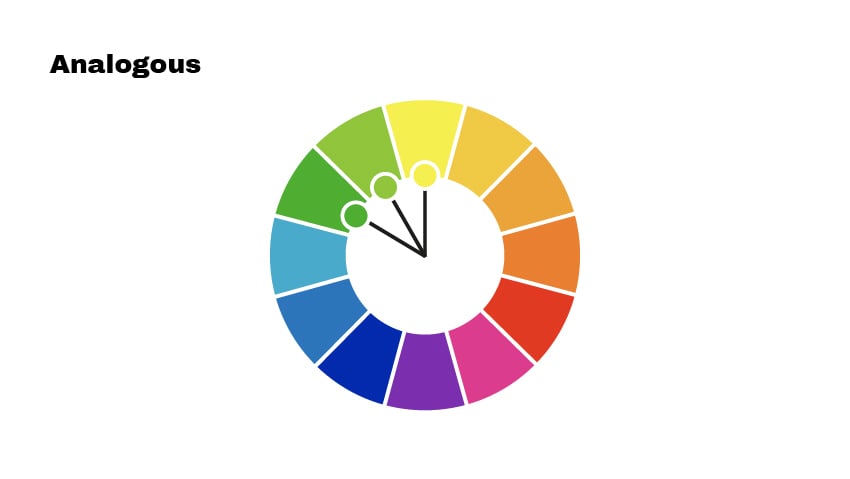
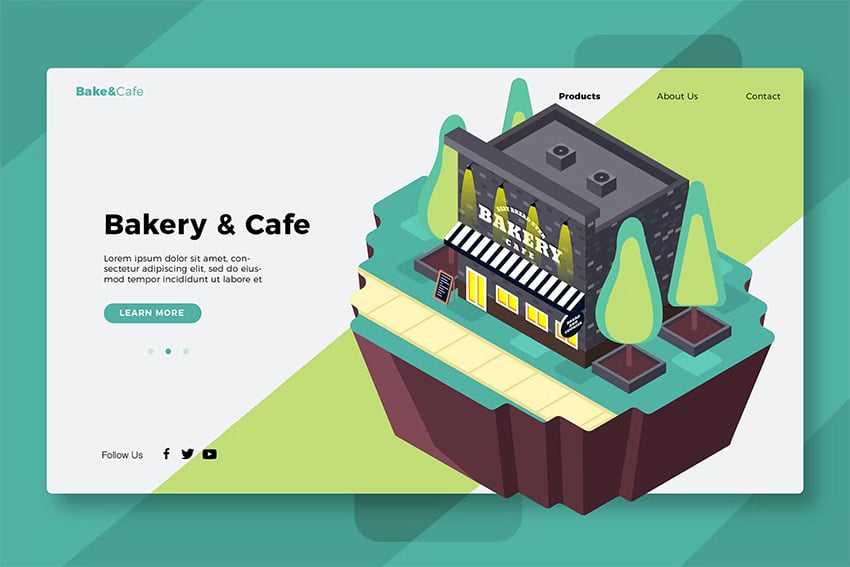
유사색(Analogous): 색상환에서 인접한 색들의 조합이다. 눈이 편안하고 자연스럽다. 그라데이션 효과에 탁월하다.
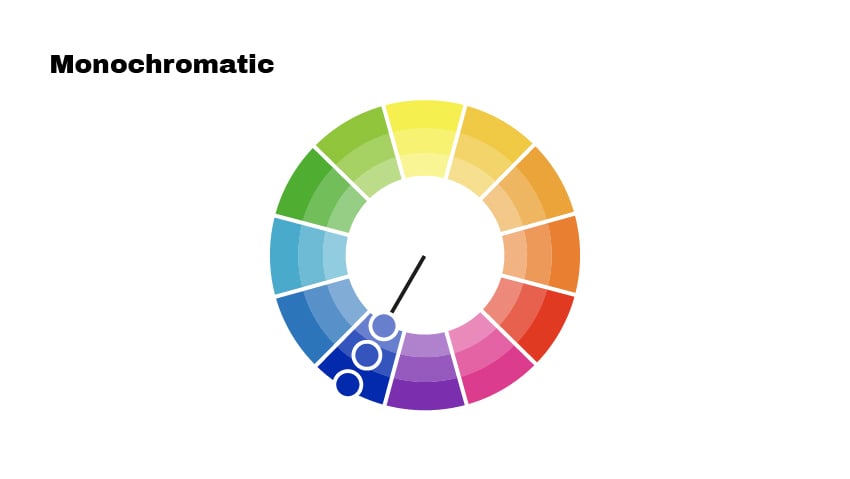
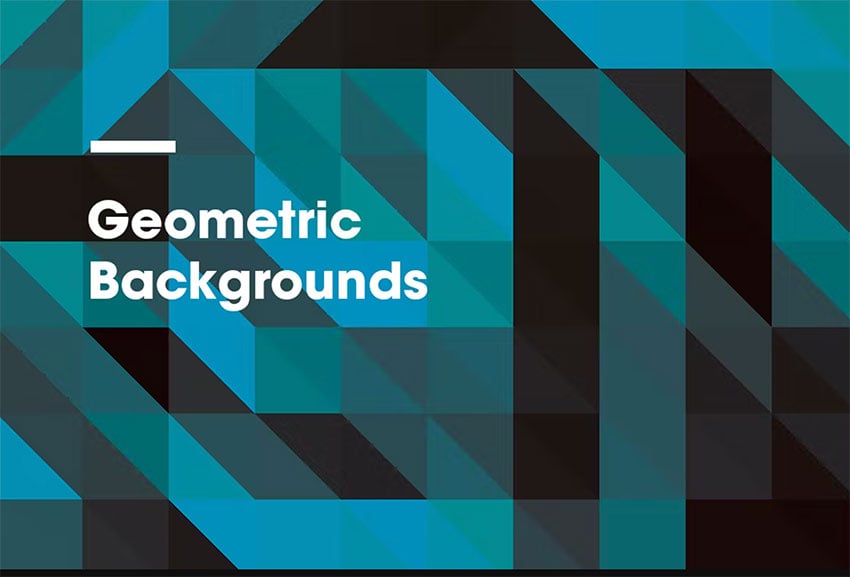
단색(Monochromatic): 한 가지 색조에서 명도와 채도만 변화시킨 조합이다. 단순하면서도 우아하고 통일감이 있다.
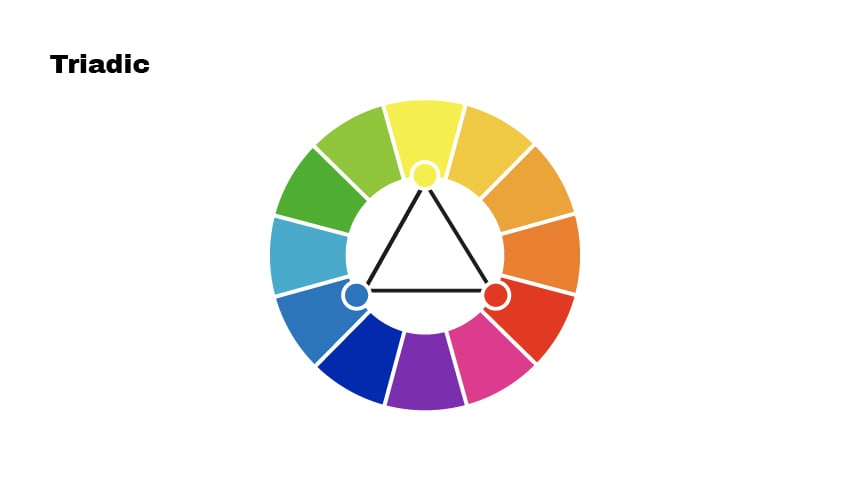
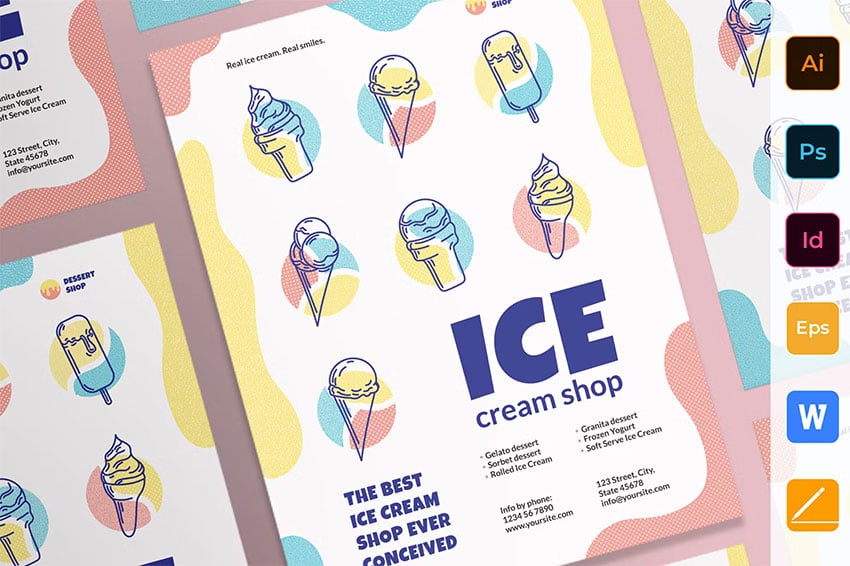
삼원색(Triadic): 색상환에서 정삼각형 위치에 있는 세 색상의 조합이다. 풍부하고 화려하면서도 균형 잡힌 느낌을 준다.
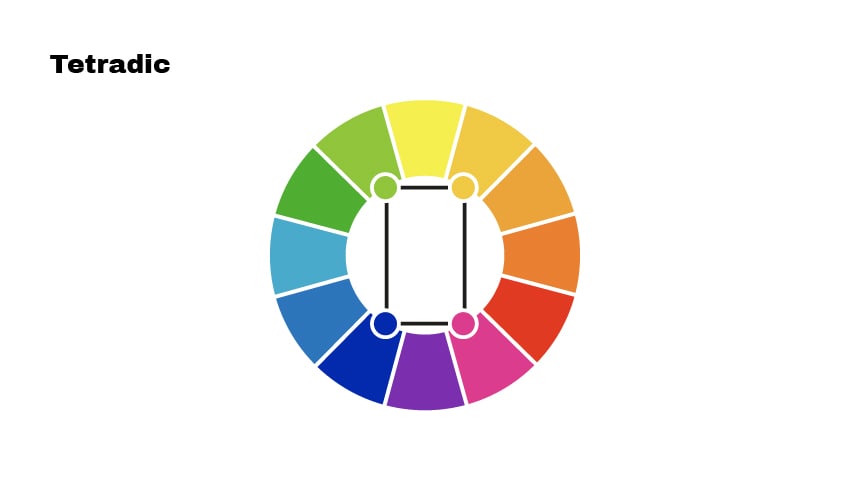
사중색(Tetradic): 두 쌍의 보색을 사용하는 방식이다. 한 색상을 주색으로 쓰고 나머지를 강조색으로 사용할 때 가장 효과적이다.
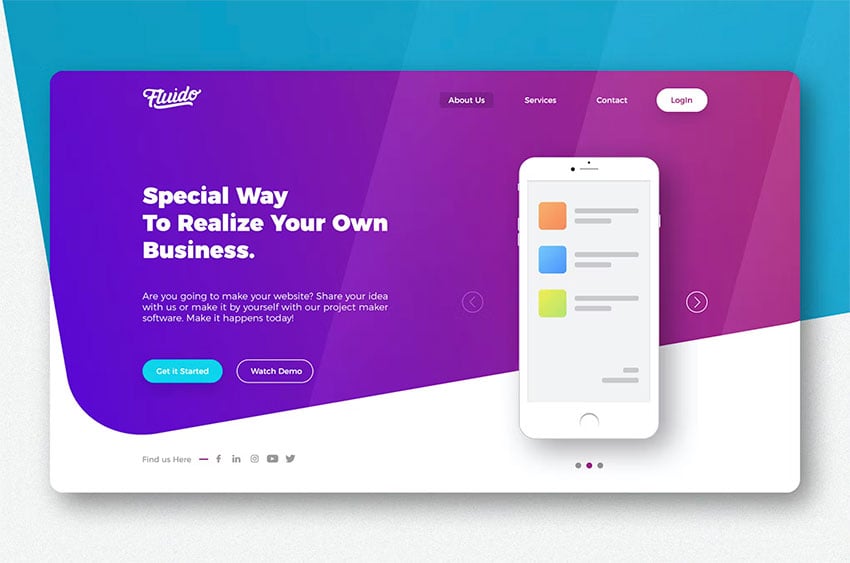
색은 브랜드의 인상을 결정하고 특정 감정을 유발한다. 문화, 성별, 연령에 따라 반응이 다를 수 있지만, 일반적인 상징성은 다음과 같다.
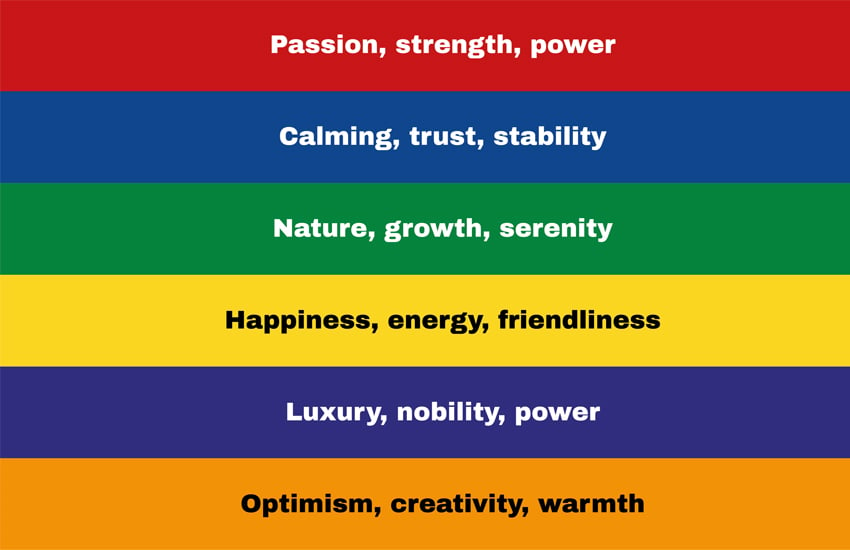
실제 배색 시에는 다음 단계를 참고한다.
| 색이론 | 설명 | 메인 색 | 중성색 |
|---|---|---|---|
| 보색 | 색상환에서 반대편 색 (예: 파랑-주황) | 보색 2 + 분할보색 1 | 검정 + 흰색 |
| 유사색 | 색상환에서 인접한 색 (예: 노랑-노랑주황-주황) | 유사색 3 | 검정 + 흰색 |
| 단색 | 한 색의 명도·채도 변형 | 변형 3 | 검정 + 흰색 |
| 삼색 | 색상환에서 같은 간격의 세 색 | 삼색 3 | 검정 + 흰색 |
| 사색 | 보색 두 쌍 | 사색 4 | 흰색 |
한 디자인에서 색을 6:3:1 비율로 쓰면 균형이 잡힌다.
| 비율 | 역할 | 사용 영역 |
|---|---|---|
| 6 (60%) | 주색 | 가장 큰 영역 (배경·본체) |
| 3 (30%) | 보조색 | 중간 영역 (구역·강조) |
| 1 (10%) | 강조색 | 작은 영역 (디테일·포인트) |

파일 > 열기 (Ctrl + O).색상환을 보고 위 색이론 표 중 하나를 선택한 뒤, 그에 맞는 색을 고른다.
M)로 사각형 1개 그리기 (폭 30 mm, 높이 30 mm).V)로 첫 번째 사각형 선택.Alt + 드래그로 옆에 복제.펜툴 (P)로 로켓을 그린다.
만든 5색을 로켓에 적용한다.
스포이트 도구 (I)는 화면에 있는 색을 따와서 다른 영역에 적용하는 도구다.
V)로 로켓의 한 영역을 클릭.I) 선택.5색을 6:3:1 비율로 로켓에 분배한다.
5색을 모두 사용한다.
파일 > 다른 이름으로 저장 (Ctrl + Shift + S)Adobe Illustrator (.ai)이름_배색표_로켓.ai파일 > 내보내기 > 내보내기 형식 (Ctrl + Alt + E)이 문서에서 익힌 색이론 기반 5색 팔레트 구성과 6:3:1 비율 채색을 내 작업에 적용하다 막히면, 아래를 대화형 AI(ChatGPT·Claude·Gemini)에 붙여 넣어 실습 코치로 삼는다. 답을 한꺼번에 받지 말고 한 단계씩 풀어 간다.
너는 색채 이론·배색 실습 코치다. 나는 색상환, 보색·유사색·단색·삼색·사색 배색법, 5색 팔레트 구성, 6:3:1 색 분배 룰을 배웠고, 일러스트레이터에서 5색 팔레트를 만들어 로켓 일러스트를 6:3:1 비율로 채색해 완성하려 한다. 답을 통째로 주지 말고 한 단계씩 물어 내가 직접 하게 한다.

[코칭 방식]
1. 먼저 내가 지금까지 한 것과 막힌 지점을 묻는다.
2. 막힌 원인을 한 가지 짚어 준다. 완성된 팔레트나 색 값을 통째로 주지 않는다.
3. 다음 한 단계만 제시하고, 내가 해 본 결과를 말하면 확인 질문을 던진다.
4. 마지막에 5색이 한 배색법으로 묶였는지, 6:3:1 비율이 지켜졌는지 점검 질문을 한다.

[내 상황]
- 지금까지 한 것: {한것}
- 막힌 지점·메시지: {막힌점}
- 내 소재: {소재}

준비됐으면 "어떤 배색법을 골랐고 주색은 무엇인가"라고만 답한다.
{한것} — 지금까지 진행한 단계, 예: 보색 배색으로 메인 3색을 정하고 검정·흰색을 더해 5색 팔레트 사각형까지 만들었다.{막힌점} — 막힌 부분이나 받은 메시지, 예: 로켓에 5색을 칠했는데 강조색이 너무 넓어 색이 서로 부딪힌다.{소재} — 적용할 내 자료·주제, 예: 우주 테마 포스터에 쓸 로켓 일러스트.아래는 변수를 실제 값으로 채운 완성 예시다.
너는 색채 이론·배색 실습 코치다. 나는 색상환, 보색·유사색·단색·삼색·사색 배색법, 5색 팔레트 구성, 6:3:1 색 분배 룰을 배웠고, 일러스트레이터에서 5색 팔레트를 만들어 로켓 일러스트를 6:3:1 비율로 채색해 완성하려 한다. 답을 통째로 주지 말고 한 단계씩 물어 내가 직접 하게 한다.

[코칭 방식]
1. 먼저 내가 지금까지 한 것과 막힌 지점을 묻는다.
2. 막힌 원인을 한 가지 짚어 준다. 완성된 팔레트나 색 값을 통째로 주지 않는다.
3. 다음 한 단계만 제시하고, 내가 해 본 결과를 말하면 확인 질문을 던진다.
4. 마지막에 5색이 한 배색법으로 묶였는지, 6:3:1 비율이 지켜졌는지 점검 질문을 한다.

[내 상황]
- 지금까지 한 것: 보색 배색으로 메인 3색을 정하고 검정·흰색을 더해 5색 팔레트 사각형까지 만들었다.
- 막힌 지점·메시지: 로켓에 5색을 칠했는데 강조색이 너무 넓어 색이 서로 부딪힌다.
- 내 소재: 우주 테마 포스터에 쓸 로켓 일러스트.

준비됐으면 "어떤 배색법을 골랐고 주색은 무엇인가"라고만 답한다.