14. 웹사이트 레이아웃
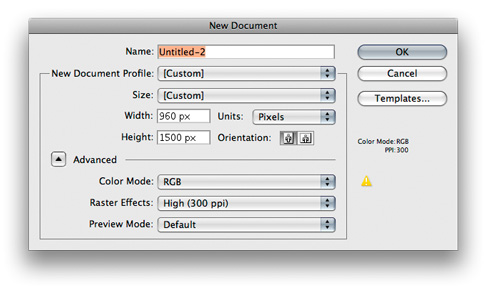
960×1500px 빈 대지를 만들고 작업 환경을 세팅한다.
960×1500px 빈 대지를 만들고 작업 환경을 세팅한다.
빈 대지 (960×1500px, RGB) 1개 + 디자인 참고용 브라우저 윈도우 레이어
웹사이트는 다양한 화면 크기에서 보인다. 너무 좁으면 큰 화면에서 비어 보이고, 너무 넓으면 작은 화면에서 잘린다. 평균~대형 모니터를 쓰는 대다수 방문자에게 무리 없이 보이는 안전한 너비가 960px다.
화면에 보이는 크기가 곧 웹에서 보일 크기다. 작업 중에는 자유롭게 확대·축소해도 되지만 100% 비율에서 글자와 디자인 요소가 읽히는지 수시로 확인한다. 100%에서 안 읽히는 글자는 웹사이트에서도 읽히지 않는다.
빈 브라우저 창 스크린샷을 별도 레이어에 깔아두면 「실제 브라우저에서 어떻게 보일까」를 디자인 도중 가늠할 수 있다.
대지 숨기기와 안내선 토글은 서로 다른 기능이다. 대지 숨기기는 메뉴(보기 > 대지 숨기기)로 하고, 안내선 토글은 단축키 Ctrl + ;로 한다. 대지 숨기기 메뉴는 매번 상단 메뉴를 거쳐야 해서 느리므로, 작업 중에는 안내선을 토글해 영역을 구분하는 편이 효율적이다.
파일 > 새로 만들기 (Ctrl + N)만들기 클릭.📷 새 문서 다이얼로그
검은 테두리로 표시된 영역이 대지(Artboard)다.
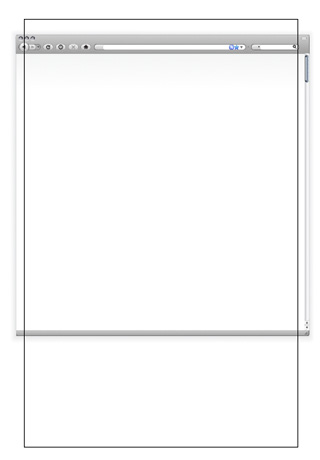
디자인을 시작하기 전에 빈 브라우저 윈도우 스크린샷을 별도 레이어에 깔아둔다. 디자인 도중 「실제로 브라우저에서 어떻게 보일까」를 가늠할 수 있다.
파일 > 가져오기로 불러온다.browser-ref.📷 빈 브라우저 윈도우 레이어
이 단계가 결과물 가독성을 좌우한다.
최종 웹사이트는 100%에서 보이므로 디자인 단계에서 100% 가독성 확인이 필수다.
100%가 아니면 직접 입력하고 Enter.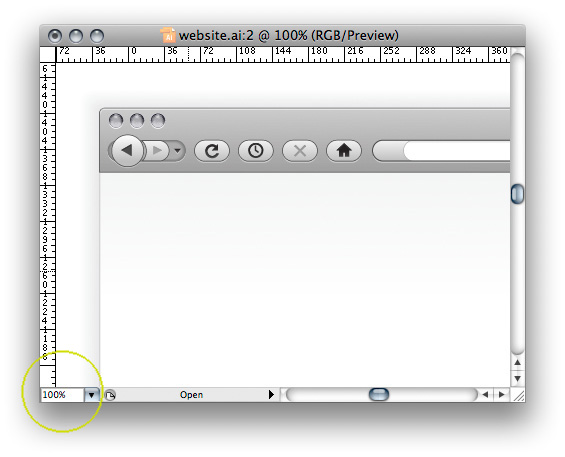
비율 입력 후 숫자가 즉시 안 바뀌면
Enter키를 누른다. 일러스트레이터가 입력 중간에 숫자를 안 바꾸는 경우가 있다.
대지 검은 테두리가 거슬릴 때 숨긴다.
보기 > 대지 숨기기보기 > 대지 표시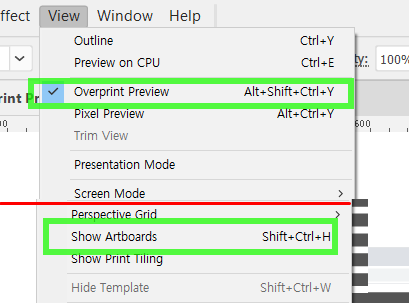
안내선이 켜져 있으면 대지를 숨겨도 영역 구분이 가능하다.
Ctrl + ;Ctrl + Alt + ;단축키가 메뉴 클릭보다 훨씬 빠르다. 웹사이트 한 화면을 디자인하는 동안 화면 토글을 수십 번 하게 되므로 단축키 습관을 들인다.
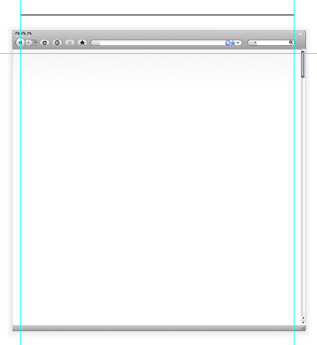
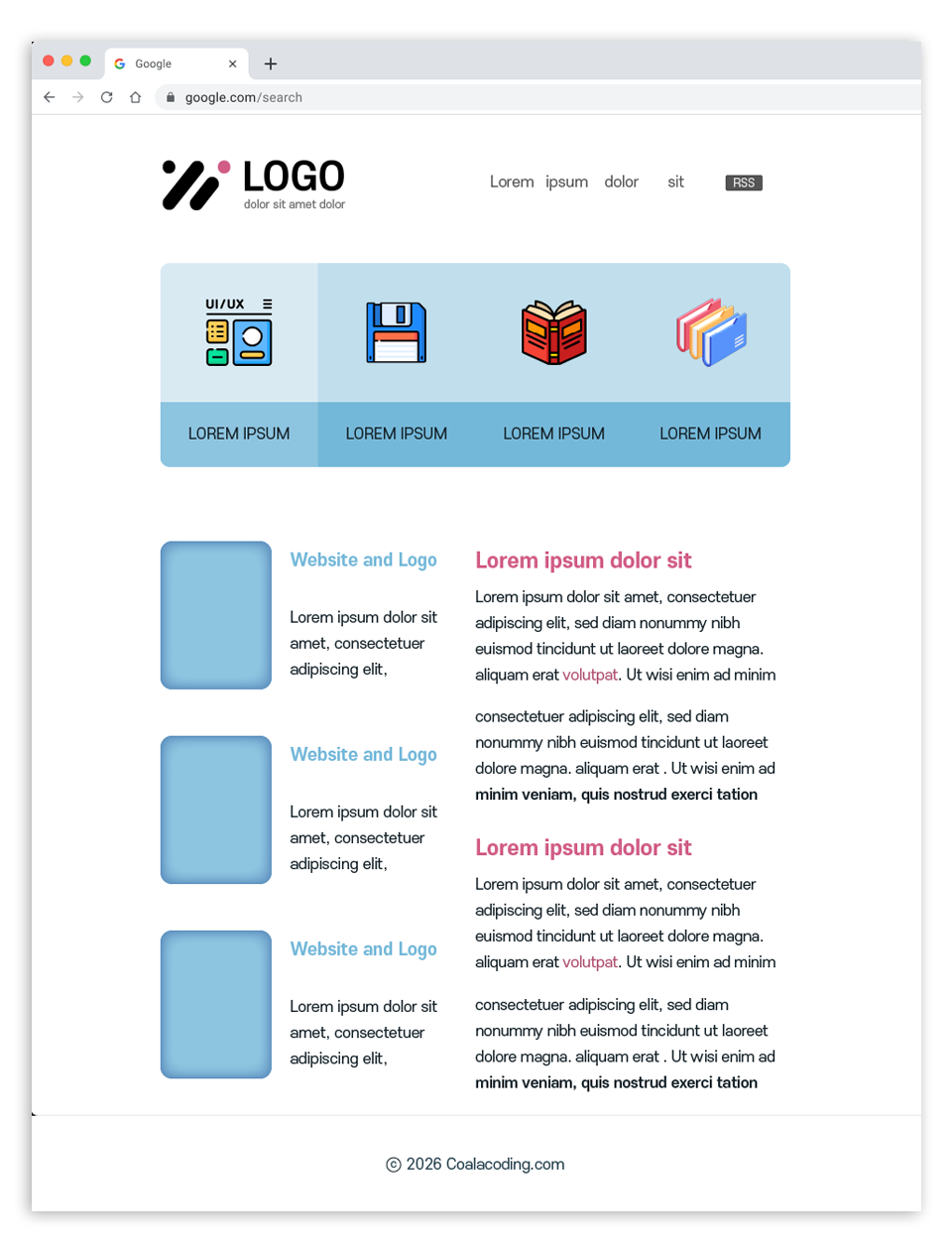
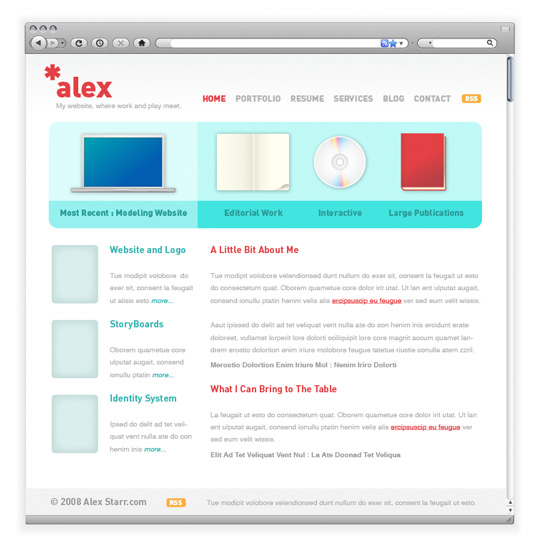
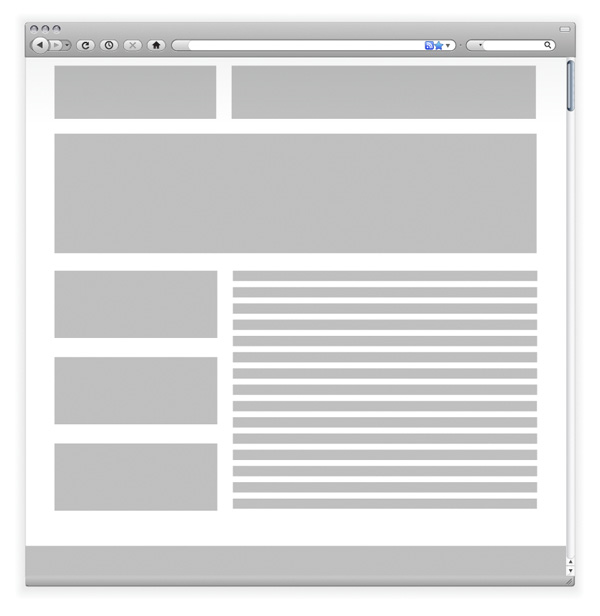
어디에 무엇이 들어갈지 회색 박스로 먼저 결정한다. 균형과 위계가 한눈에 잡힌다.
M) 선택.📷 회색 박스로 잡은 화면 영역
회색 박스의 위치를 안내선으로 옮긴다. 회색 박스는 임시 표시였고, 안내선이 영구적인 영역 기준이 된다.
보기 > 자 > 자 표시 (Ctrl + R).Delete.Ctrl + ;Ctrl + Alt + ;보기 > 안내선 > 안내선 지우기안내선은 토글하면 자동으로 잠긴다. 잠긴 안내선은 옮길 수 없으므로 잠금 해제 단축키를 기억해둔다.
📷 안내선으로 변환된 화면
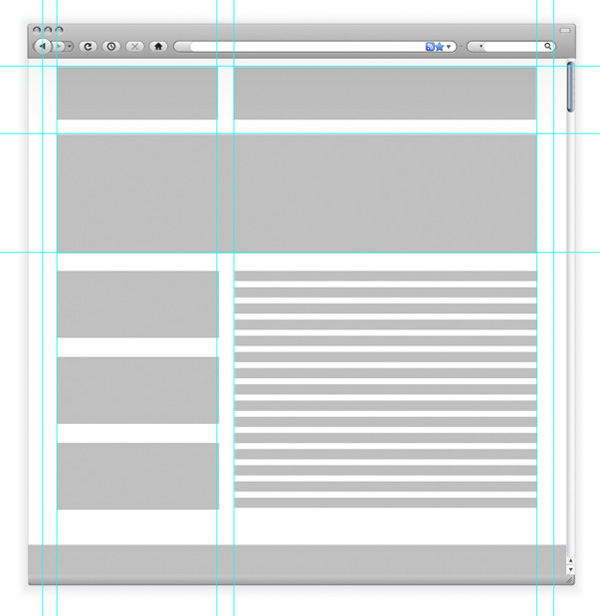
안내선을 기준 삼아 어디에 무엇이 들어갈지 더 명확히 잡는다. 마음에 안 들면 안내선 위치를 다시 조정한다.
안내선 켜고 끄면서(
Ctrl + ;) 영역 비율을 다듬는다. 이 단계에서 안내선이 마음에 안 들면 잠금을 풀고 옮긴다.
처음 그린 안내선이 절대적인 게 아니므로 디자인 흐름에 맞게 자유롭게 조정한다.
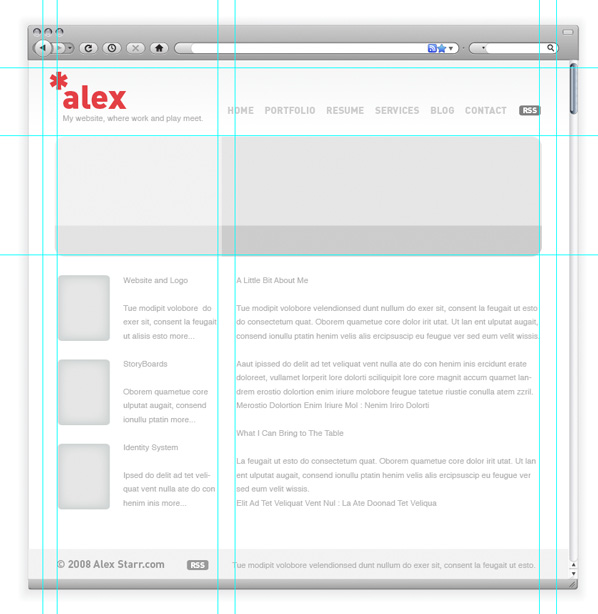
파일 > 저장 (Ctrl + S)이름_안내선.ai파일 > 가져오기로 불러온다.T)로 메뉴 항목을 입력한다 (예: HOME, PORTFOLIO, RESUME, SERVICES, BLOG, CONTACT).파일 > 가져오기로 불러온다.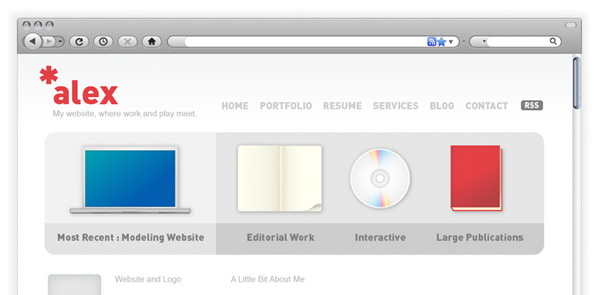
M)로 헤더 안내선 크기와 같은 사각형을 그린다.오브젝트 > 정돈 > 맨 뒤로 보내기 (Ctrl + Shift + [) → 로고·내비 뒤로 보낸다.📷 헤더에 옅은 파랑 색이 입혀진 모습
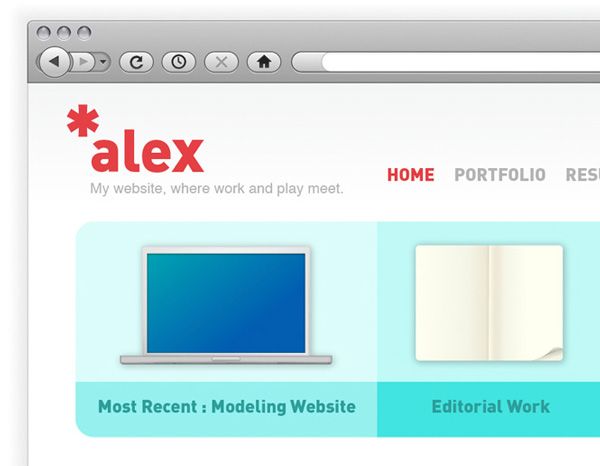
링크와 제목의 모양을 미리 결정해 두면 코딩 단계에서 결정할 일이 줄어든다.
T)로 본문 영역에 짧은 더미 텍스트 입력.📷 텍스트 스타일이 적용된 본문 영역
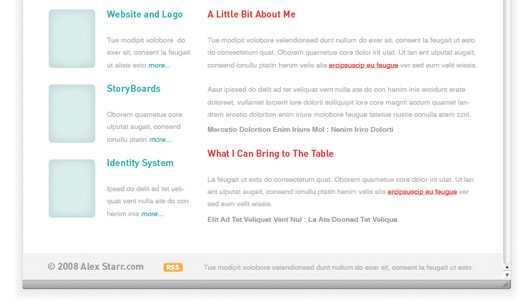
파일 > 저장 (Ctrl + S)이름_디자인마무리.ai