1. 음성 인식 기능
1.1. 자동자막
1.1.1. captions패널
- 시퀀스 생성 후 음성이 있는 영상클립 을 트랙에 추가합니다.
- text->captions 패널로 이동하고 1 번 버튼을 클릭합니다
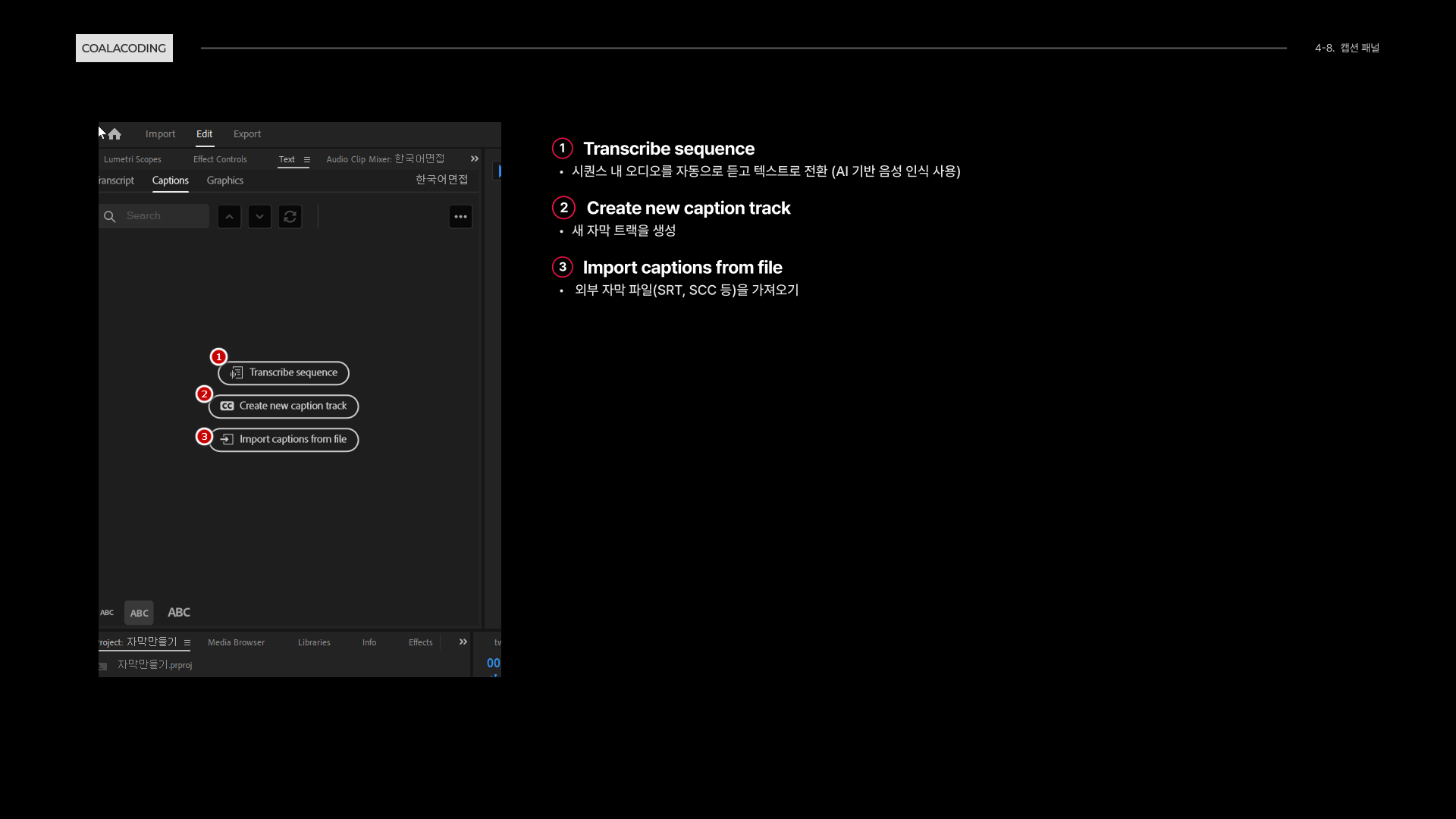
- 오디오가 있는 영상소스를 추가하면 이미지 처럼 자동으로 변환됩니다.
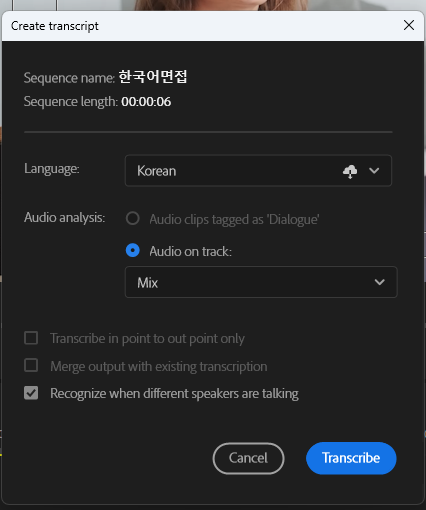
- 다음에 열리는 창에서 아래와 같이 선택후 Transcribe 를 클릭합니다
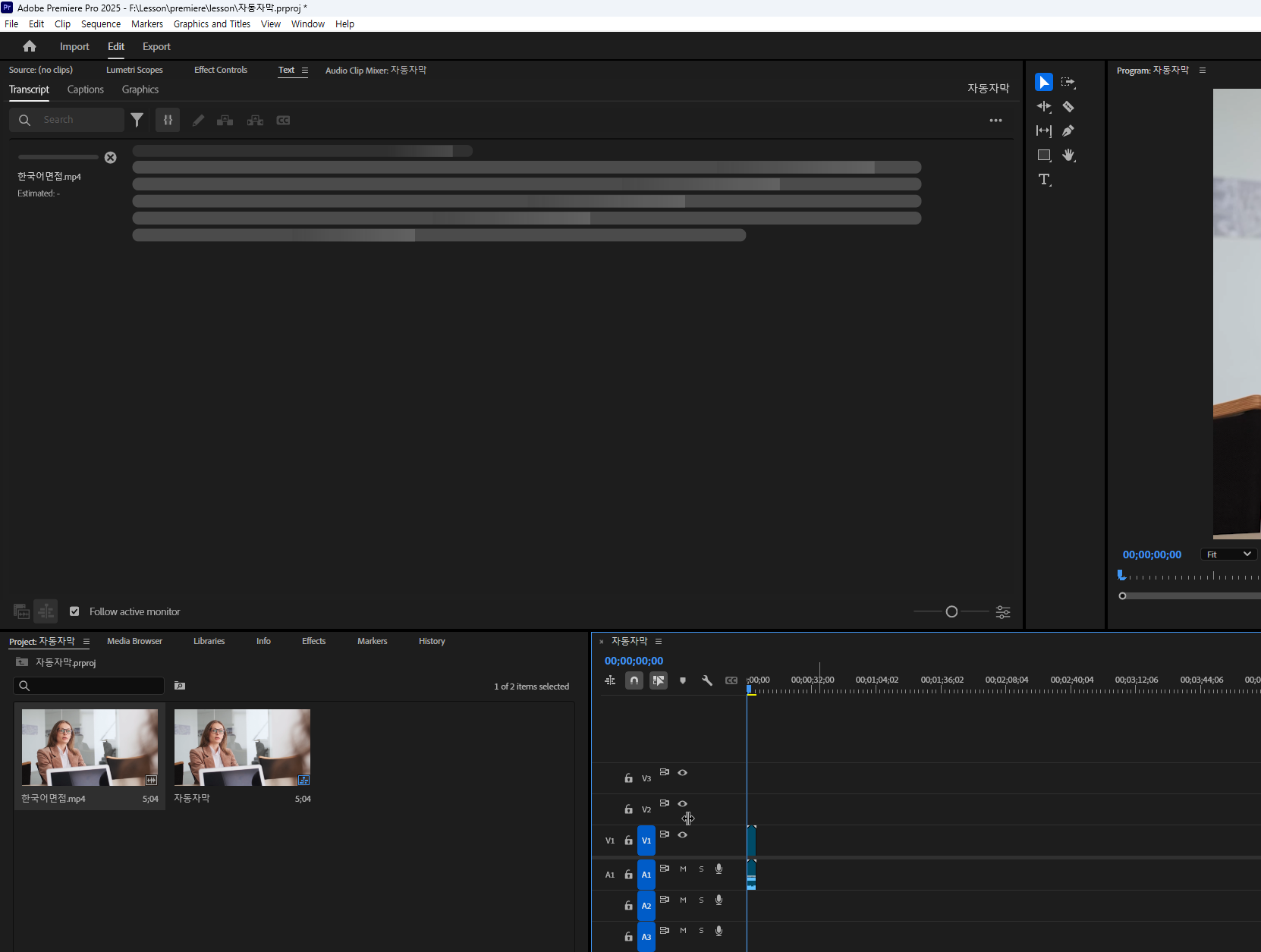
- AI가 음성정보를 추출하여 텍스트 자막으로 변환 합니다.
- 변환이 완료되면 자동으로 Edit->Transcript 패널로 이동합니다.
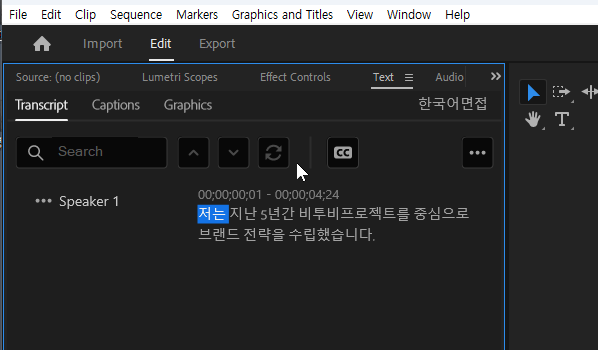
1.1.2. Create Captions
- Transcript 에서 Create Captions 버튼을 클릭후 2번과 같이 선택합니다.
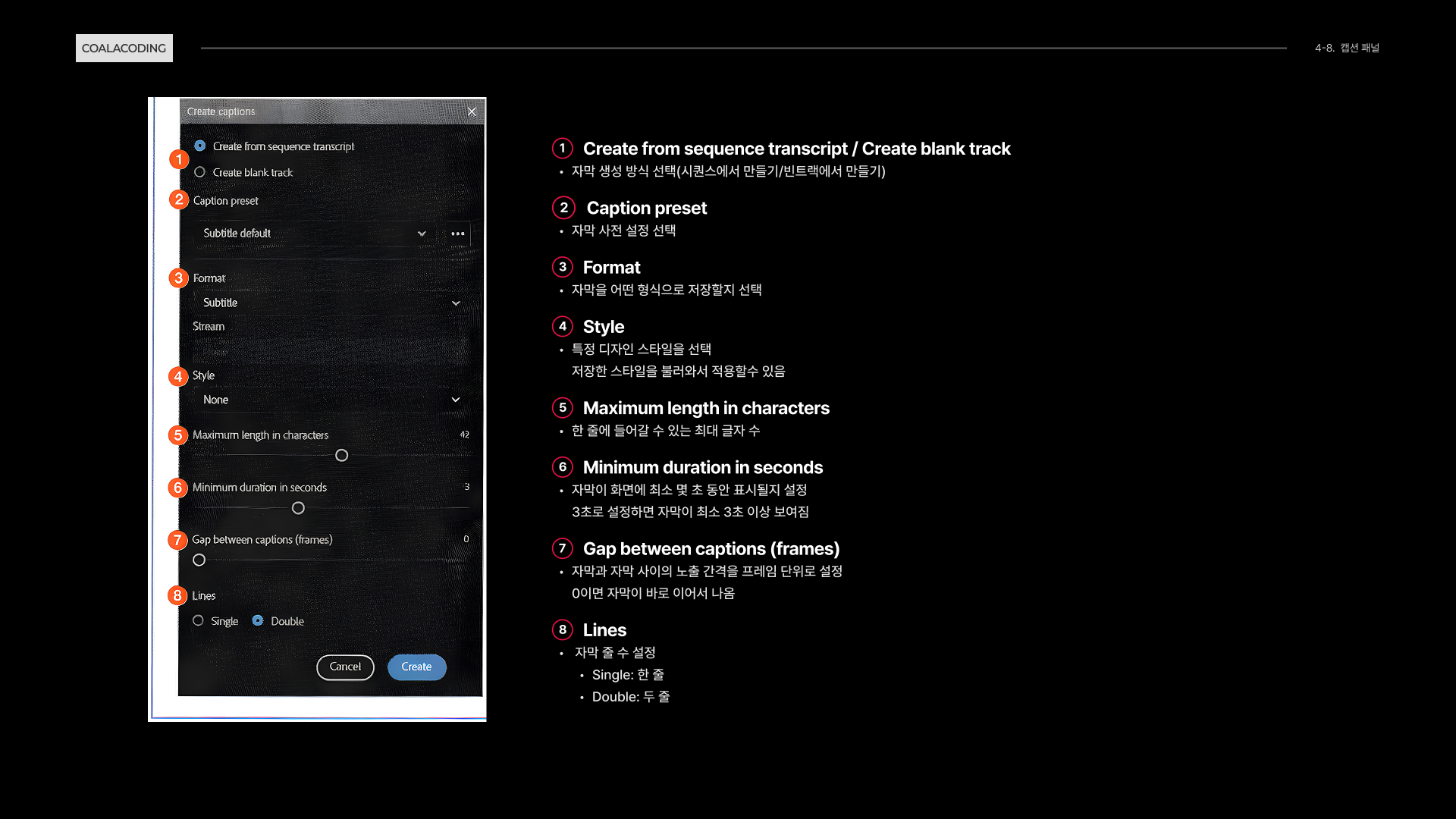
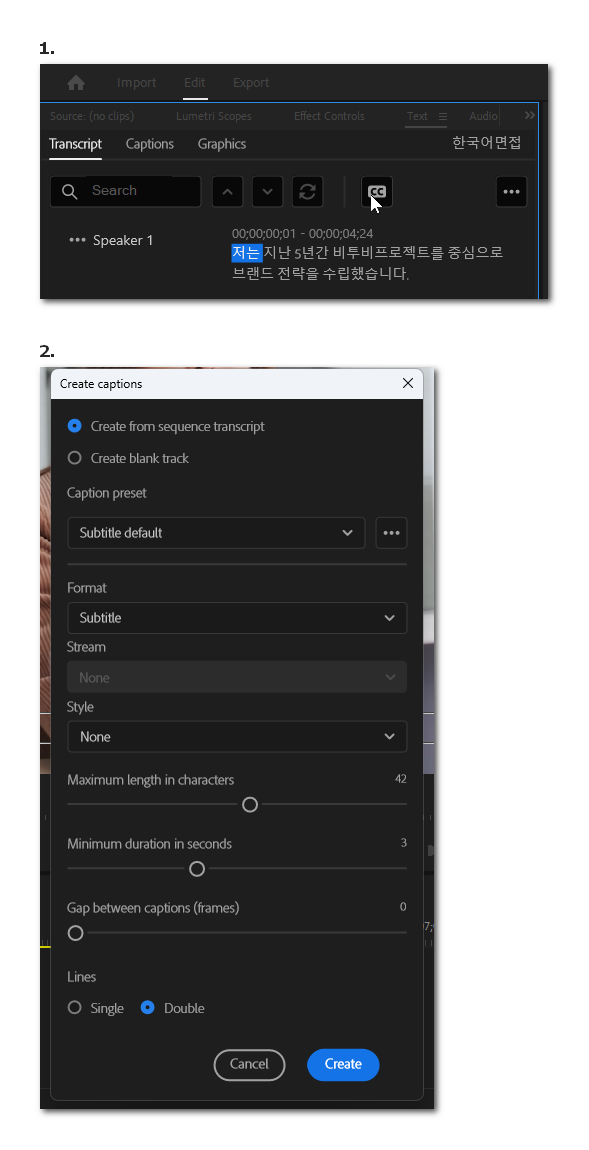
- 아래의 방법으로도 캡션을 추가할수 있습니다.
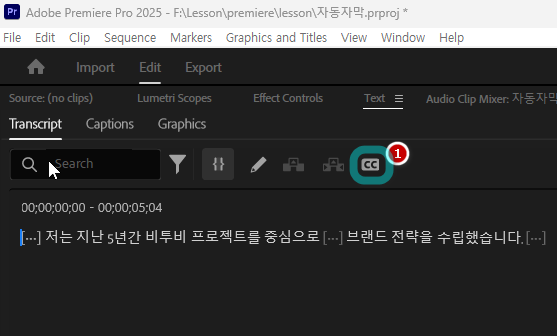
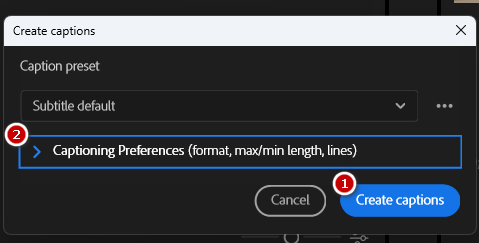
- 캡션 트랙이 추가되었습니다.
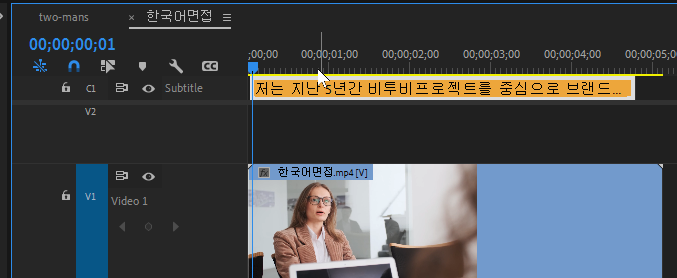
- 어색하게 변환된 부분은 수정합니다.
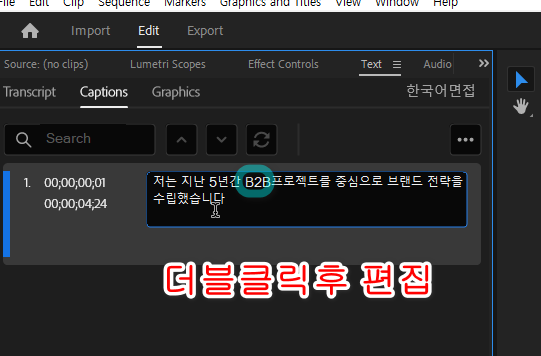
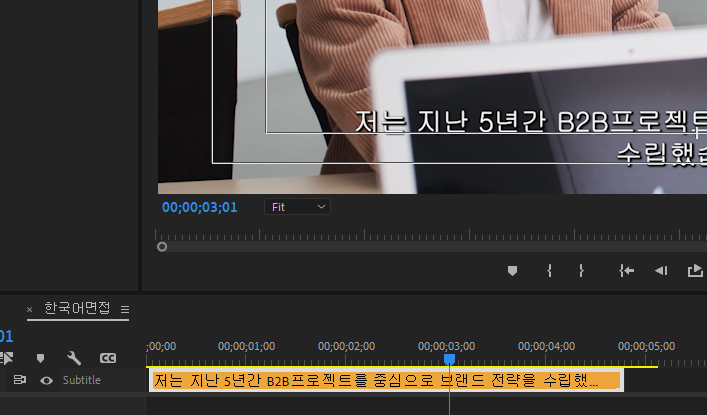
- 자막을 여러 프레임으로 나누어 보겠습니다.
- 타임라인에서 16프레임으로 현재 시간을 이동합니다.
- Split caption을 클릭합니다 버튼이 안보일 경우 첨부된 영상을 참고하세요.
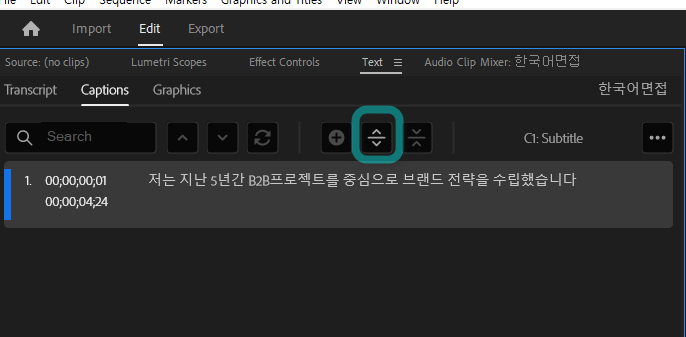
- 아래 처럼 자막을 분리 해보세요
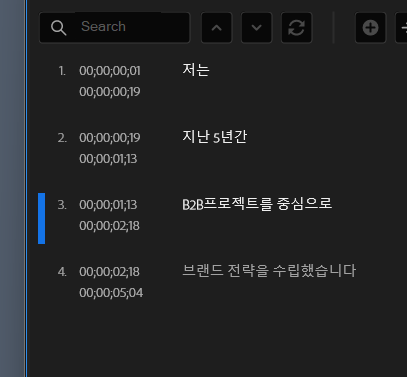
버튼이 안보일 경우
1.2. 스타일
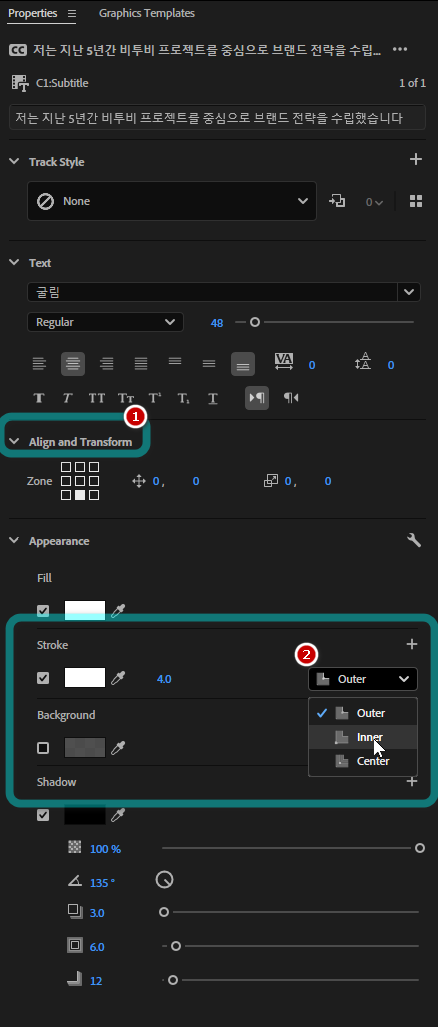
- Edit>Captions 패널에서 자막을 선택후 프로그램 창의 우측을 보면 edit 가 활성화 되며 자막의 스타일을 변경할수 있게 됩니다.
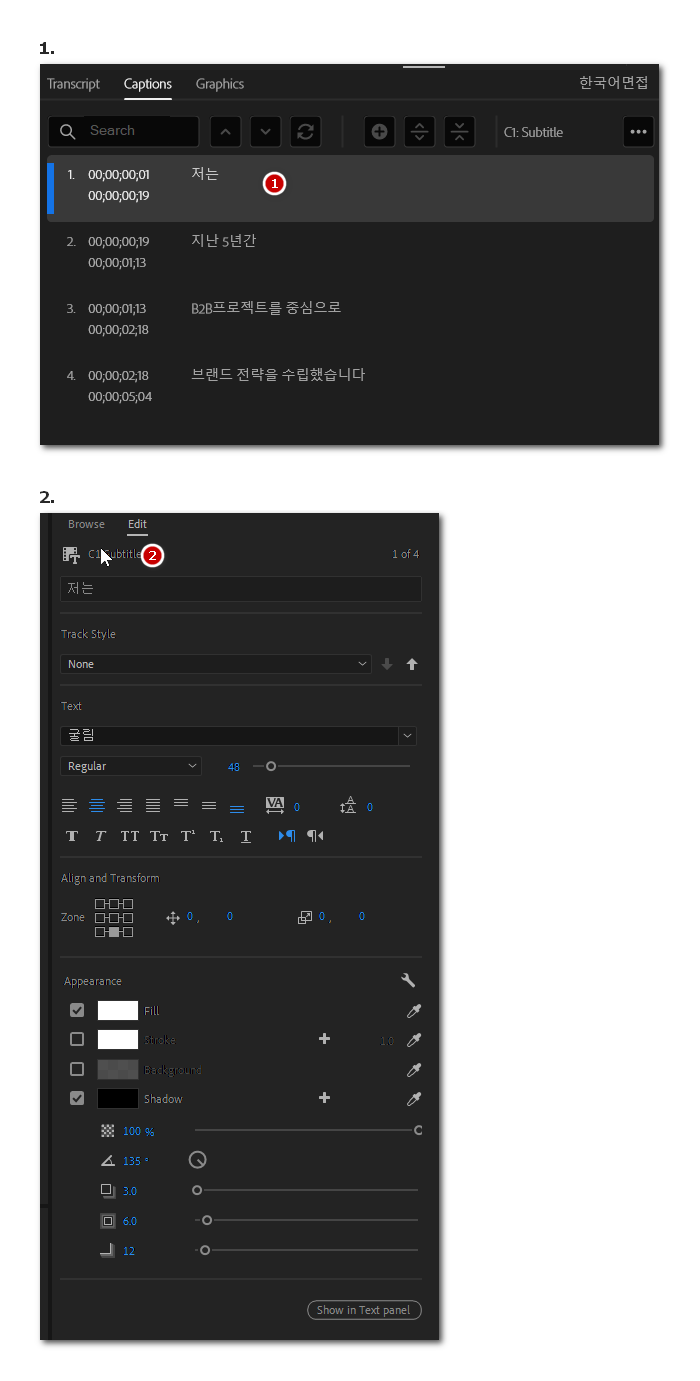
- 옵션의 설정을 조정하여 마음에 드는 디자인으로 변경해보세요
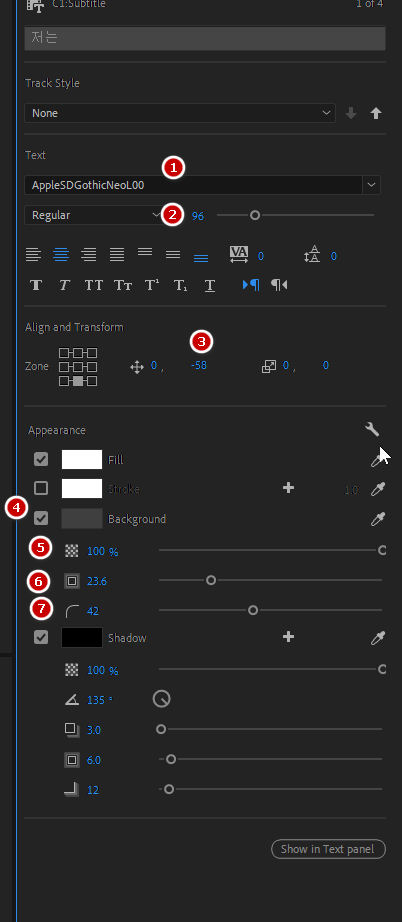
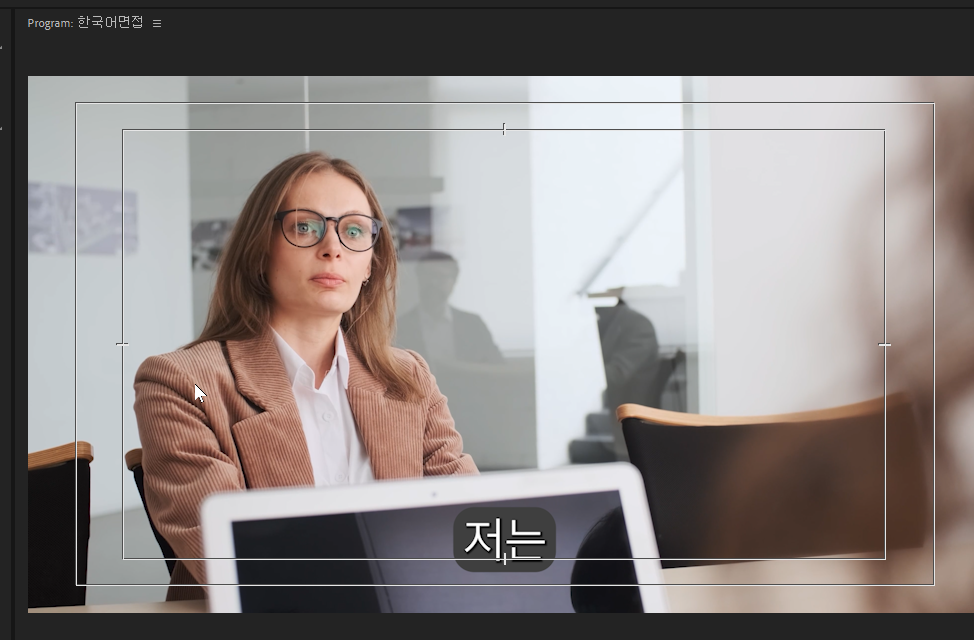
- 완료한 디자인을 스타일로 저장하여 다른 클립에 적용해보세요
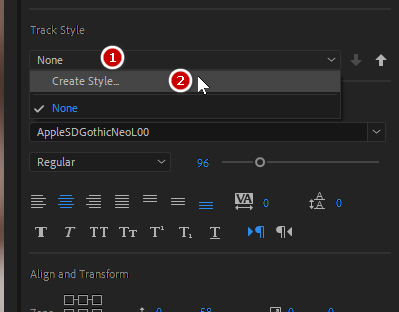
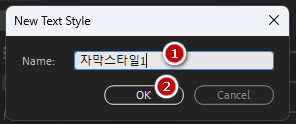
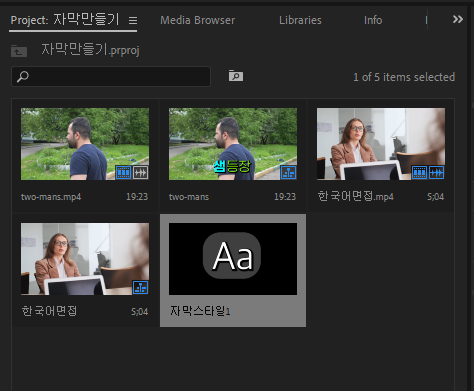
- 모든 자막에 같은 디자인이 적용되며 project 패널에 자막스타일이 저장됩니다.
2. 그래픽 자막
무료 아이콘 다운로드
2.1. 타이틀
-
새 프로젝트 생성
-
05/Italy.mp4 임포트 후 시퀀스로 만들기
-
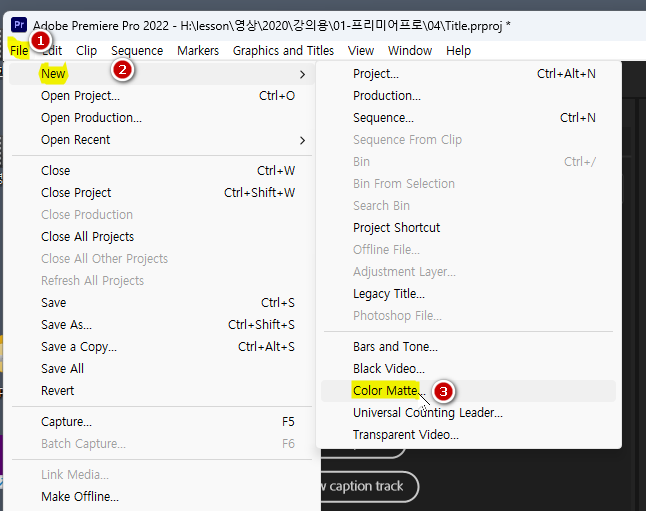
Menu> File > New > Color Matte
-
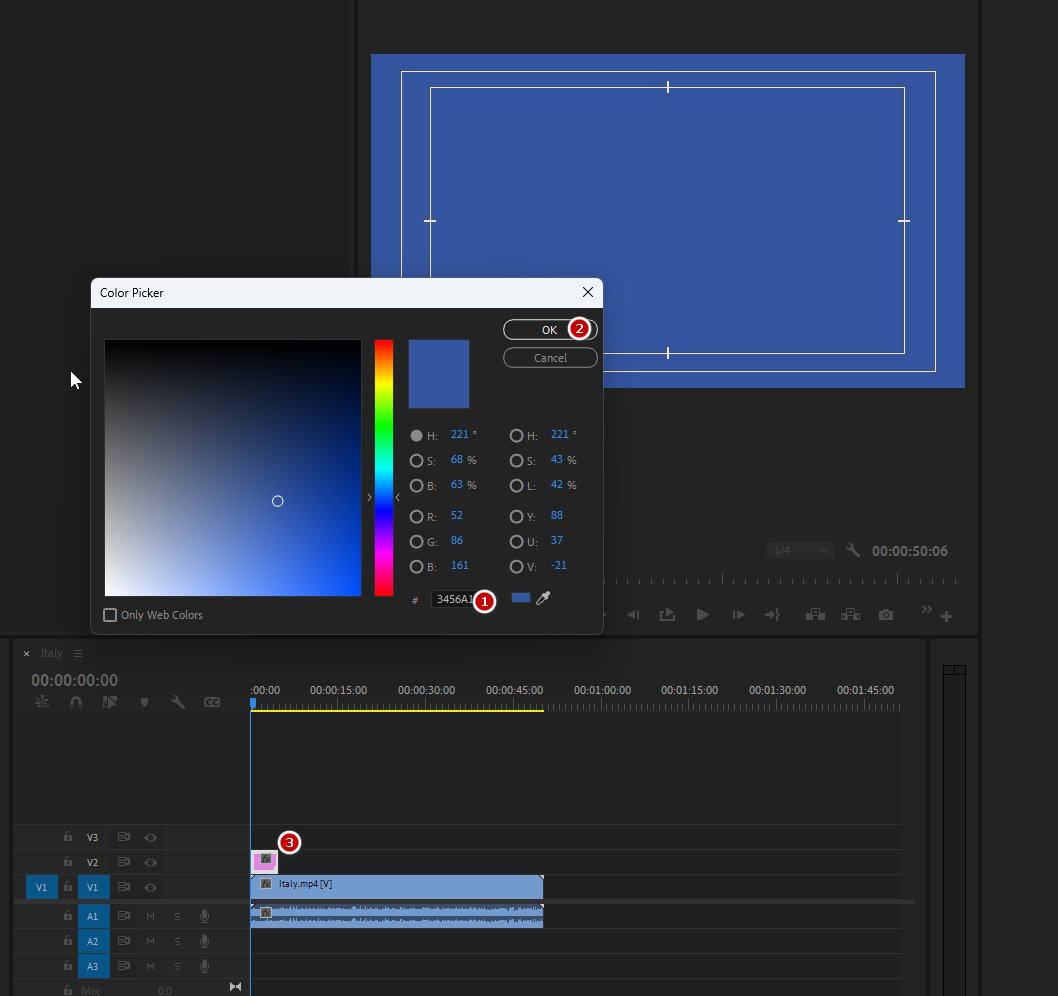
컬러매트를 추가후 트랙에 추가
-
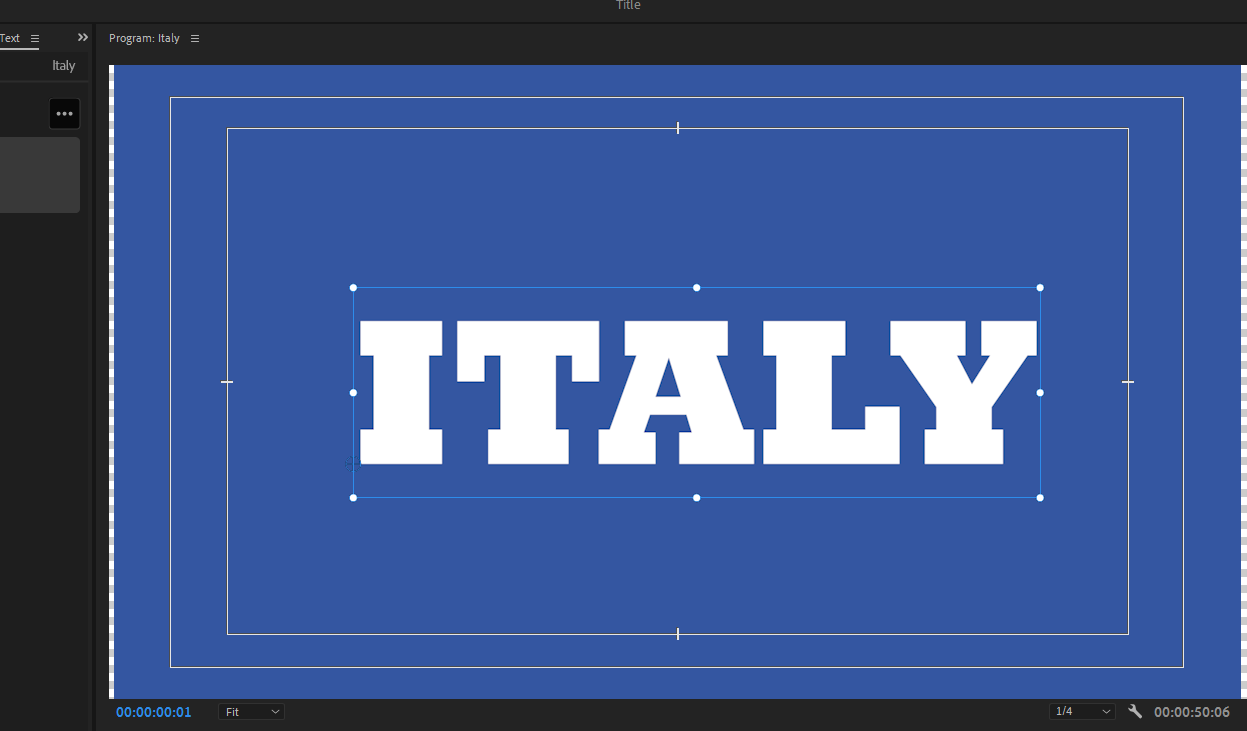
ITALY 글씨를 입력하고 디자인을 변경합니다.
-
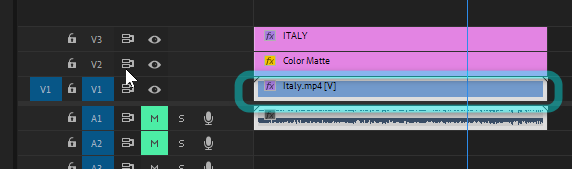
v1을 클릭합니다
-
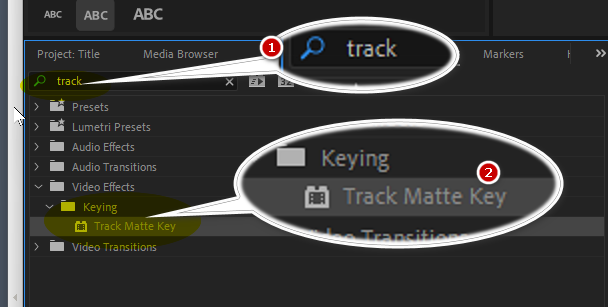
Effect 패널에서 Track Matte Key 를 검색후 더블클릭
-
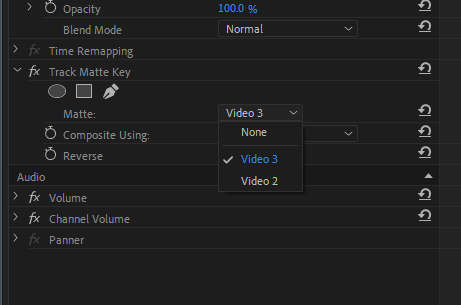
Effect Controls 패널에서 TrackMatte 를 아래와 같이 수정합니다.
-
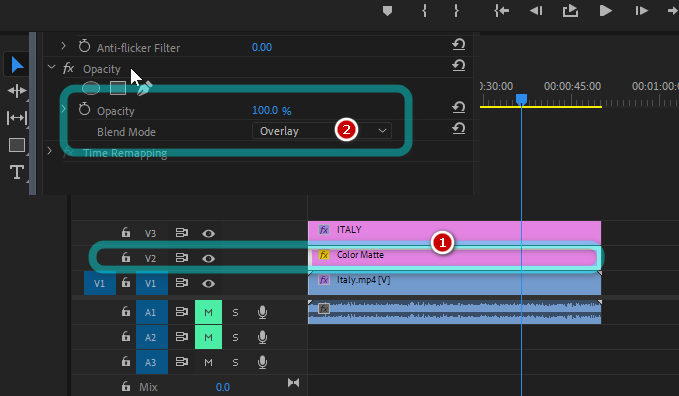
V2 트랙을 클릭후 EffectControls 의 Opacity > Bland Mode 의 설정을 적당히 조절합니다.
-
응용버전
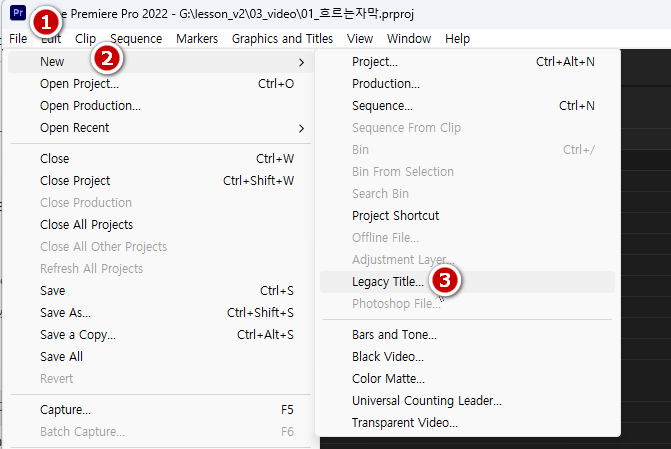
2.2. 흐르는 자막(Legacy Title)
붉게 피어난 잠든 말들

거울 속 눈빛은 조용히 번져

스친 바람에 흔들린 마음

그 입꼬리에 숨겨진 계절

아무 말 없이, 모든 걸 말해
-
05/Redlip.mp4 임포트 하고 시퀀스 생성
-
2025 버전부터 없어짐
-
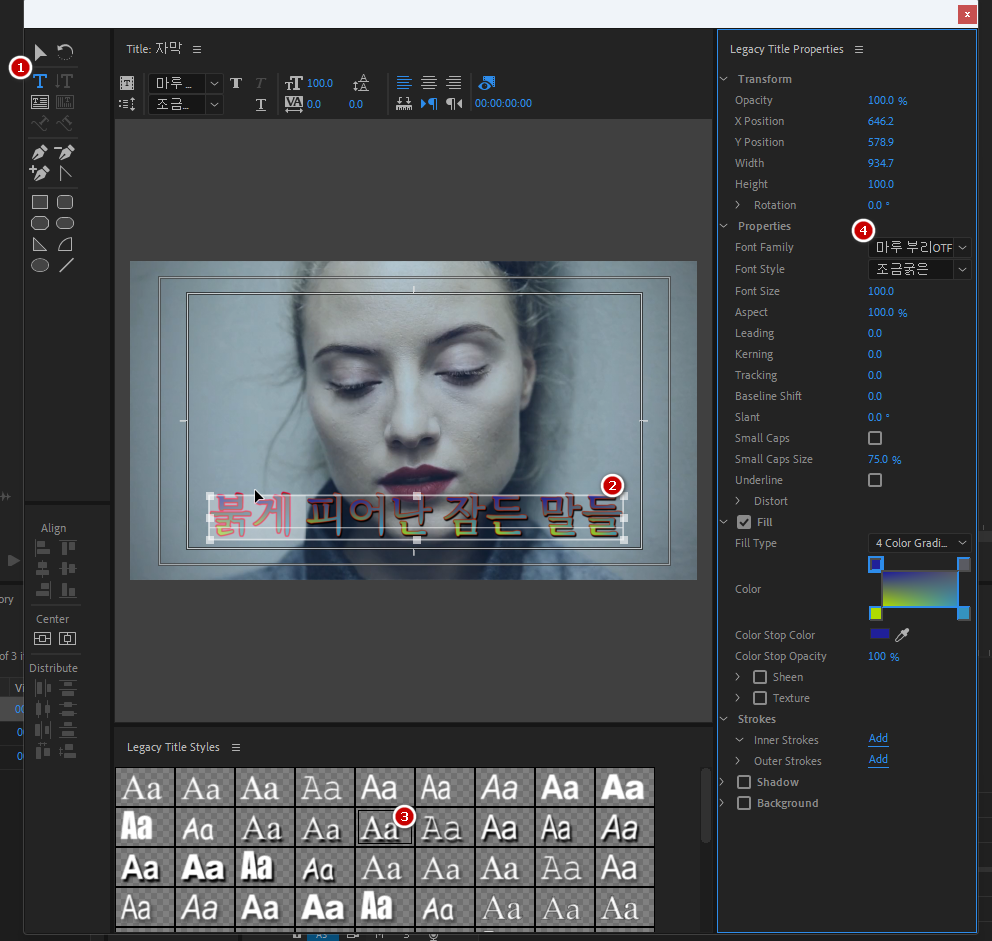
자막 추가후 스타일을 변경하고 속성을 수정해보세요
일부 텍스트의 디자인을 수정하려면 해당 텍스트를 드래그로 선택한후 속성을 변경합니다. 속성을 수정하고 창닫기 클릭
-
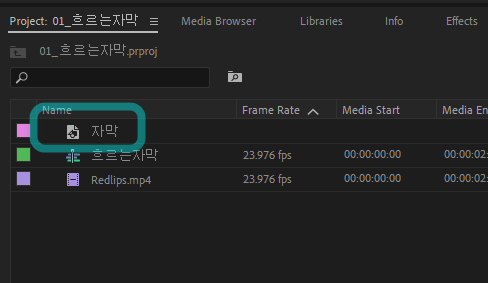
프로젝트 패널에 자막 클립 생성확인
-
타임라인에 자막 추가
-
자막 이미지 추가
-
freepik.com 의 AI Suite 에서 Create 탭으로 이동 후 "Cartoon-style lips illustration” 를 입력하여 생성합니다.
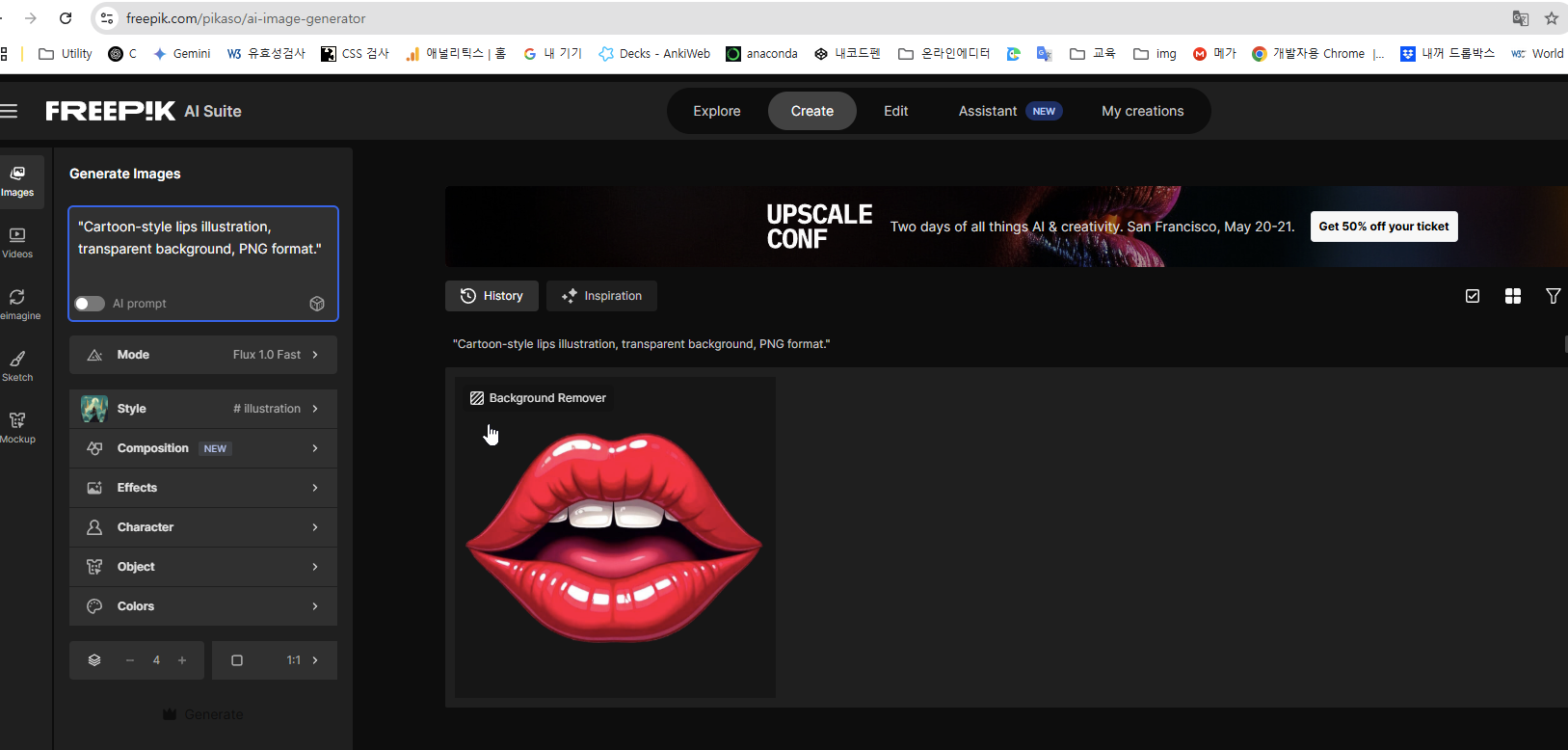
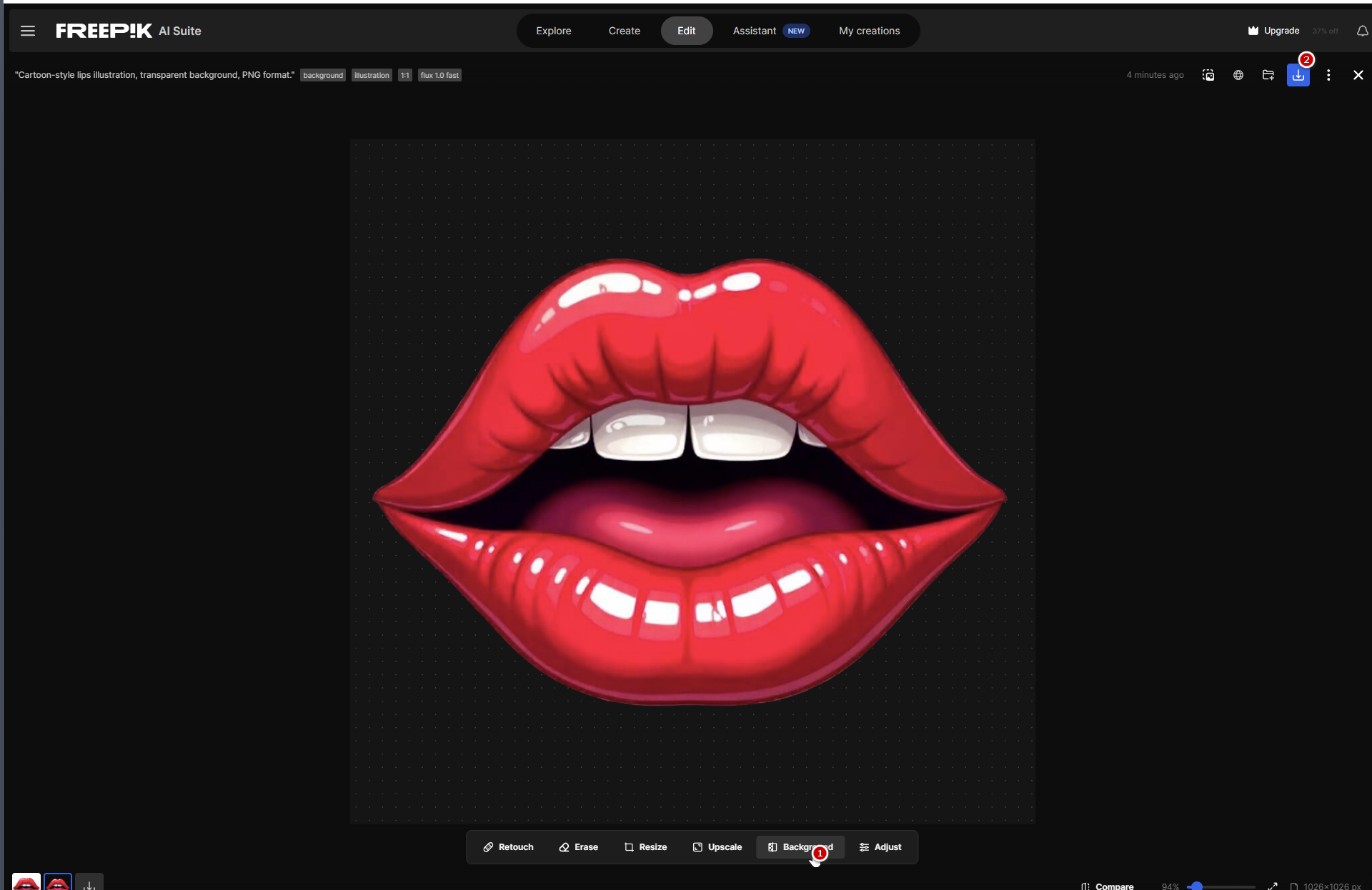
생성된 그래픽 중 마음에 드는 이미지에 마우스를 올리면 edit 버튼이 표시됩니다. edit 클릭 후 아래의 순서를 클릭하여 이미지를 다운로드 합니다.
-
-
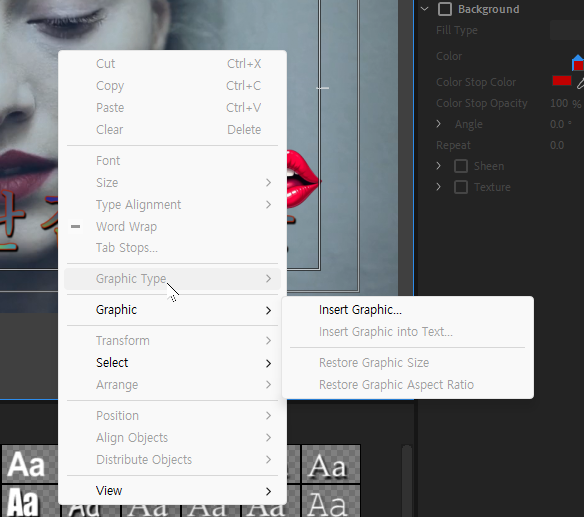
자막클립을 더블클릭 후 Legacy Titles 화면에서 **마우스 우클릭 > Insert Graphic **을 선택하고 다운받은 이미지를 삽입하고 이미지의 크기와 속성을 수정합니다.
-
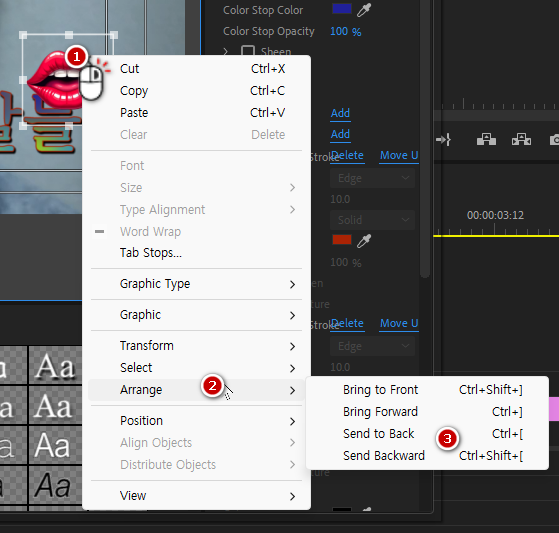
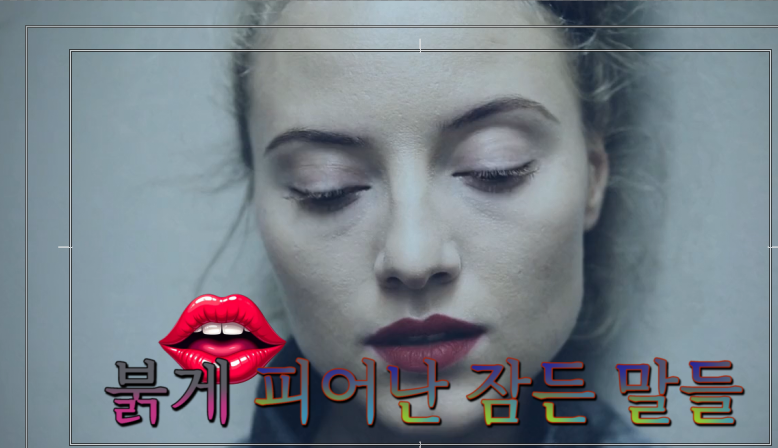
자막과 이미지의 누적 순서는 이미지를 선택후 **우클릭 > Arrange **
-
Roll/Crawl Options 을 사용하여 좌측으로 사라지는 자막 만들기
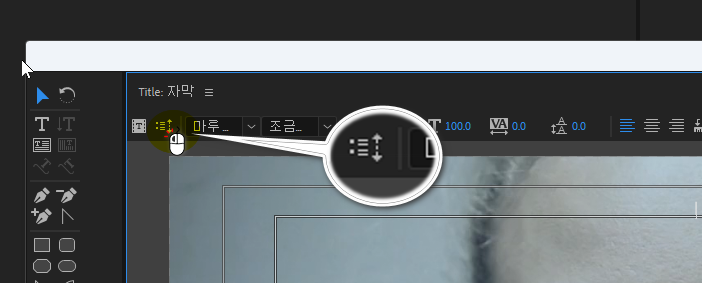
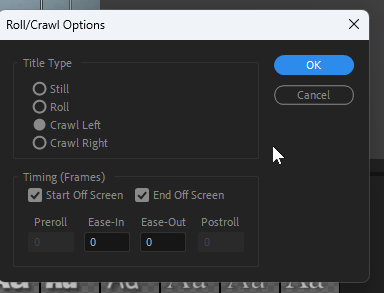
**Roll/Crawl Options 설명**
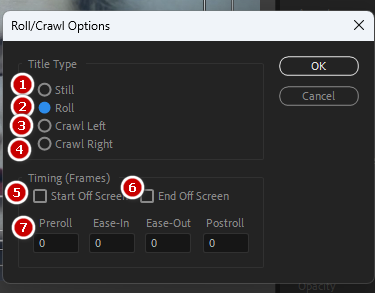
2.2.1. ✅ [Title Type] 영역
① Still: 정적인 자막으로, 텍스트가 움직이지 않고 고정됨 **② Roll: 세로로 스크롤되는 자막 **영화 엔딩 크레딧처럼 텍스트가 위로 이동 **③ Crawl Left: 왼쪽 방향으로 이동 **텍스트가 화면 오른쪽에서 왼쪽으로 이동. **④ Crawl Right: 오른쪽 방향으로 이동 **텍스트가 화면 왼쪽에서 오른쪽으로 이동.
2.2.2. ✅ [Timing (Frames)] 영역
**⑤ Start Off Screen: ** 자막이 화면 밖에서 시작해 점점 화면 안으로 들어옵니다. **⑥ End Off Screen: **자막이 화면 밖으로 끝까지 이동한 뒤 사라집니다. ⑦ Preroll / Ease-In / Ease-Out / Postroll (프레임 단위로 설정, 부드러운 전환을 위한 타이밍 조정)
-
Preroll: 자막 시작 전에 대기하는 시간 (영상과 싱크 맞춤용)
-
Ease-In: 자막이 천천히 시작되어 부드럽게 속도 올라감
-
Ease-Out: 자막이 끝날 때 서서히 느려짐
-
Postroll: 자막 끝난 후에도 약간 더 화면에 남아있는 시간
-
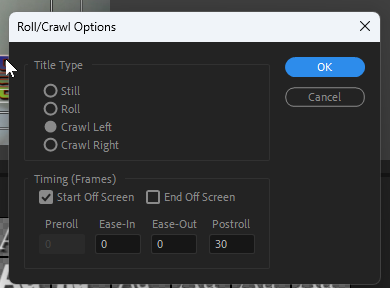
**Roll/Crawl Options 을 사용하여 일시정지
**아래처럼 세팅하면 1초간 정지
3. 모션자막템플릿
3.1. 템플릿 만들기
푸른 잎 사이로 햇살이 쏙 빨간 사과가 방긋 웃네 살랑살랑 바람이 불면 사과 향기도 따라와요
-
05/AppleTree.mp4 임포트 후 시퀀스 생성
-
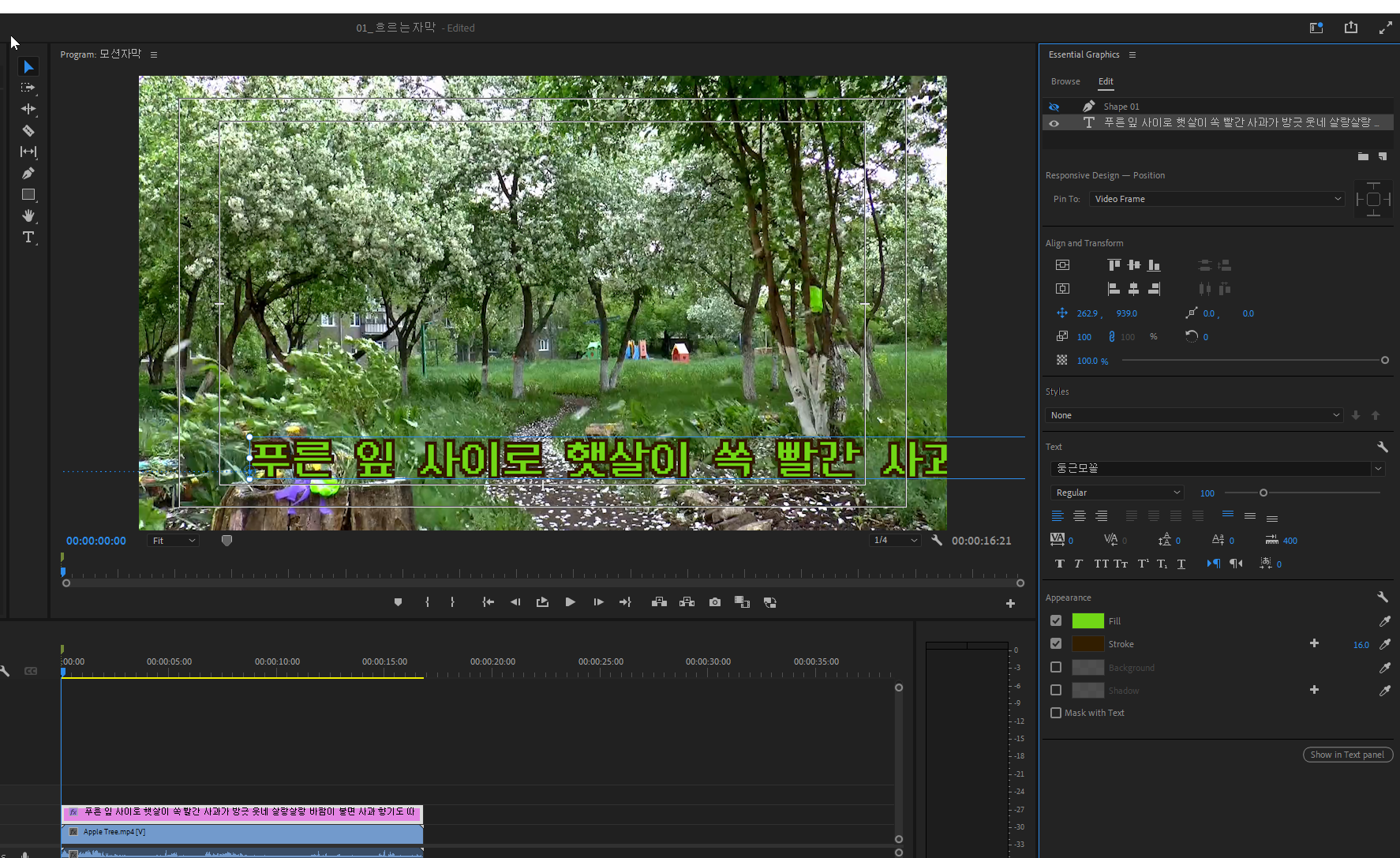
텍스트를 붙여넣고 속성 수정
-
Rectangle Tool 로 사각형 추가 후 아래 이미지의 순서대로 클릭
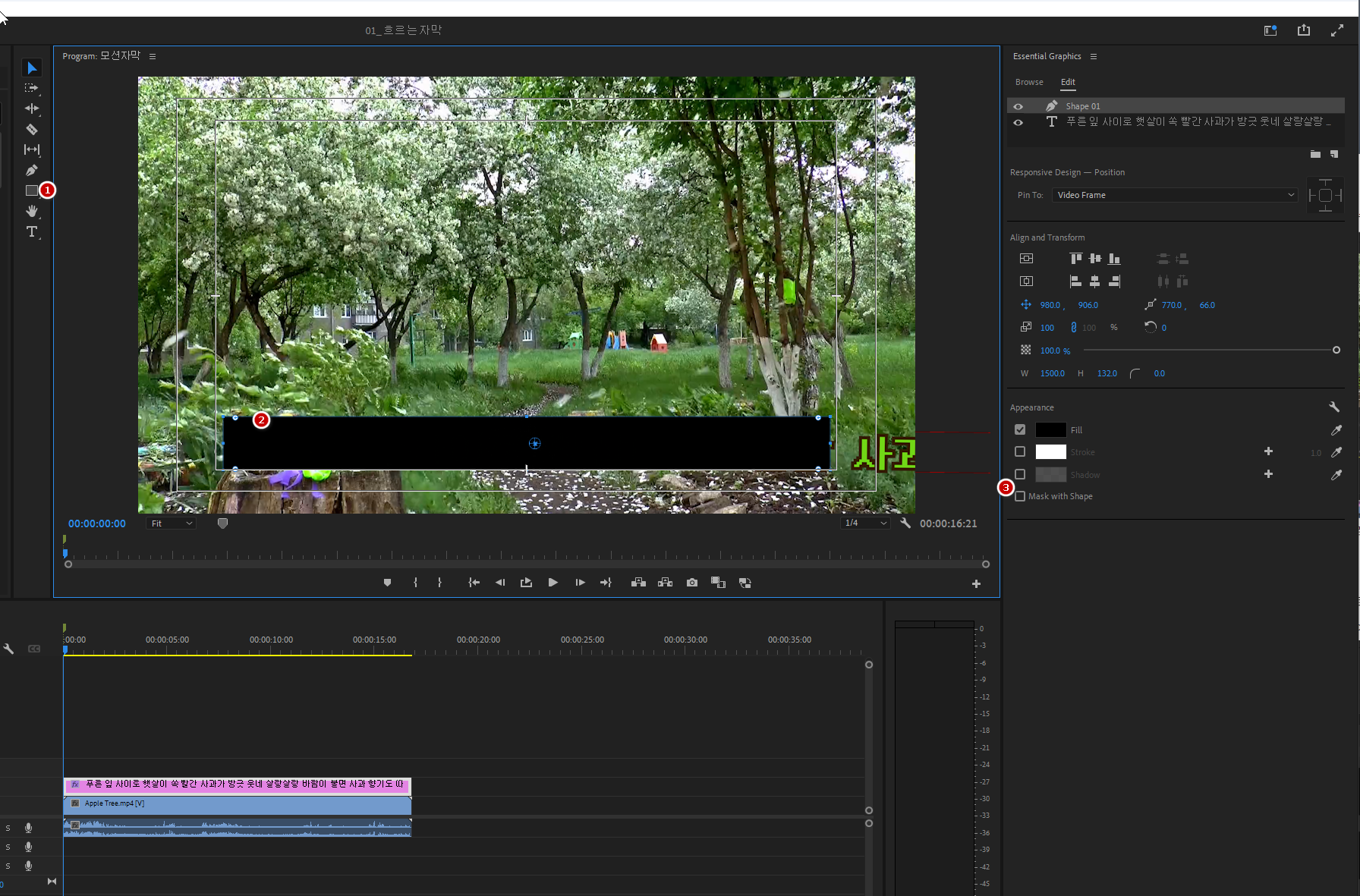
-
0프레임에서 아래와 같이 선택
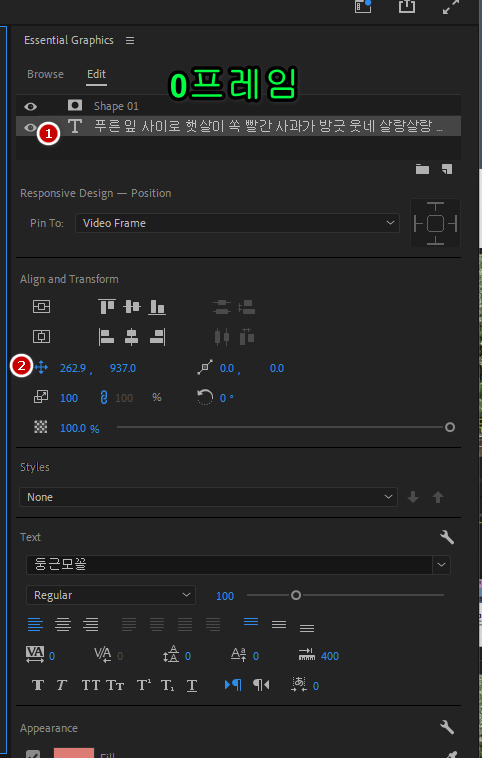
-
마지막 프레임으로 이동하여 x-position 을 수정합니다.
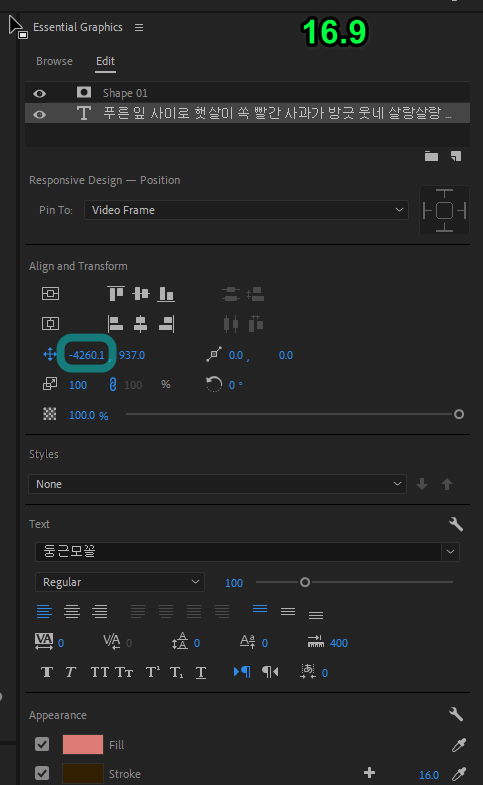
-
타임라인의 자막 트랙 위에서 우클릭 > Export As Motion Graphics Template 선택
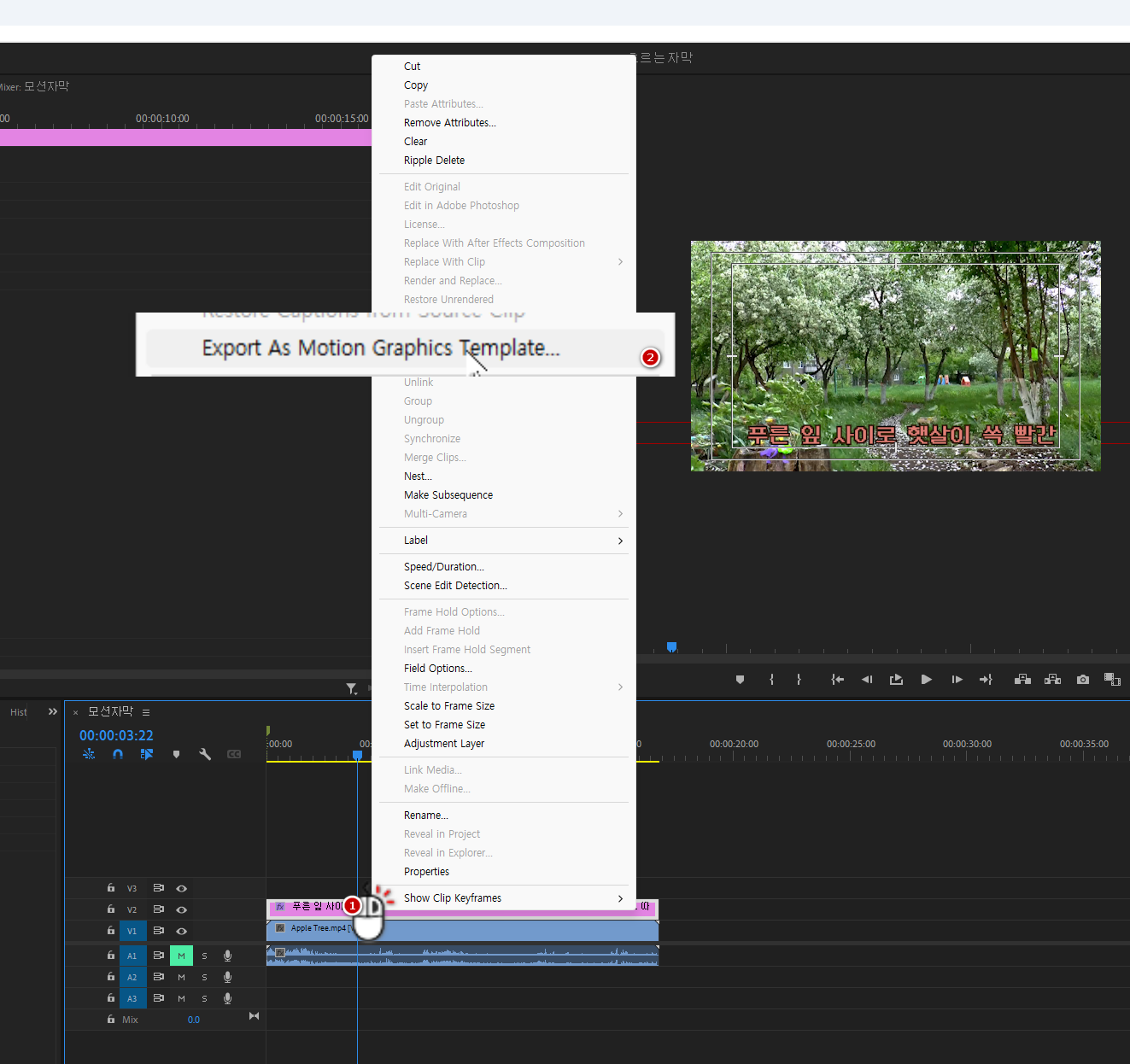
-
저장할 이름과 경로를 선택후 OK클릭
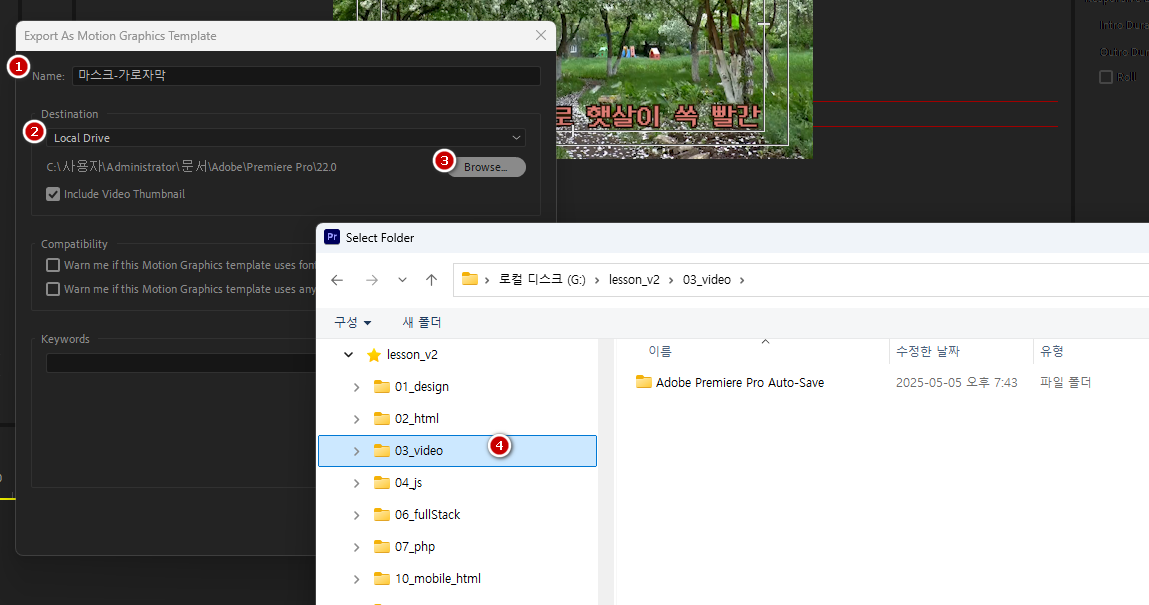
-
Essential Graphics 패널의 Browse 의 import 를 클릭후 저장한 파일 선택
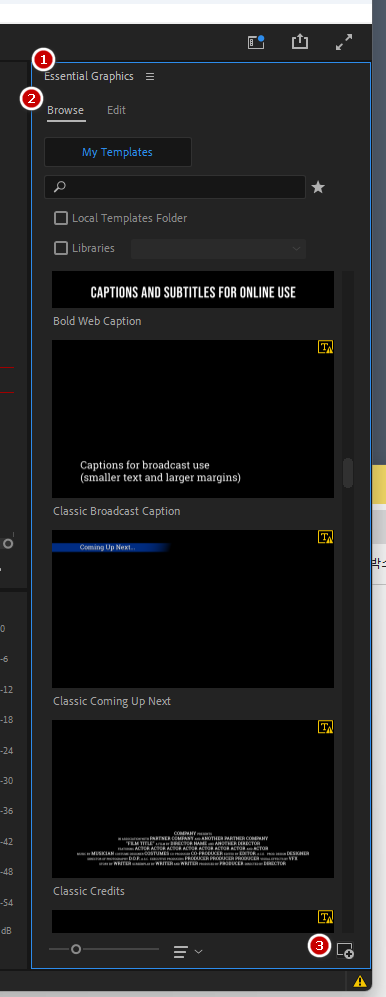
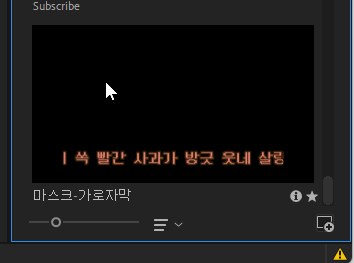
추가 확인
-
새 영상 소스로 시퀀스를 생성후 템플릿 파일을 트랙에 드래그 하여 추가
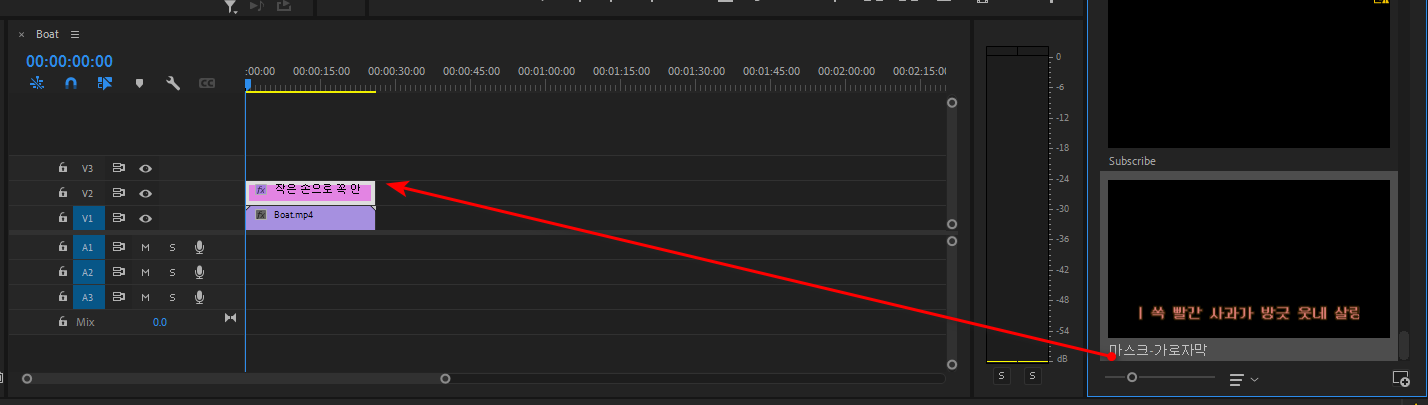
작은 손으로 꼭 안아봐 둥글둥글 사과 하나 엄마 품처럼 따뜻한 나무 내 마음도 포근해요 -
내용과 텍스트 속성을 변경할수 있다.
3.2. 템플릿 활용하기
-
모션자막 프로젝트 생성→ 05/Forward.mp4 임포트 →시퀀스 생성
-
Essential Graphics 패널>Browser의 모션 자막 템플릿 중 Bold Title 을 비디오트랙2에 추가
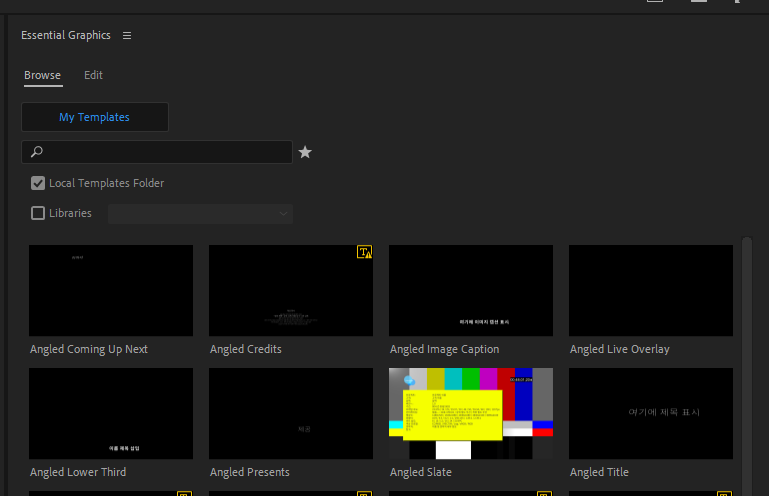
-
폰트와 이펙트 등의 설정을 수정하여 멋진 자막을 디자인 해보세요.
3.3. 템플릿 다운로드
4. 텍스트기반 편집
편집하기
4.0.1. 텍스트 기반 편집이란?
텍스트 기반 편집은 영상 속 말소리를 글(대본)로 바꾼 뒤, 그 글을 손보는 방식으로 영상을 다듬는 기능이다. "말 → 글 → 편집" 의 흐름으로 진행되며, 대본을 수정하면 그에 맞춰 영상도 자동으로 정리된다.
1단계 | 자동 받아쓰기로 대본 만들기
- 새 프로젝트를 만들고 편집할 영상을 가져온다.
- 가져오기 창 오른쪽의 [가져오기 설정] 에서 [자동 받아쓰기] 를 켠다.
- 필요에 따라 언어 와 화자 구분 옵션을 설정한다.
- [가져오기] 를 누르면, 불러온 모든 클립의 음성이 자동으로 대본으로 변환된다.
2단계 | 대본으로 영상 편집하기
-
대본에서 필요한 부분을 고르거나 순서를 바꾸면, 해당하는 영상 클립도 타임라인에서 함께 잘리고 정리된다.
-
즉, 대본의 글자를 자르고·복사하고·붙여넣는 것만으로 영상이 편집된다.
-
대본에는 타임코드 정보가 들어 있어 타임라인의 클립과 항상 연결되어 움직인다.
한 줄 정리 : 대본을 손보는 것이 곧 영상을 손보는 것이다.
5. 주요 기능
-
자동 받아쓰기 : 말소리가 있는 영상을 자동으로 대본으로 바꿔, 원하는 장면을 빠르게 찾고 고를 수 있다.
-
대본으로 러프컷 만들기 : 대본에서 글을 고르고 순서를 바꾸면, 그에 맞는 영상 클립이 자동으로 타임라인에 배치된다.
-
정밀 편집 : 타임라인에서 컷의 타이밍과 전환을 직접 미세 조정해 영상과 소리를 정확히 맞출 수 있다.
-
무료 사용 : 별도 비용 없이 프리미어 프로 구독에 포함된 기능이다.
-
정확한 변환 : AI가 대화를 정확하게 받아써 주어, 손볼 곳이 많지 않다.
-
추임새·화자 정리 : '어', '음' 같은 군말을 한 번에 찾아 지우고, 특정 화자의 말만 골라 관리할 수 있다. (배경 소음이 적고 또렷한 녹음일수록 결과가 좋다.)
1-transcript view options
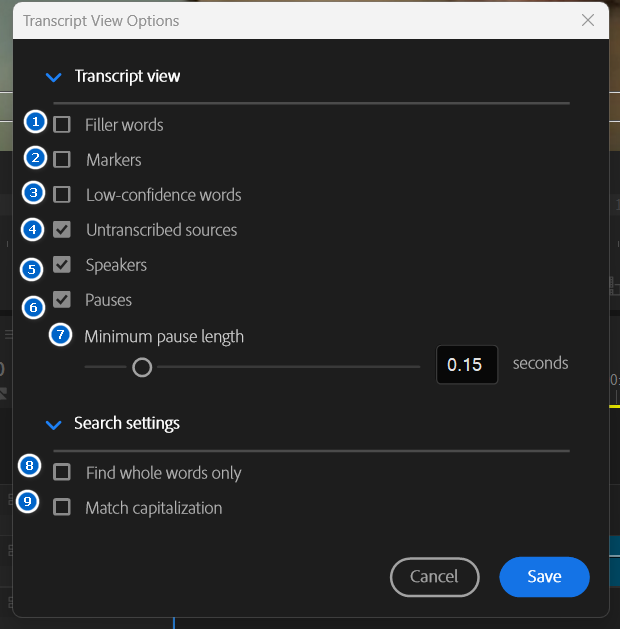

| 번호 | 항목 |
|---|---|
| ① | 추임새 |
| (Filler words) | '음', '아' 등 의미 없는 소리를 대본에 표시함. |
| ② | 마커 |
| (Markers) | 타임라인에 표시된 마커를 대본 영역에도 함께 보여줌. |
| ③ | 낮은 신뢰도 단어 |
| (Low-confidence words) | AI가 정확도를 확신하지 못하는 단어를 강조하여 표시함. |
| ④ | 변환되지 않은 소스 |
| (Untranscribed sources) | 텍스트로 변환되지 않은 오디오 파일이나 구간을 표시함. |
| ⑤ | 화자 |
| (Speakers) | 대화하는 사람을 구분하여 이름(화자 1, 2)을 표시함. |
| ⑥ | 일시 정지 |
| (Pauses) | 말소리가 없는 침묵 구간을 [...] 형태로 표시함. |
| ⑦ | 최소 일시 정지 길이 |
| (Minimum pause length) | 침묵으로 인식할 최소 시간 기준을 설정함. (예: 0.15초) |
| ⑧ | 전체 단어만 찾기 |
| (Find whole words only) | 검색어와 철자가 완전히 일치하는 단어만 검색함. |
| ⑨ | 대소문자 구분 |
| (Match capitalization) | 영문 검색 시 대문자와 소문자를 엄격하게 구분함. |
2-trasncript
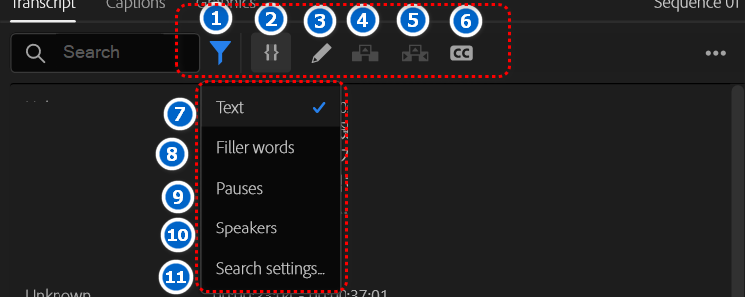
| 번호 | 구분 |
|---|---|
| ① | 필터 |
| (Filter) | 검색하거나 표시할 대본의 요소를 선택하는 메뉴(⑦~⑪)를 연다. |
| ② | 바꾸기 |
| (Replace) | 특정 단어를 찾아 다른 단어로 일괄 변경하는 기능을 실행합니다. |
| ③ | 대본 수정 |
| (Edit) | 대본의 텍스트를 직접 수정할 수 있는 모드로 전환합니다. |
| ④ | 병합 |
| (Merge) | 선택한 대본(자막) 구간을 하나로 합친다. |
| ⑤ | 분할 |
| (Split) | 현재 커서 위치에서 대본(자막) 구간을 두 개로 나눈다. |
| ⑥ | 캡션 생성 |
| (Create Captions) | 작성된 대본을 바탕으로 타임라인에 자막(Caption) 트랙을 생성합니다. |
| ⑦ | 텍스트 |
| (Text) | 일반 대화 내용을 검색 대상으로 설정합니다. (기본값) |
| ⑧ | 추임새 |
| (Filler words) | '음', '아' 같은 불필요한 추임새만 골라내어 표시합니다. |
| ⑨ | 일시 정지 |
| (Pauses) | 말소리가 없는 침묵 구간만 골라내어 표시합니다. |
| ⑩ | 화자 |
| (Speakers) | 화자(말하는 사람) 이름 정보를 검색 대상으로 설정합니다. |
| ⑪ | 검색 설정 |
| (Search settings) | 단어 일치 여부 등 상세 검색 옵션 창을 연다. |
3-actions
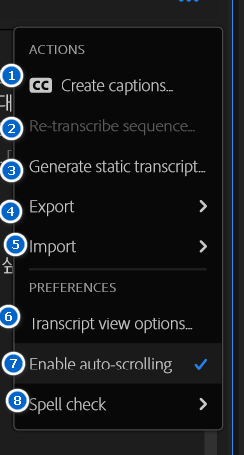
| 번호 | 메뉴명 |
|---|---|
| ① | 자막 생성 |
| (Create captions) | 작성된 대본을 기반으로 타임라인에 캡션(자막) 트랙을 자동으로 생성함. |
| ② | 시퀀스 다시 받아쓰기 |
| (Re-transcribe sequence) | 현재 시퀀스의 오디오를 다시 분석하여 대본을 새로 고침(업데이트)함. |
| ③ | 정적 대본 생성 |
| (Generate static transcript) | 영상 편집에 따라 변하지 않는 고정된(Static) 대본을 생성함. |
| ④ | 내보내기 |
| (Export) | 대본을 텍스트 파일(.txt)이나 자막 파일(.srt) 등으로 저장함. |
| ⑤ | 가져오기 |
| (Import) | 외부에서 작성된 대본 파일을 불러와 현재 시퀀스에 적용함. |
| ⑥ | 대본 보기 옵션 |
| (Transcript view options) | 대본 표시 항목(화자, 추임새, 일시 정지 등)을 설정하는 창을 헒. |
| ⑦ | 자동 스크롤 활성화 |
| (Enable auto-scrolling) | 영상 재생 시, 재생 헤드 위치에 맞춰 대본 화면이 자동으로 이동하도록 설정함. |
| ⑧ | 맞춤법 검사 |
| (Spell check) | 대본 내의 오타를 찾고 수정할 수 있는 기능을 실행함. |
4-캡션번역
https://helpx.adobe.com/kr/premiere/desktop/add-text-images/insert-captions/translate-captions.html 캡션을 만들려면 대본 탭 헤더에 있는 캡션 만들기 아이콘을 선택합니다. 또는 캡션 탭으로 직접 이동하여 대본에서 캡션 만들기를 선택합니다. 팁: 미디어에 사용할 새 캡션 파일(SRT 파일 등)을 타임라인 패널로 끌어다 놓을 수도 있습니다. 캡션 탭에서 캡션 번역 아이콘을 선택합니다. Premiere Pro에서 가져오거나 생성한 자막을 번역하는 여러 워크플로를 살펴보세요.

A. 캡션 번역 아이콘을 통한 번역 B. 더 보기 메뉴를 통한 캡션 번역 C. 컨텍스트 메뉴를 통한 캡션 번역 캡션을 어느 언어로 번역할지 선택하고 번역을 선택합니다. 캡션은 클라우드 서비스와 제3자 변환 모델(Google 번역기 및 Microsoft 번역기)을 사용하여 번역되며, 타임라인 패널에 새 트랙이 만들어집니다. 진행률 패널과 트랙 항목에 번역 진행률이 표시됩니다. 각 해당 언어 트랙의 눈 모양 아이콘을 선택하여 프로그램 모니터에 모든 캡션을 표시합니다. 그런 다음 속성 패널의 옵션을 사용하여 캡션을 선택하고 스타일을 지정할 수 있습니다. 스타일 지정을 마치면 속성 패널에서 스타일 다시 정의 아이콘을 선택하고 트랙의 모든 캡션을 선택하여 트랙에 있는 모든 캡션에 스타일을 적용합니다. [스타일 다시 정의] 버튼을 사용하면 모든 인스턴스에 스타일 변경 내용을 적용할 수 있습니다.

해당 스타일을 사용하는 모든 텍스트 레이어 또는 캡션이 한 번에 새 스타일로 변경됩니다. 캡션의 경우 스타일 다시 정의 대화 상자에서 변경 내용을 트랙의 모든 캡션에 저장할지(스타일은 변경하지 않음) 변경한 내용으로 스타일을 덮어쓸지 묻습니다.
6. 여러 캡션 트랙 관리
프로그램 모니터 및 텍스트 패널에서 눈 모양 아이콘을 선택하여 트랙을 숨기거나 숨기기를 해제합니다. 여러 캡션 트랙을 활성화하면 텍스트 패널에 활성 트랙만 표시됩니다.

특정 캡션 트랙을 고립하려면 Option + 클릭(macOS) 또는 Alt + 클릭(Windows)합니다. 그러면 선택한 트랙이 표시되고 다른 트랙은 모두 음소거됩니다. 같은 트랙에서 같은 단축키를 다시 누르면 음소거됩니다.