
8초 한 컷을 넘어 여러 장면을 잇고, 잘 만든 남의 프롬프트를 뜯어 구조를 익히고, 참조 이미지로 같은 주인공을 여러 컷에 유지하는 법까지 익혀 봅시다.
다 따라 하면 같은 캐릭터가 여러 장면에 걸쳐 등장하는 짧은 서사 영상 하나가 손에 남습니다.
Flow에 로그인해 새 프로젝트를 열 수 있는 상태면 바로 시작합니다.
1 – Google Flow 고급 활용
8초 한 컷을 넘어서는 기능들을 모아 다룹니다.
장면을 잇는 법, 남의 프롬프트에서 배우는 법, 같은 주인공을 유지하는 법을 차례로 익혀 짧은 서사 영상 한 편을 완성해 봅시다.
1.1 – Flow의 장면(Scene) 관리와 연결
8초짜리 클립 하나로는 긴 이야기를 못 담습니다.
장면(Scene)을 여러 개 이어 붙여 8초 한계를 넘는 방법을 먼저 머릿속에 그려 봅시다. 실제 손동작은 1.3에서 합니다.
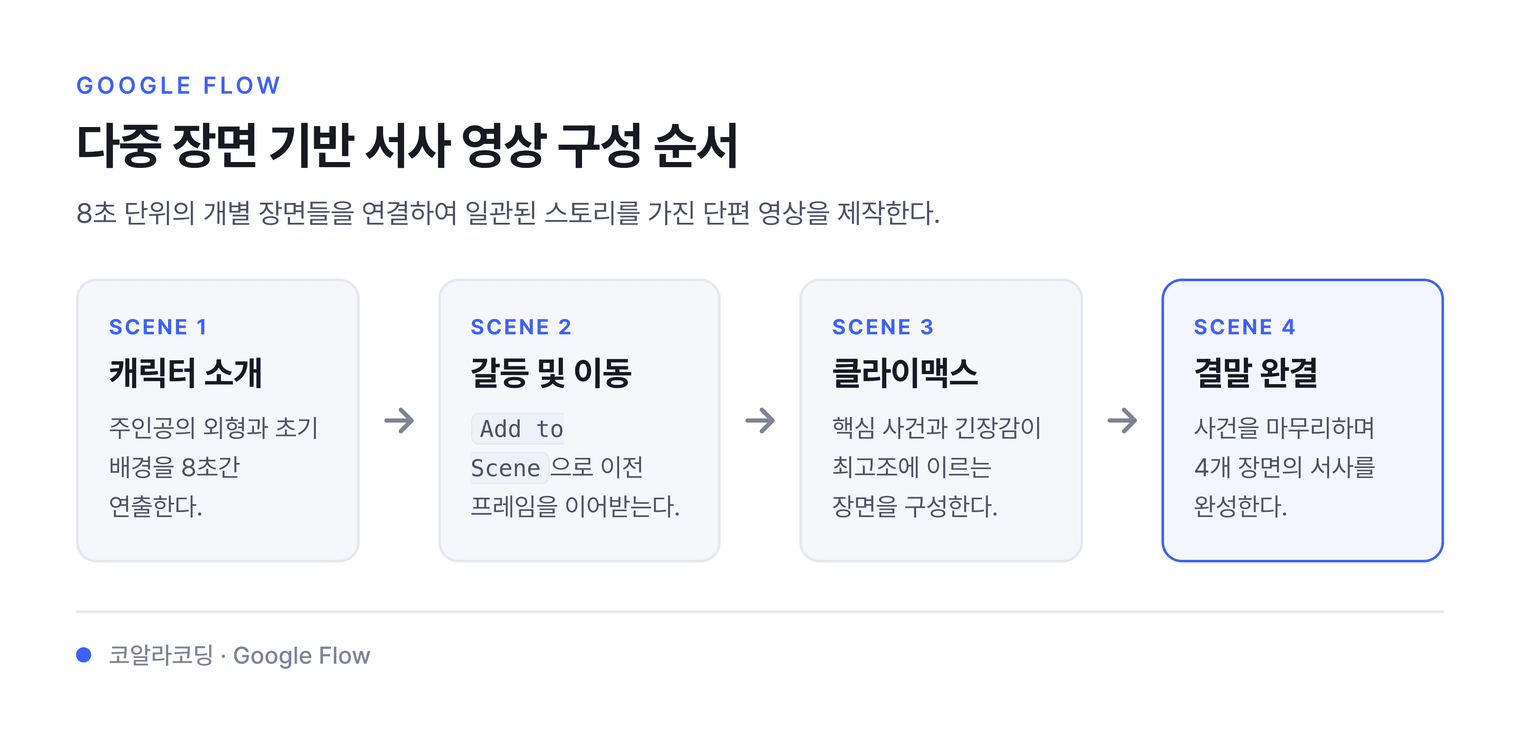
- 장면별 구성 – 하나의 프로젝트 안에 여러 장면(Scene)을 만들어 8초 제한을 넘는 긴 서사를 만듭니다.
- Add to Scene 활용 – 이전 클립의 마지막 프레임을 다음 클립의 시작점과 연결해 영상의 연속성을 확보합니다.
- 작업 흐름 설계 – 아래 순서로 단편 영상을 기획하고 각 장면에 맞는 프롬프트를 작성합니다.
- Scene 1: 캐릭터 소개 (8초)
- Scene 2: 갈등 또는 이동 (8초)
- Scene 3: 클라이맥스 (8초)
- Scene 4: 결말 (8초)
- 각 장면은 독립적인 프롬프트를 갖습니다.
Add to Scene은 이전 장면의 시각적 요소를 다음 장면으로 이어 줍니다.
1.2 – Flow TV를 활용한 프롬프트 벤치마킹
내 프롬프트 실력을 빨리 올리는 길은 잘 쓴 예시를 뜯어보는 것입니다.
Flow TV에서 남의 영상에 붙은 프롬프트를 열어 어떤 요소로 짜였는지 분해해 봅시다.
- Flow TV 진입 – 왼쪽 사이드바에서
[Flow TV]메뉴를 클릭합니다. - 영상 탐색 –
Fantasy,Nature,Cinematic등 카테고리 필터를 눌러 원하는 스타일의 영상을 찾습니다. - 프롬프트 분석 – 마음에 드는 영상 카드를 클릭해 우측에 나타나는 프롬프트 텍스트를 확인합니다.
- 요소 분해 – 아래처럼 프롬프트를 요소별로 끊어 패턴을 익힙니다.
- 캐릭터:
medieval knight - 환경:
enchanted forest - 조명:
moonlight streaming - 카메라:
dramatic low angle shot
- 캐릭터:
남의 프롬프트도 끊어 보면 결국 캐릭터·환경·조명·카메라라는 같은 칸으로 나뉩니다. 이 분해 습관이 내 프롬프트를 짤 때 빠진 칸을 짚어 줍니다.
- 잘 만든 영상의 프롬프트 구조를 내 작업에 응용합니다.
- 프롬프트를 그대로 복사하기보다, 키워드의 조합 방식(명사+형용사+동사)을 배웁니다.
1.3 – 프로젝트 생성과 장면 구성 실습
1.1에서 머리로 그린 장면 연결을 이제 손으로 만들어 봅시다.
새 프로젝트를 만들고 첫 장면을 생성한 뒤, Add to Scene으로 다음 장면을 이어 붙입니다.
- 새 프로젝트 만들기 – 왼쪽 사이드바 상단의
[New Project]버튼을 클릭합니다. - 이름 지정 – 상단의
Untitled Project영역을 클릭하고[진행중] 빅풋_브이로그_01처럼 상태와 제목을 입력합니다. - 첫 장면 생성 – 프롬프트 입력창에 장면 설명을 넣고
[Generate]를 누릅니다. - 장면 추가하기 – 생성된 클립 우측 하단의
[Add to Scene]아이콘을 클릭합니다. - 연속 장면 생성 – 타임라인에 새로 생긴 빈 칸을 클릭하고, 이전 장면과 이어지는 다음 행동 프롬프트를 입력해 생성합니다.
Add to Scene을 써도 캐릭터의 외모가 미세하게 바뀔 수 있습니다.- 캐릭터 일관성을 위해 1.5의 참조 이미지 기능을 함께 씁니다.
1.4 – 모델 선택 심화 (Ingredients to Video)
Flow에는 생성 모델이 여러 등급으로 나뉘어 있고, 무엇을 만드느냐에 따라 고르는 기준이 다릅니다.
목적별로 어떤 모델을 고를지 기준을 잡아 봅시다.
- Ingredients 모드 활용 – 여러 재료(이미지·텍스트·스타일 요소)를 한꺼번에 합성해 영상을 만듭니다. 제품 사진과 캐릭터 이미지를 같이 넣는 등 여러 소스를 섞을 때 유리합니다. 반면 단일 이미지 하나를 그대로 움직이게 만들 때는 1.5의 Frame-to-Video를 씁니다.
- 모델 등급 선택 – 목적에 맞게 등급을 고릅니다. 방향 테스트는
Fast, 구도·디테일 검증은Lite, 대사·립싱크가 필요한 최종 컷만고품질을 써서 크레딧을 아낍니다. - 입력 소스별 모드 구분 – 단일 이미지 하나를 그대로 영상화하면 1.5의
Frame-to-Video, 여러 재료 이미지를 합성해 영상화하면Ingredients를 씁니다.
1.5 – 참조 이미지(Reference Image) 활용 실습
1.3처럼 장면을 이어 붙여도 캐릭터 외모가 컷마다 미세하게 흔들립니다.
참조 이미지를 넣어 같은 주인공을 여러 컷에 걸쳐 유지해 봅시다.
- 이미지 업로드 – 프롬프트 입력창 왼쪽의 이미지 아이콘을 클릭합니다.
- 파일 선택 – 내 컴퓨터의 이미지 파일을 선택하거나 입력창 위로 마우스로 끌어다 놓습니다.
- 참조 유형 설정 – 업로드한 이미지 위에 나타나는 옵션을 확인합니다.
- 스타일 참조 – 이미지의 색감과 분위기만 가져옵니다.
- 캐릭터 참조 – 이미지 속 인물의 외모를 유지합니다.
- Frame-to-Video – 단일 정지 이미지 하나를 그대로 움직이는 영상으로 바꿉니다. 여러 재료를 섞는 것은 1.4의 Ingredients를 씁니다.
- 프롬프트 보완 – 이미지에 없는 구체적인 동작이나 변화를 텍스트로 추가 입력합니다.
- 생성 –
[Generate]를 클릭해 이미지가 반영된 결과를 확인합니다.
- 타인의 저작물이나 실제 인물의 사진을 동의 없이 참조 이미지로 쓰지 않습니다.
- 내가 직접 촬영하거나 만든 이미지를 활용하는 것이 가장 안전합니다.
1.6 – 영문으로 변환해 입력하기
장면 연결 컷을 한국어로 구상했으면 그대로 넣지 말고, 영문 한 문단으로 옮겨 Veo에 입력합니다.
Veo는 영어 프롬프트를 더 정확히 따릅니다.
다음 한국어 장면 연결 프롬프트를 Veo용 영문 한 문단으로 옮겨라. 의미를 바꾸지 말고, 카메라·조명·환경 용어는 영어 영상 제작 용어로 정확히 바꾼다. 참조 이미지의 외형 묘사는 매 컷에 반복하고, 끝 부분에 mid-motion 같은 연속성 단서를 넣어 다음 컷과 이어지게 한다.

[내 한국어 프롬프트]
{한국어_프롬프트}
{한국어_프롬프트}– 위 코칭으로 채운 한국어 장면 연결 프롬프트.
변환된 영문을 그대로 입력창에 붙여 넣으면 영상 생성이 시작됩니다.
- 변환된 영문에서 같은 주인공 외형이 매 컷에 반복됐는지 확인합니다.
- 끝 부분에 연속성 단서(mid-motion 등)가 들어갔는지 봅니다.
실습 코칭 프롬프트
이 단원에서 배운 장면 연결과 참조 이미지를 내 주인공에 적용하다 막히면, 아래 프롬프트를 대화형 AI(ChatGPT·Claude·Gemini)에 붙여 넣어 코치로 삼습니다.
빈 요소를 한꺼번에 받지 말고 하나씩 채워 완성합니다.
너는 AI 영상 장면 연결 프롬프트 코치다. 나는 Flow의 Add to Scene과 참조 이미지로 같은 주인공이 이어지는 8초 컷들을 만드는 법을 배웠고, 그중 한 컷을 완성하려 한다. 답을 통째로 주지 말고 한 가지씩 물어 내가 채우게 한다.

[채울 요소]
- 주인공: 참조 이미지로 고정할 외형을 짧게
- 행동: 이 8초 안에 일어날 한 동작 (강한 동사로)
- 환경: 장소와 시간대
- 조명: 빛의 종류
- 연속성 끝 상태: 다음 컷으로 이어지도록 끝 상태 묘사 (예: mid-motion, turning back)

[코칭 방식]
1. 어떤 주인공이 어떤 장면을 만들지 먼저 묻는다.
2. 주인공→행동→환경→조명→연속성 끝 상태를 하나씩 물어 채우게 한다. 한꺼번에 채워 주지 않는다.
3. 외형 묘사는 짧고 일관되게 잡아 매 컷에 반복하도록 안내한다.
4. 한 컷에 한 동작만 넣게 한다. 여러 사건이 섞이면 줄이게 한다.
5. 끝 상태를 꼭 채우게 해서 다음 컷과 이어지게 한다.

[내 상황]
- 주인공: {주인공}
- 막힌 요소: {막힌_요소}

준비됐으면 "어떤 주인공이 어떤 장면을 만들지 한 줄로 말해라"라고만 답한다.
{주인공}– 참조 이미지로 고정할 주인공의 외형을 짧게, 예: 빨간 스카프를 두른 작은 갈색 빅풋.{막힌_요소}– 채우기 어려운 요소, 예: 환경, 연속성 끝 상태.
변수를 채운 예시는 아래와 같습니다. [내 상황]만 이렇게 바꿔 붙여 넣으면 됩니다.
[내 상황]
- 주인공: 빨간 스카프를 두른 작은 갈색 빅풋
- 막힌 요소: 환경, 연속성 끝 상태
- 코치가 한꺼번에 다 채워 주려 하면 "하나씩 물어라"라고 다시 요청합니다.
- 외형 묘사를 매 컷에 반복하지 않으면 외모가 장면마다 흔들립니다.